常问问题
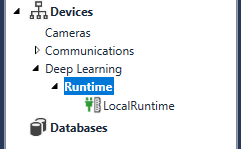
在 Designer 中,我在创建新的 Designer 项目后找不到设备 > Deep Learning > 运行时 > LocalRuntime。
当您创建新的 Designer 项目并将此项目连接到 VisionPro Deep Learning 插件时会发生这种情况。请按照以下步骤解决此问题。
1.使用项目插件配置器启用 VisionPro Deep Learning 运行时插件。
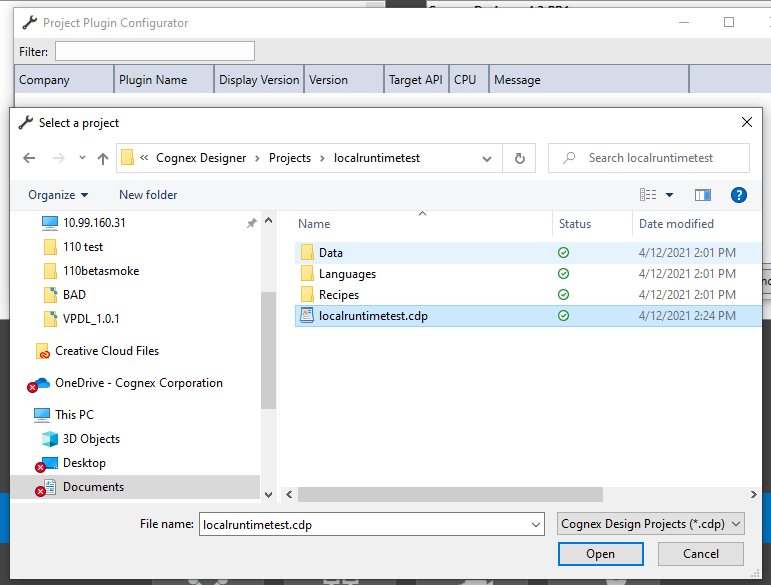
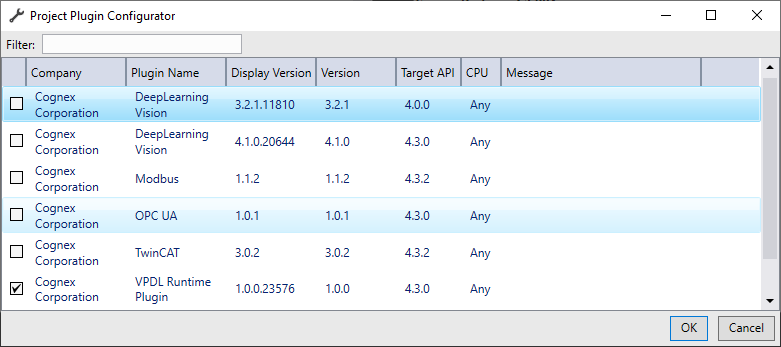
2.打开 Designer 项目。
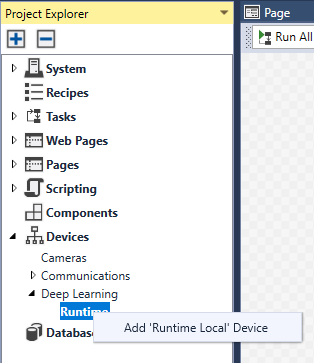
3.从项目资源管理器中右键单击运行时。
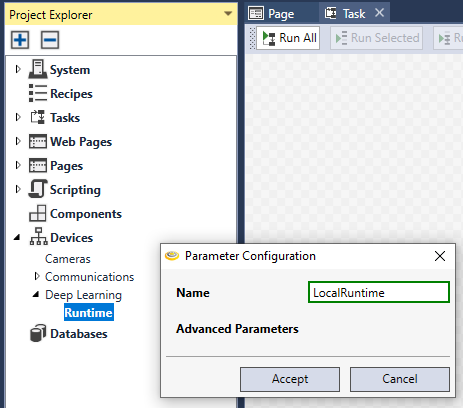
4.编写 LocalRuntime 并单击接受。
|
|
5.几秒钟后,您可以发现添加了 LocalRuntime。
在主页的路径处设置 1 层深目录后,无法启动参数搜索。
-
前往 C:\Users\USER_NAME\AppData\Local\Cognex_Corporation\Cognex_Deep_Learning_Para_StrongName_0okkejojw4fgq4xckfu44hh3ysoghdrn\VERSION_NAME
VERSION_NAME 是 VisionPro Deep Learning 的版本号和内部版本号。例如,7.0.0.27382 对应于 VisionPro Deep Learning 3.0 的 27382 内部版本号。
-
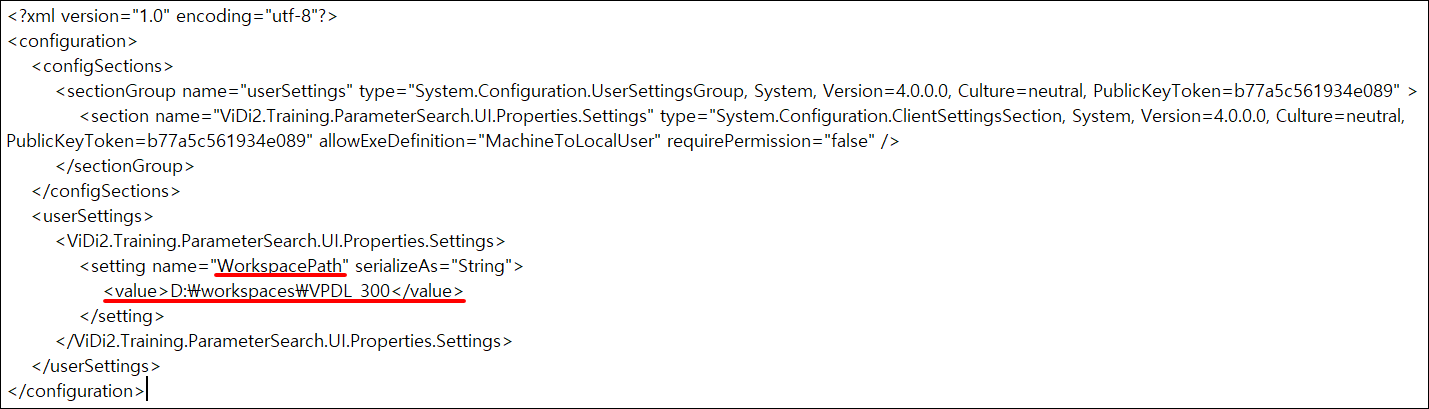
使用记事本打开 user.config 文件。
-
编辑 WorkspacePath 的值以指向其他路径。
-
保存文件并尝试重新打开参数搜索。
如何从以前的 VisionPro Deep Learning 版本中导入工作区?
原则上,如果在发布说明中没有另行说明,则可以在较新版本中加载旧版 Deep Learning 中的工作区。因此,以下规则通常适用:
- 训练或运行时工作区可以分别加载到较新版本的 Cognex Deep Learning Studio 或 Deep Learning Runtime Library 中,工具将提供相同的定量结果;但是,处理时间可能会改变
- 在较新版本的 Deep Learning 中加载的训练-工作区的工具可以更新,以便从各种改进和优化中获益;然而,在这种情况下,工具需要重新训练,并且可能不会给出相同的定量结果
- 较旧版本的 Deep Learning 将无法加载在较新版本中更新过的训练-工作区
请注意,虽然较新版本可能不再支持某些旧版本的工作区,但在连续或相同的次要版本之间肯定不会发生这种情况。因此,通过使用中间版本加载和保存这些较旧的工作区,即可将其迁移到较新的版本。但是,主要版本之间不保证这一点。
使用 API 时出现“加载库失败”错误。
编辑系统环境变量中的路径变量。
(操作系统:Windows 10)
1.在搜索中,搜索并选择:系统(控制面板)
2.单击高级系统设置。
3.单击环境变量。
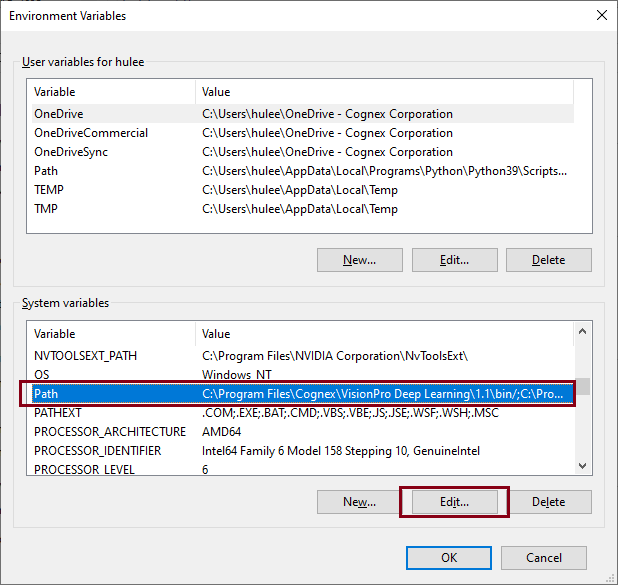
4.在系统变量部分单击路径环境变量并单击编辑。
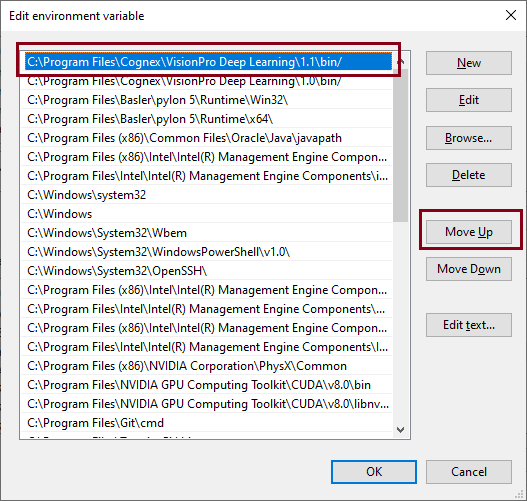
5.在列表上找到“C:\Program Files\Cognex\VisionPro Deep Learning\3.2\bin”,然后单击上移将此路径移至列表顶部。
6.单击确定并重启 VisionPro Deep Learning。
使用 C# API 示例时发生 FileNotFoundException (WibuCmNET, Version=7.0.3933.502) 错误。
添加 dll 引用。
1.在 Visual Studio 上,转到项目 > 引用并右键单击添加引用,然后单击浏览
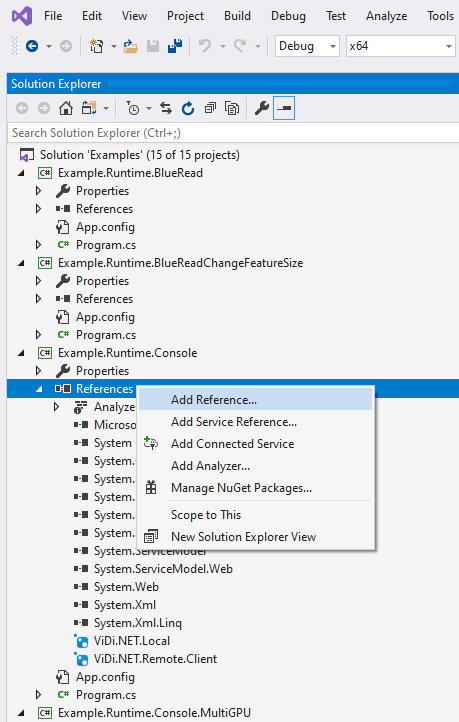
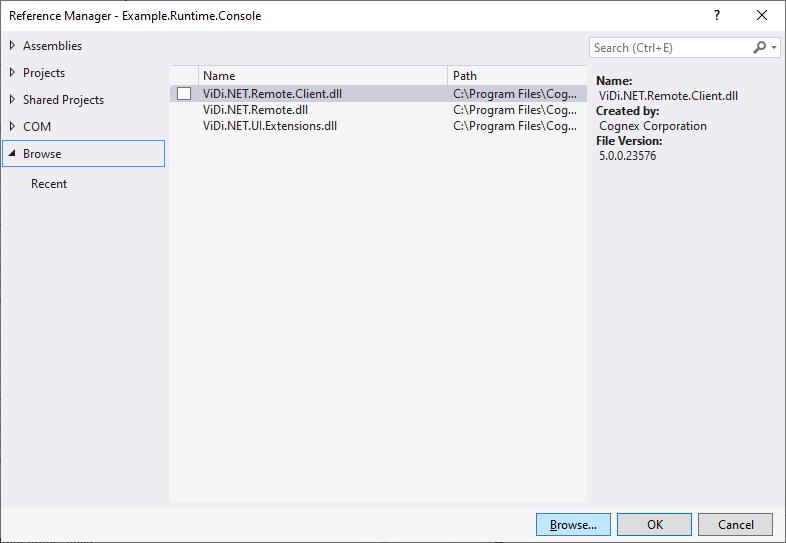
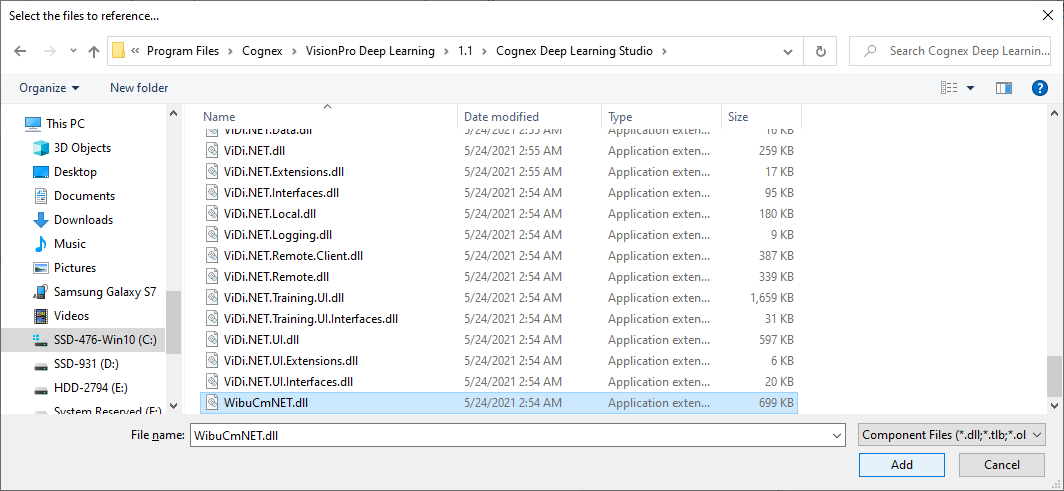
2.选择“C:\Program Files\Cognex\VisionPro Deep Learning\3.2\Cognex Deep Learning Studio\WibuCmNET.dll”
当我启动 Cognex VisionPro Deep LearningStudio 并单击继续按钮时,看到一条包含“functions_of_mkl_rt.txt”的错误消息。
如果发生包含 functions_of_mkl_rt.txt 的错误,可以执行以下过程进行修复。
- 打开一个 cmd 窗口,然后键入以下命令。
“where mkl_rt.dll” - 检查 mkl_rt.dll 的路径列表。
- 将 VisionPro Deep Learning 的环境变量优先级设置为高于其他 mkl 系统环境变量。
系统环境变量:控制面板 - 系统 - 系统环境变量。
当我在高细节模式下处理绿色分类工具时,处理失败并显示“未正确初始化 CUDA。”消息。
当您尝试使用 CPU 处理时,会出现此消息。我们仅正式支持 GPU 用于训练和处理。当您看到此消息时,请使用 GPU PC 重新处理。
在运行时示例中,服务器和客户端程序不能与 Example.Runtime.Remote.Console (C# / .NET Framework 4.7.2) 一起使用。
由于将示例文件配置为使用 8080 端口,因此在运行服务时分配了 8080 端口。因此您会看到此消息“该进程无法访问文件,因为它正在被另一个进程使用”。这并不是此示例文件的原因,而是因为重复的 tcp 端口。当 8080 端口分配给另一个进程时,请使用防火墙处于关闭状态的另一个端口。关闭防火墙,请参阅 带防火墙的 VisionPro Deep Learning 服务(服务器)。
使用 SampleViewer(assembly:ViDi.NET.UI.dll, Namespace:ViDi2.UI) 时,发生 NullReferenceException。
如果在 WPF 项目上使用 SampleViewer ,请执行以下步骤。
-
例如,如果您尝试在 MainWindows 上使用 SampleViewer,请进入 MainWindows.xaml.cs 的构造函数。
-
请在 InitializeComponent(); 之前输入这些代码
复制WPF Projectif(!ViDi2.UI.ViDiSuiteServiceLocator.IsInitialized)
ViDi2.UI.ViDiSuiteServiceLocator.Initialize();
InitializeComponent();
如果在 Winform 项目上使用 SampleViewer,请执行以下步骤。
-
例如,如果您尝试将 SampleViewer 与 Form1 一起使用,请转到 Form1 的构造函数。
-
请在 InitializeComponent(); 之前键入这些代码
复制Winform Project
if(!ViDi2.UI.ViDiSuiteServiceLocator.IsInitialized)
ViDi2.UI.ViDiSuiteServiceLocator.Initialize();
InitializeComponent();
我可以打开并使用多个 VisionPro Deep Learning Studio 吗?
可以打开多个 Studio,但是在使用它们时可能会观察到异常行为。请打开并使用一个 Studio。
使用从 ViDi Suite 迁移的工作区时,如何在 VisionPro Deep Learning 中删除组?
可以使用以下步骤从迁移的工作区中删除“组”。
- 打开 Cognex Cognex Deep Learning Studio。
- 将包含“组”的工作区从 ViDi Suite 导入 VisionPro Deep Learning,然后打开该工作区。
- 在 VisionPro Deep Learning 中加载导入的工作区之后,选择要删除“组”的流(可以使用左上角的下拉列表选择流,其默认值为“默认”。)
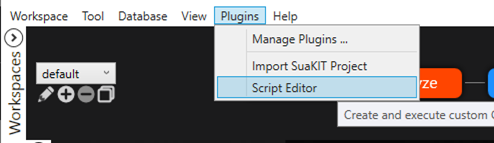
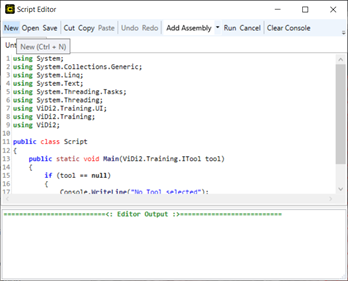
- 转至“插件”菜单,然后选择“脚本编辑器”。
-
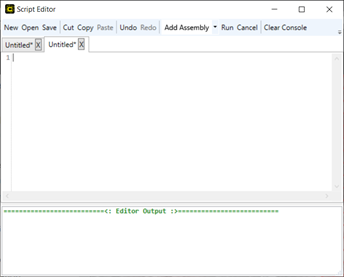
在“脚本编辑器”窗口中单击“新建”,然后删除当前编辑器的内容。
-
将以下脚本复制并粘贴到空白编辑器中。
复制using System;
using System.Collections.Generic;
using System.Linq;
using System.Text;
using System.Threading.Tasks;
using System.Threading;
using ViDi2.Training.UI;
using ViDi2.Training;
using ViDi2;
public class Script
{
public static void Main(ViDi2.Training.ITool tool)
{
if (tool == null)
{
Console.WriteLine("No Tool selected");
}
var toolList = tool.Stream.Tools;
foreach(var parentTool in toolList)
{
parentTool.Database.SetViewGroup("", "");
CleanGroup(parentTool);
}
}
public static void CleanGroup(ViDi2.Training.ITool tool)
{
if(tool.Children != null && tool.Children.Count > 0)
{
foreach(var childTool in tool.Children)
{
childTool.Database.SetViewGroup("", "");
CleanGroup(childTool);
}
}
}
} -
单击“运行”,您会发现所有组均被删除。