设置服务器
设置服务器有两个部分:
- 在 CodeMeter WebAdmin 应用程序中启用服务器。
- 配置并启动 VisionPro Deep Learning Service。
CodeMeter WebAdmin 配置(服务器)
-
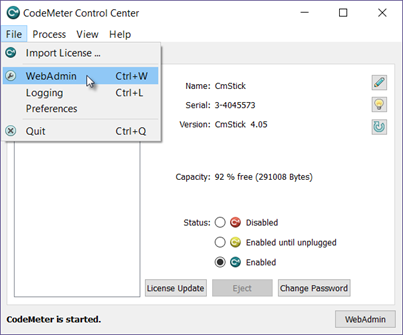
在服务器设备上,从 CodeMeter 控制中心通过浏览器打开 WebAdmin。
-
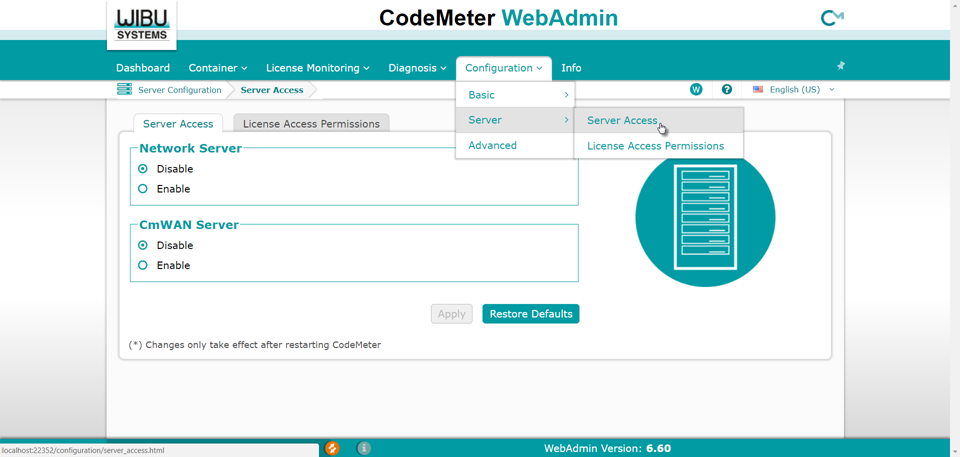
从“配置”下拉菜单中,选择服务器,然后选择服务器访问。
-
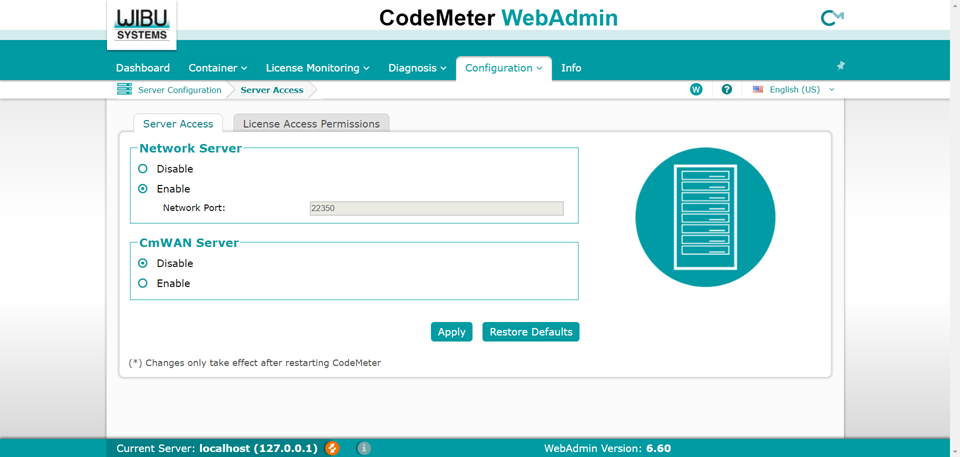
将网络服务器单选按钮设置为启用。
-
自动设置 CodeMeter Service 的网络端口设置。默认设置为端口 22350。
注意:如果您有另一个使用端口 22350 的应用程序,并要更改网络端口设置,请参阅更改服务器网络端口设置。 - 按下应用按钮。
-
配置服务器后,需要启动 VisionPro Deep Learning Service 应用程序,从而让客户端运行推理和训练过程。
注意:推理和训练功能取决于VisionPro Deep Learning许可证配置。有关详情,请咨询 Cognex 销售代表。
VisionPro Deep Learning 服务配置(服务器)
使用 CodeMeter WebAdmin 配置服务器后,需要配置并启动 VisionPro Deep Learning Service 应用程序,从而让客户端运行推理和训练过程。
- 导航到 VisionPro Deep Learning Service 应用程序,位置是 C:\Program Files\Cognex\VisionPro Deep Learning\3.2\Service。
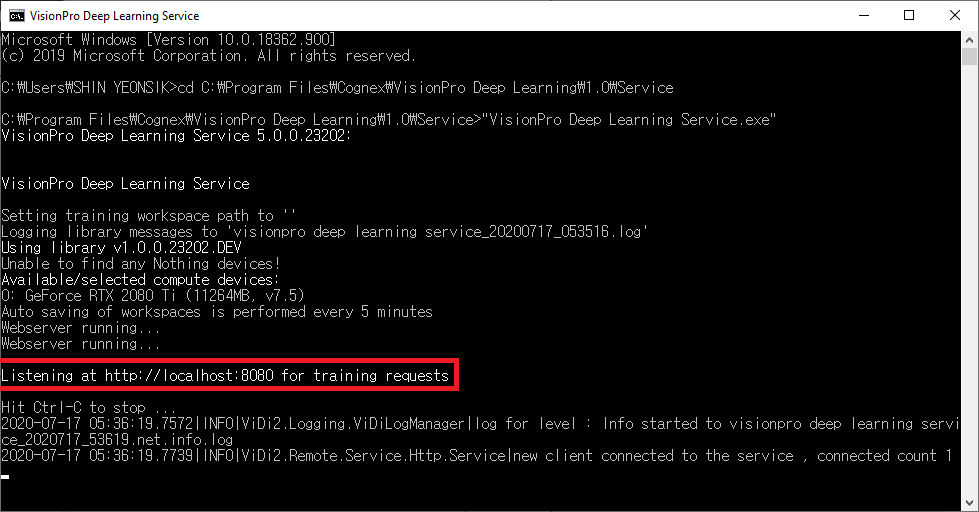
- 启动 VisionPro Deep Learning Service 应用程序 (VisionPro Deep Learning Service.exe) 以确定服务将使用的端口号。启动服务后,“Listening at http://localhost:PortNumber”行(其中“PortNumber”是分配给服务的端口号,例如 8080)会提示端口号。
- 记下端口号并关闭服务。
- 右键单击 VisionPro Deep Learning Service 应用程序,然后创建该应用程序的快捷方式。
- 前往 VisionPro Deep Learning Service 应用程序的快捷方式,右键单击该应用程序并选择属性。
-
选择“快捷方式”选项卡,然后在“目标”字段中,将 --http-address=http://*:8080 参数附加到目标。
目标字段应如下所示:"C:\Program Files\Cognex\VisionPro Deep Learning\3.2\Service\VisionPro Deep Learning Service.exe": --http-address=http://*:8080
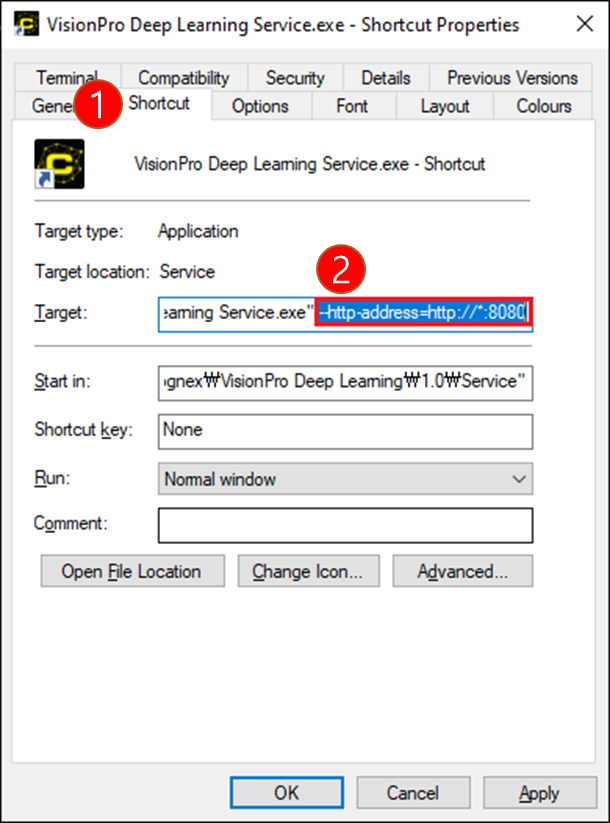 注意:您还可以使用以下参数指定服务器的确切 IP 地址:--http-address=http://10.10.10.10:PortNumber
 - 按确定 关闭“快捷方式属性”对话框。
-
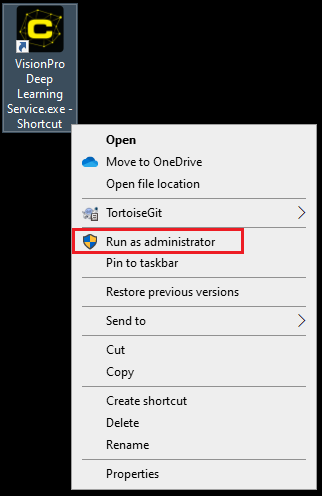
准备好启动服务后,选择快捷方式,右键单击并选择以管理员身份运行。
 注意:
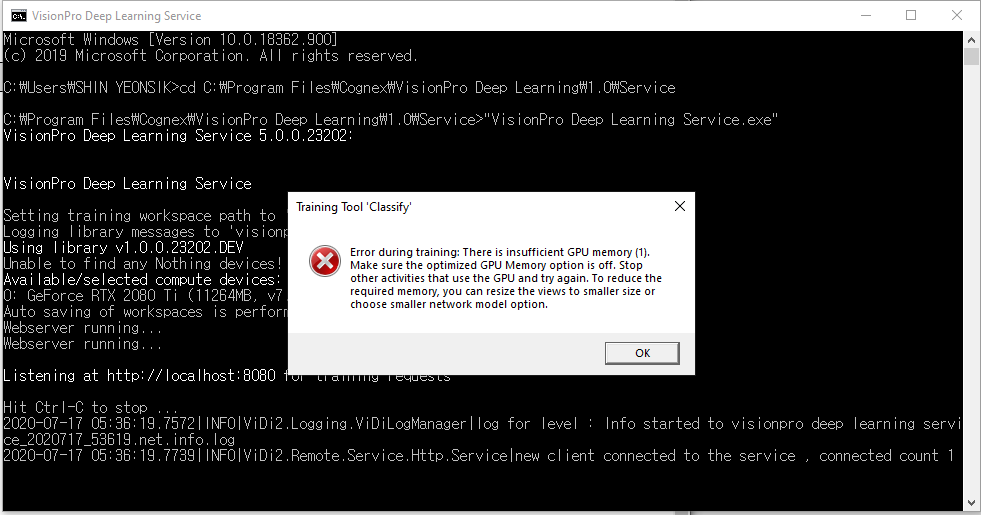
注意:如果不以管理员身份运行该服务,则出现错误并无法连接。
-
以管理员身份启动服务后,已配置客户端可以连接该服务器。VisionPro Deep Learning Service 将显示针对此训练请求侦听的端口号。客户端需要服务器的 IP 地址和端口号才能与服务器相连接。
带防火墙的 VisionPro Deep Learning 服务(服务器)
如果由于防火墙问题导致无法访问服务器,请遵循本指南。
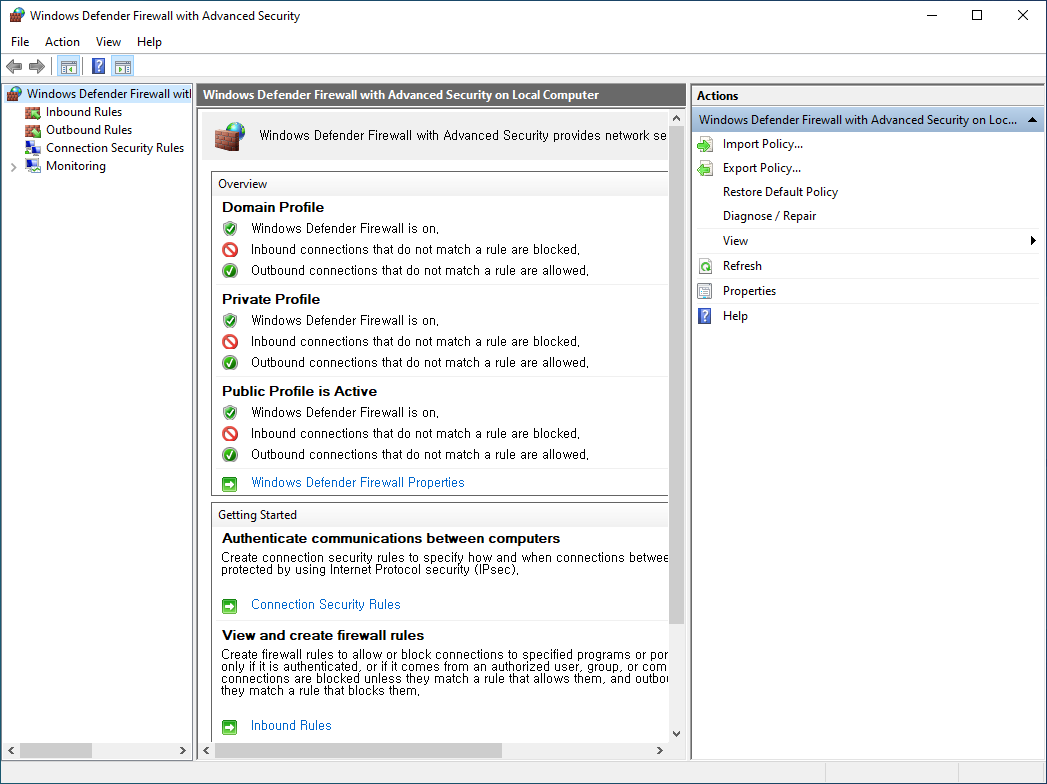
- 打开具有高级安全性的 Widows Defender 防火墙。
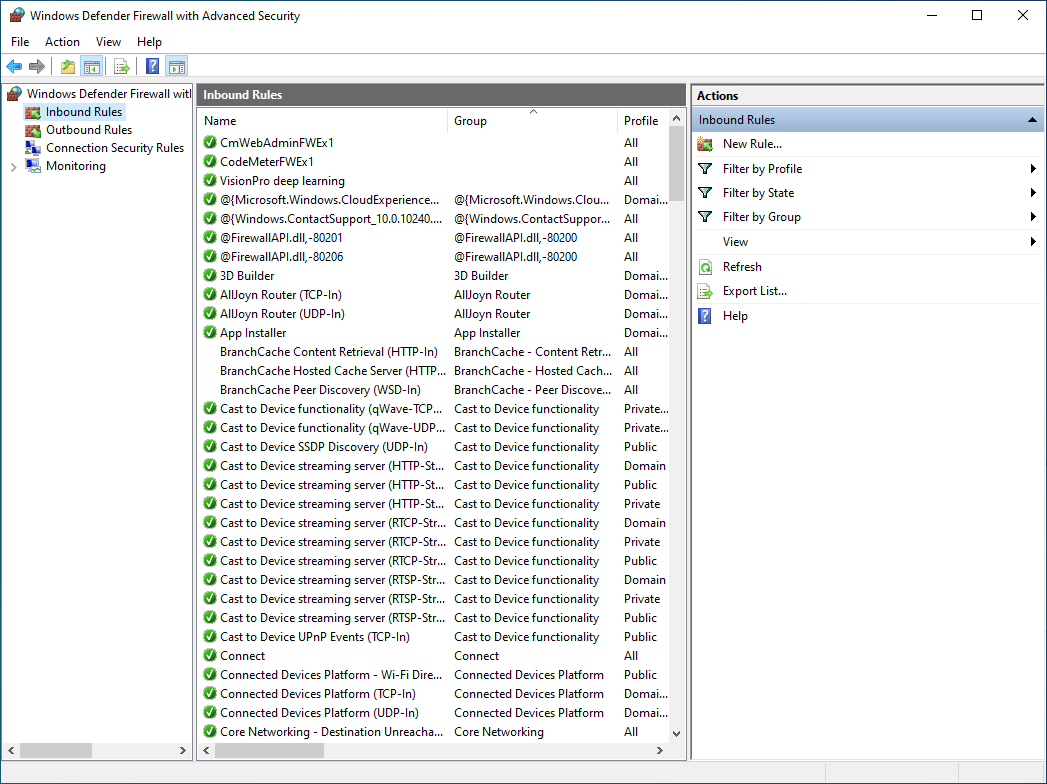
- 选择“入站规则”,然后选择“新规则”。
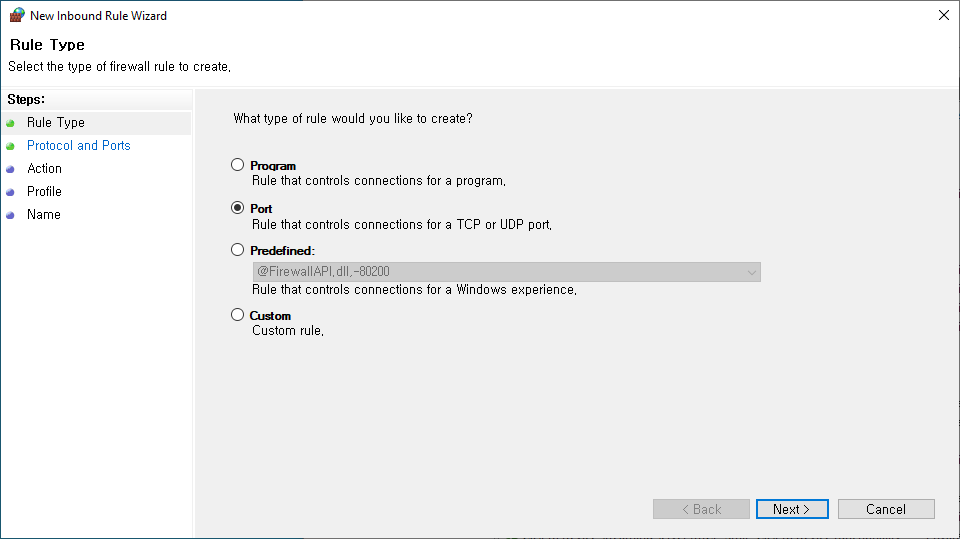
- 选择“端口”,然后单击“下一步”。
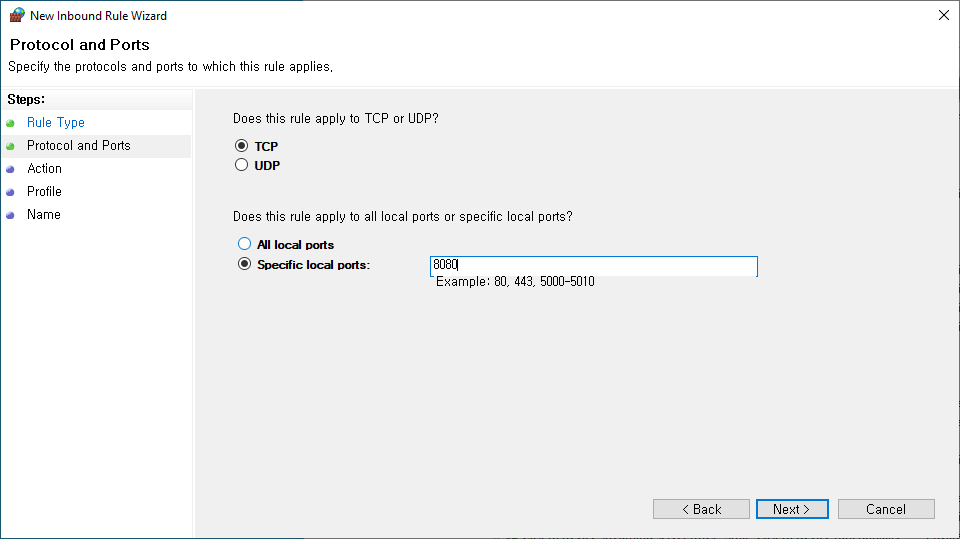
- 在特定的本地端口中输入 8080,然后继续。
- 选择“允许连接”。
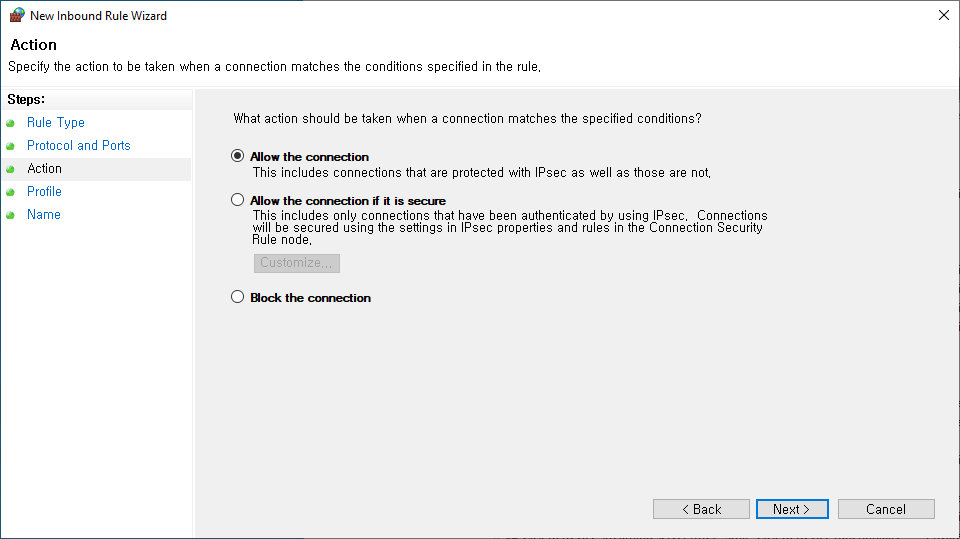
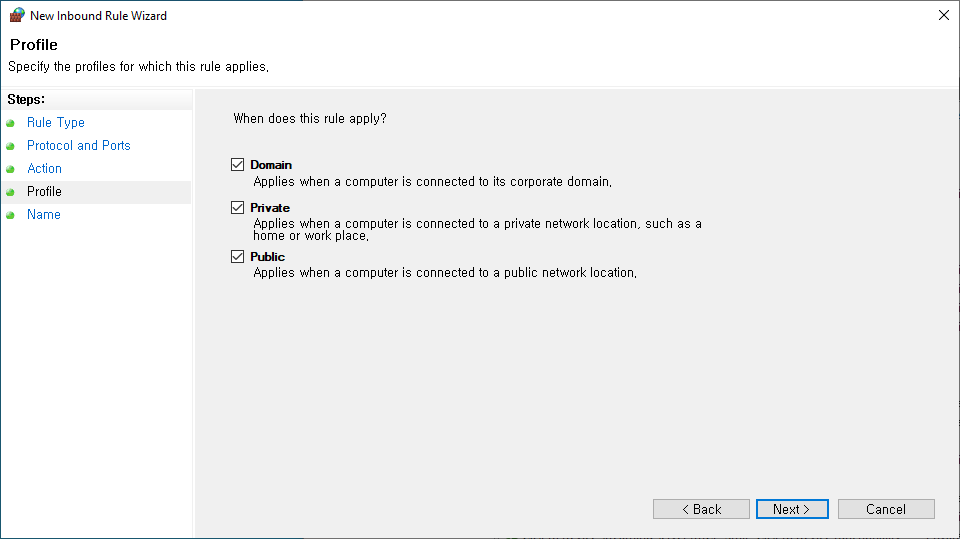
- 选择“域”、“私有”和“公共”,然后单击“下一步”按钮。
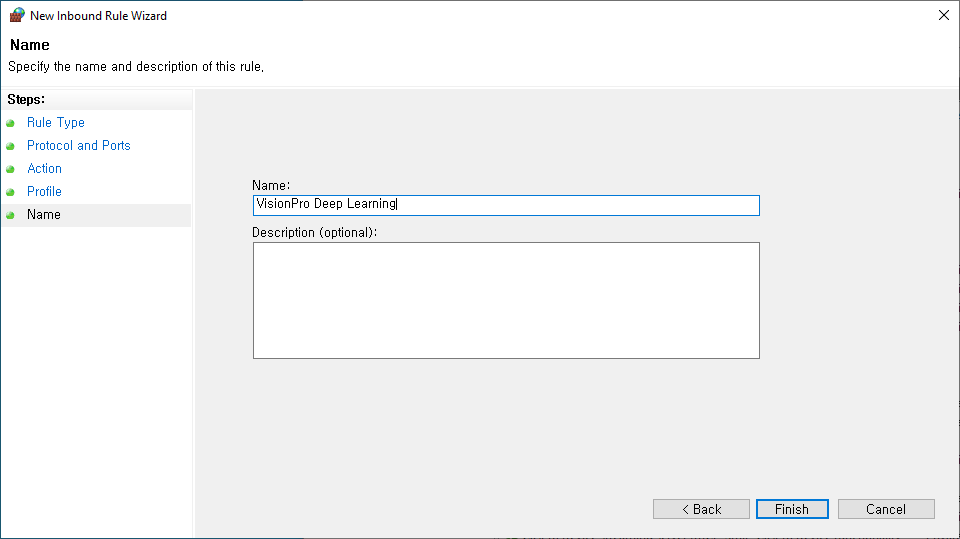
- 填写“名称”框,然后单击“完成”按钮。
更改服务器网络端口设置
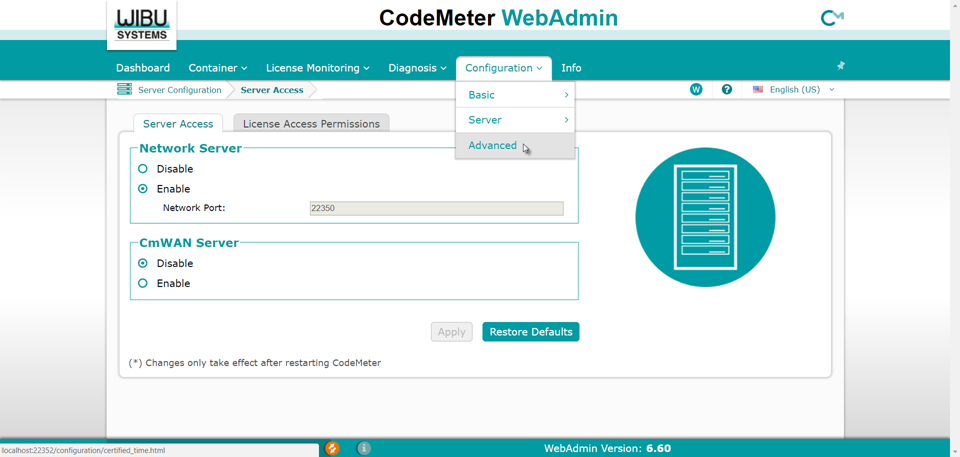
默认情况下,CodeMeter Service 22350 作为网络端口。如果您有其他应用程序在使用此端口,则需要更改端口设置。要更改网络端口设置,请执行以下步骤:
-
在服务器设备上,从 CodeMeter 控制中心通过浏览器打开 WebAdmin。
-
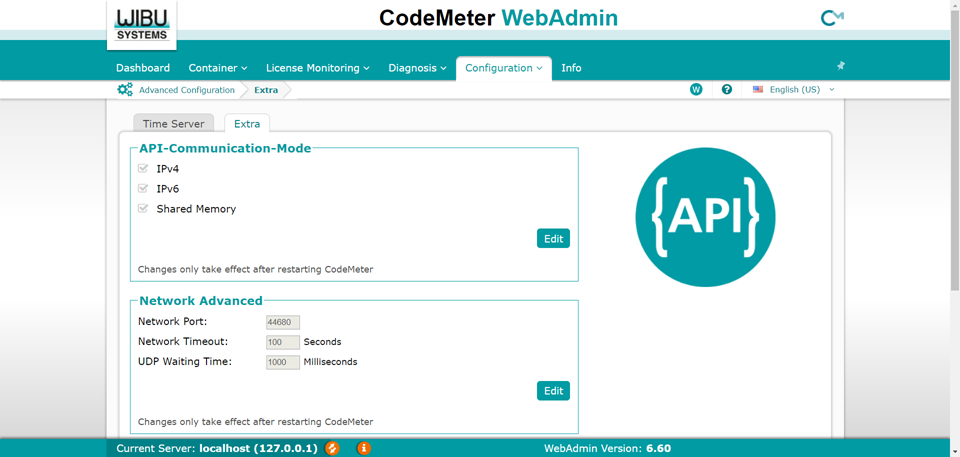
从配置下拉菜单,选择服务器,然后选择高级。
-
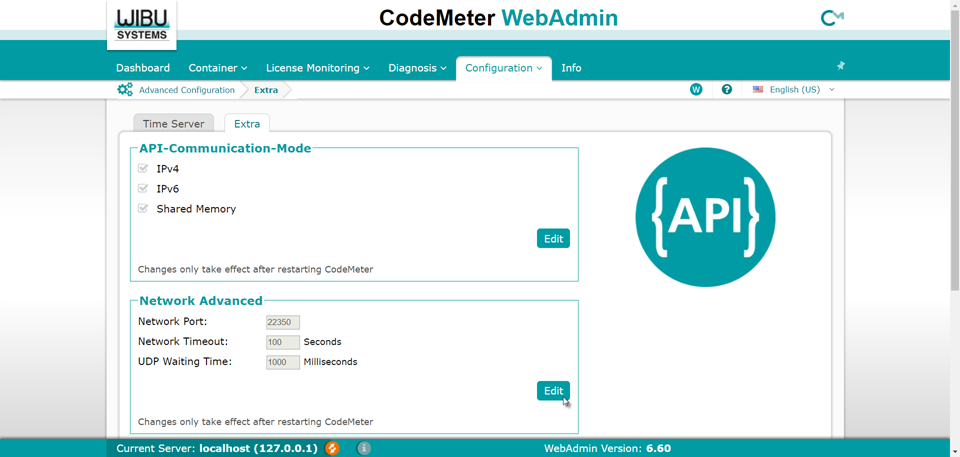
点击其他选项卡,并在网络高级选项容器,按下编辑按钮。
-
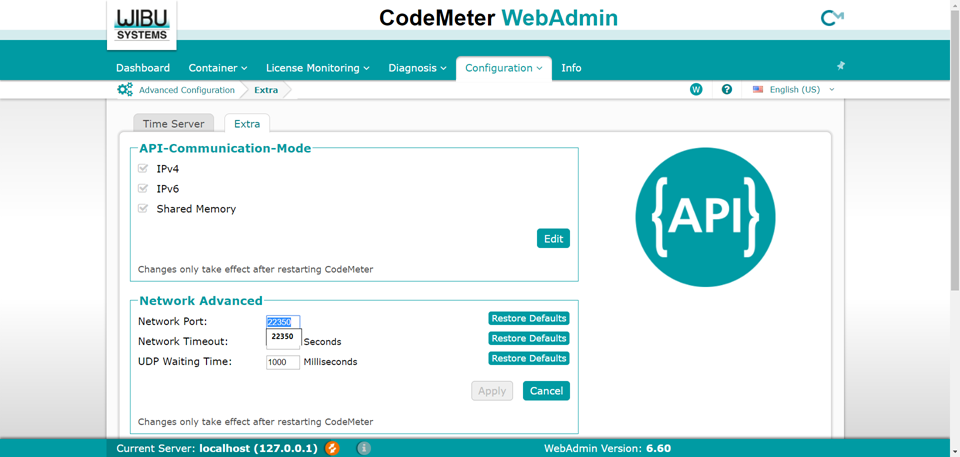
将启用网络端口字段,您可以为服务器输入所需的网络端口。
-
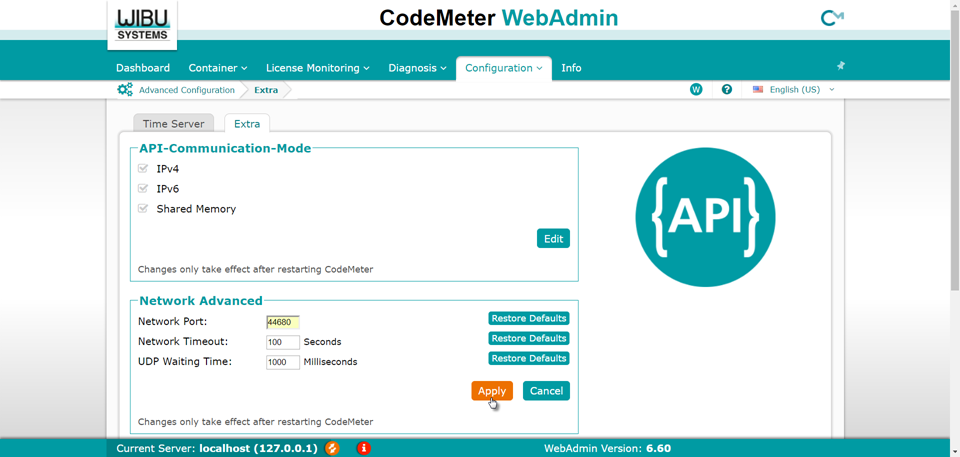
输入新的网络端口值后,按应用按钮。
-
新网络端口值将出现在该字段中,您需要重新启动 CodeMeter 应用程序。