라벨 검사를 이용한 라벨링 최적화
딥러닝 세계에서 정확한 라벨링은 심층 신경망 성능 측면에서 가장 핵심적인 요인이라고 해도 과언이 아닙니다. 하지만, 대규모 이미지 데이터를 다루다보면 모든 이미지들을 일관되고 정확하게 라벨링하는 것은 어렵습니다. 왜냐하면, 많은 경우 라벨링은 사람이 직접 수행하기 때문입니다. 예를 들어 Green 분류 도구에서, 라벨링하는 사람은 어떤 뷰의 실제 클래스가 "고기"임에도 불구하고 클래스를 "견과류"로 잘못 라벨링할 수 있습니다. Red 분석 도구에서는, 라벨링하는 사람이 결함이 없는 뷰에 실수로 결함 영역을 그릴 수 있습니다. 그리고 일반적으로 잘못 라벨링된 이미지가 많을수록 도구 결과는 더 나빠집니다. 이를 위해, Cognex는 모든 뷰 라벨이 얼마나 좋은지(라벨이 일관되고 정확한지)를 표시해주는 라벨 검사(Label Check) 기능을 소개합니다. 일단 라벨 품질 검사를 성공적으로 마치면, 각 뷰의 라벨 품질 수준을 확인할 수 있으며, 품질 수준을 기준으로 뷰를 정렬하여 부정확하거나 잘못된 라벨을 고칠 수 있습니다.
라벨 검사는 오직 다음 도구들에서만 지원됩니다.
-
Green 분류 도구 Focused 모드
-
Green 분류 도구 High Detail 모드
-
기본 모드
-
적응 모드
-
-
Green 분류 도구 High Detail Quick 모드
-
Red 분석 도구 High Detail 모드
-
기본 모드
-
적응 모드
-
-
Red 분석 도구 Focused 지도 모드
일반 워크플로우
이미지를 불러와서 VisionPro Deep Learning에서 라벨링을 마치면, 라벨 검사를 시작할 준비를 마친 것입니다. 더 좋은 결과를 얻으려면 트레이닝 전에 품질 검사를 수행해 잘못된 라벨로 의심되는 라벨을 바르게 고치는 것을 권장합니다. 다음은 라벨 검사를 하는 방법을 요약한 것입니다.
-
VisionPro Deep Learning에서 라벨링된 뷰를 준비하십시오.
-
라벨 검사를 실행하여 현재 워크스페이스에 있는 각 뷰에서 라벨 품질 값을 얻습니다.
-
뷰들을 라벨 품질 값 기준으로 정렬합니다(오름차순).
-
라벨 품질 값이 낮은 뷰들을 검토하고 필요하다면 이들 라벨을 수정하십시오.
-
도구를 트레이닝 또는 프로세싱하고 그 결과를 검토합니다.
Green 분류 워크플로우
-
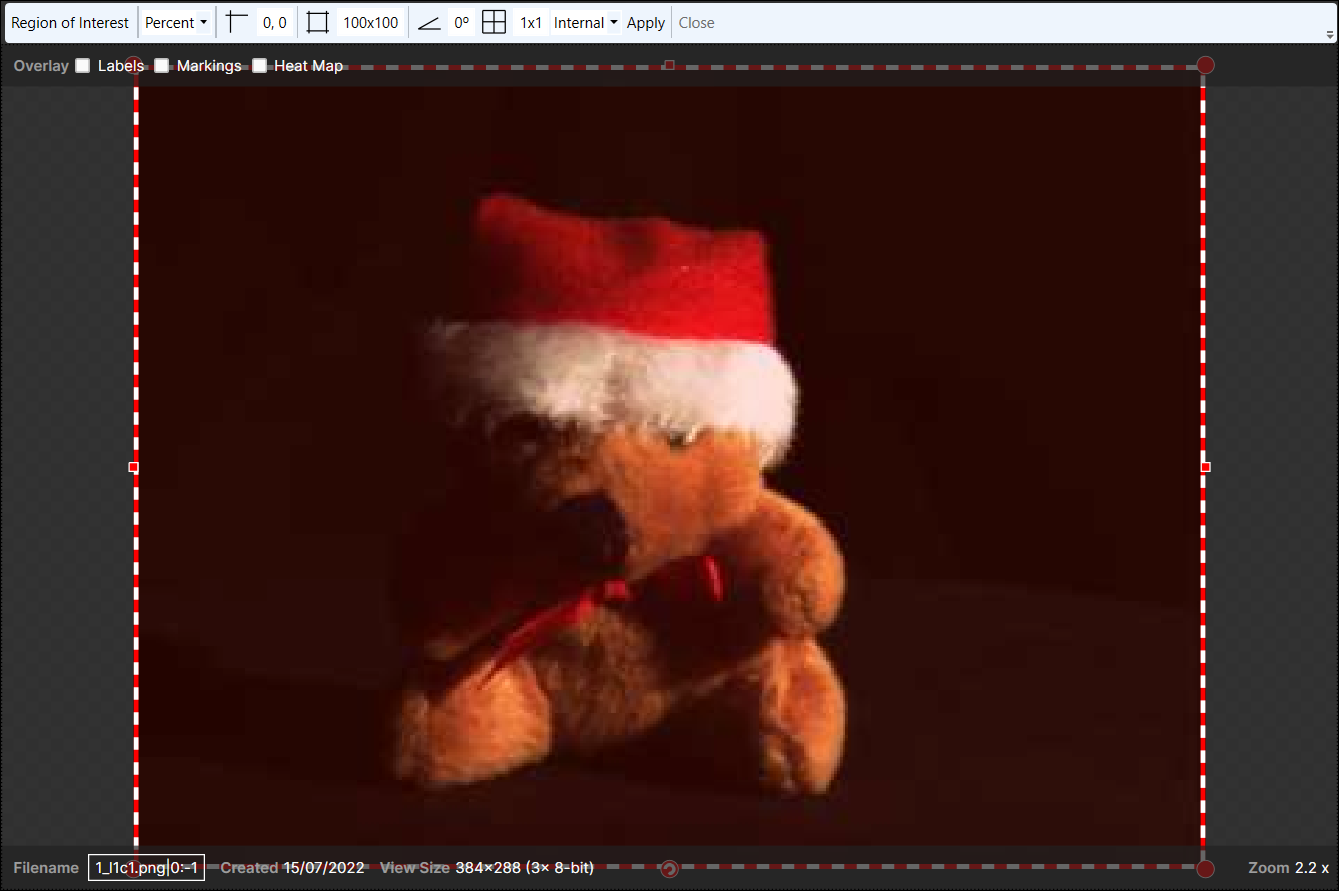
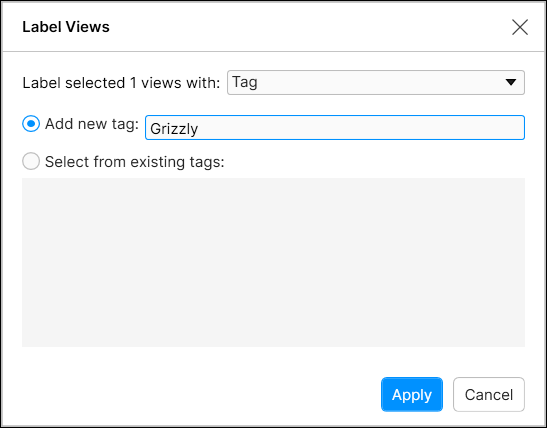
VisionPro Deep Learning 워크스페이스에 이미지들을 불러오고, Green 분류 도구를 생성하고, 이미지들의 ROI를 설정하고, 이미지들을 라벨링합니다. Green 분류에서 뷰들의 라벨 품질 검사를 시작하려면, 최소 2개 이상의 클래스(태그)와 클래스별로 5개 이상의 라벨링된 뷰가 필요합니다.
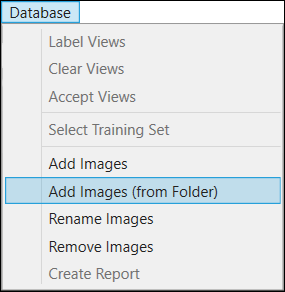
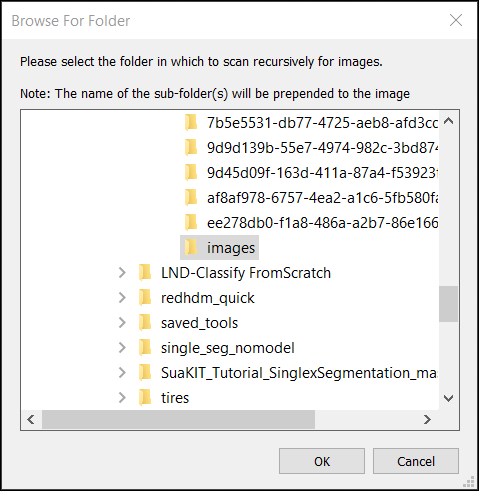
Note: Green 분류 사용 시 이미지를 불러오고, ROI를 설정하고, 라벨링하는 방법에 관한 자세한 내용은 이미지 수집, 관심 영역(ROI)과 마스크를 정의해 뷰를 생성, 라벨 생성 (라벨링) 항목을 확인하십시오.Note: 라벨을 이미지 파일, JSON 파일, 또는 VisionPro Deep Learning 내부 라벨 포맷 파일로 불러올 수 있습니다. 자세한 내용은 Cognex Label Import/Export 플러그인 항목을 확인하십시오.이미지 불러오기
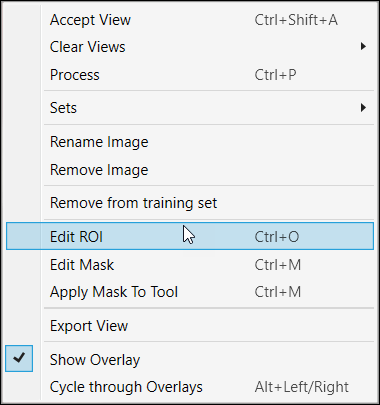
ROI 설정하기
뷰 라벨링
-
뷰 브라우저에서 검사(Check)를 클릭하여 라벨 품질 검사를 시작하십시오.
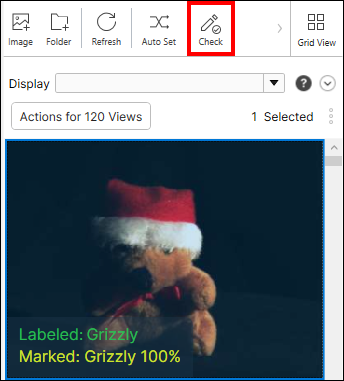
-
시작을 클릭해 라벨 품질 검사 작업을 시작하십시오. 품질 검사는 현재 워크스페이스에서 라벨이 있는 모든 뷰에서 실행됩니다. 라벨이 없는 뷰에서는 실행되지 않습니다.
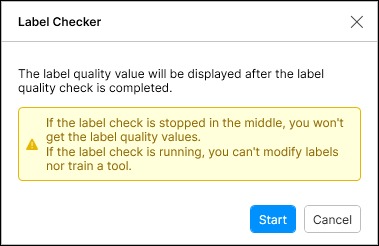
라벨 품질 검사는 오직 라벨링된 뷰만을 대상으로 실행되기 때문에, 라벨링된 뷰를 대상으로 뷰 삭제, 이름 변경, 뷰 지우기, 뷰 수락 작업을 할 수 없습니다. 또, 라벨 검사를 실행 중일 때는 도구를 트레이닝할 수 없습니다. 각 뷰 라벨 품질 값을 얻으려면, 라벨 검사 작업을 정지하거나 검사 중간에 다른 작업을 실행하면 안 됩니다.
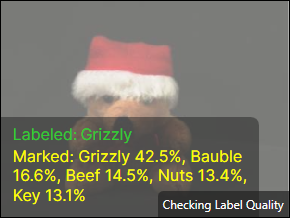
Note: 검사를 실행중이라도 라벨이 없는 뷰는 라벨을 생성하거나 제거하거나 라벨 이름을 바꿀 수 있으며, 뷰 지우기와 뷰 수락 작업을 할 수 있습니다.라벨 검사중인 뷰(뷰 브라우저 그리드 모드)
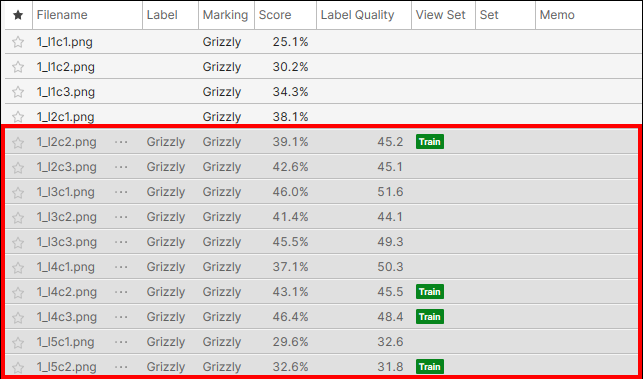
라벨 검사중인 뷰(뷰 브라우저 리스트 모드)
 Note: 리스트 뷰 또는 그리드 뷰를 선택해 뷰 브라우저 2개 모드를 전환하십시오.
 -
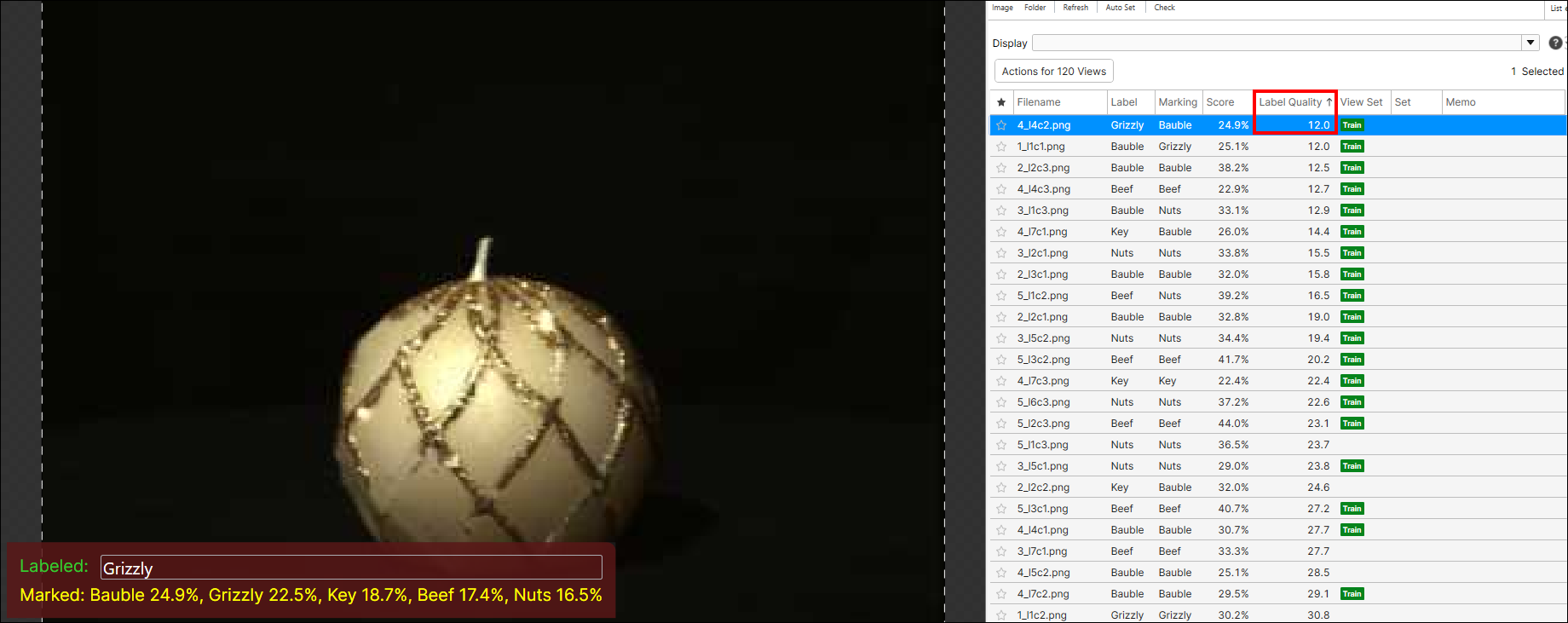
라벨 품질 검사가 성공적으로 끝나면 라벨 품질 값(0~100)이 뷰 브라우저 리스트 모드의 라벨 품질 열에 표시됩니다. 라벨 품질 값이 높을수록 뷰 라벨이 더 좋음(라벨이 더 일관되고 정확함)을 뜻합니다.
Note: 라벨이 정확한 일부 뷰들의 라벨 품질 값들이 라벨이 부정확한 뷰들의 라벨 품질 값들보다 상대적으로 낮을 수 있습니다. 하지만, 전체적으로 살펴보면 낮은 품질 값들을 가진 뷰들에서 부정확한 라벨을 훨씬 더 자주 발견할 수 있습니다.Note: 품질 값의 절대적인 범위는 여러분의 이미지 데이터에 따라 다릅니다. 이는 뷰 전체 라벨 품질 값 분포가 이미지에 따라 다르기 때문입니다.낮은 라벨 품질 값을 가진 잘못 라벨링된 뷰
-
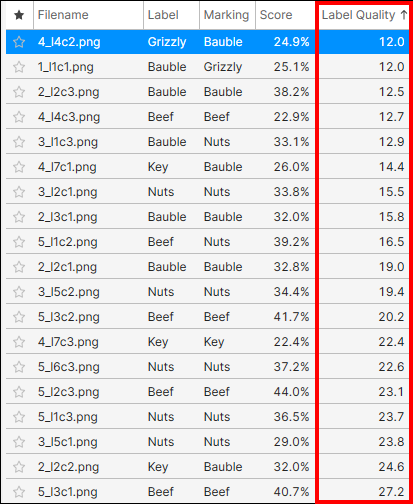
라벨 품질 열 헤더를 클릭하여 뷰들을 라벨 품질 값으로 오름차순 정렬하고, 낮은 품질 값을 가진 뷰들을 확인합니다.
-
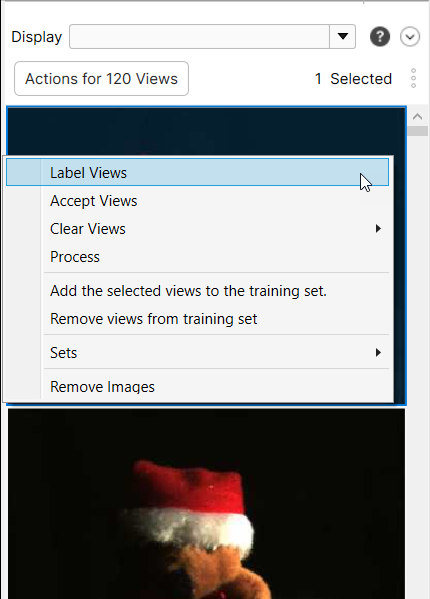
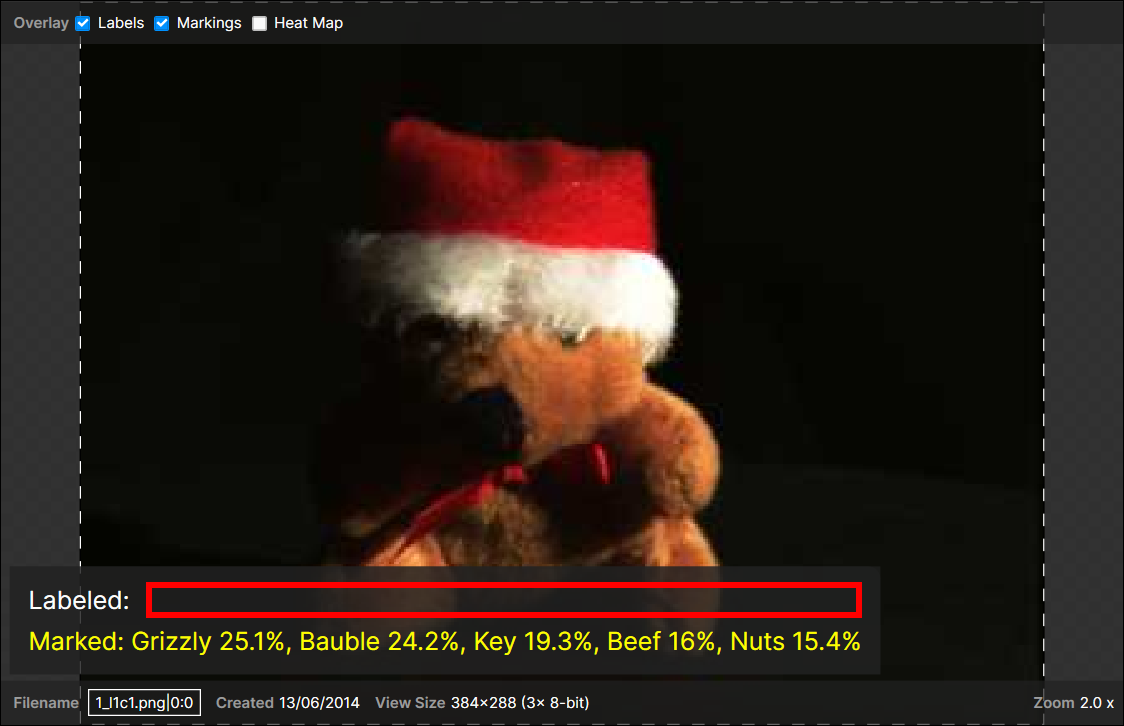
필요하다면 이들의 라벨을 수정합니다. 이미지 디스플레이 영역에서 뷰 라벨을 직접 바꾸거나 뷰 브라우저 우클릭 메뉴에서 뷰 라벨을 바꿀 수 있습니다(기존 라벨을 지우기 위해 뷰 지우기 > 라벨 선택, 새 태그를 부여하기 위해 뷰 라벨링 선택).
Note: 라벨링에 관한 자세한 내용은 도구별로 라벨 생성 (라벨링) 항목을 확인하십시오.이미지 디스플레이 영역에서 뷰 라벨(클래스)를 직접 변경
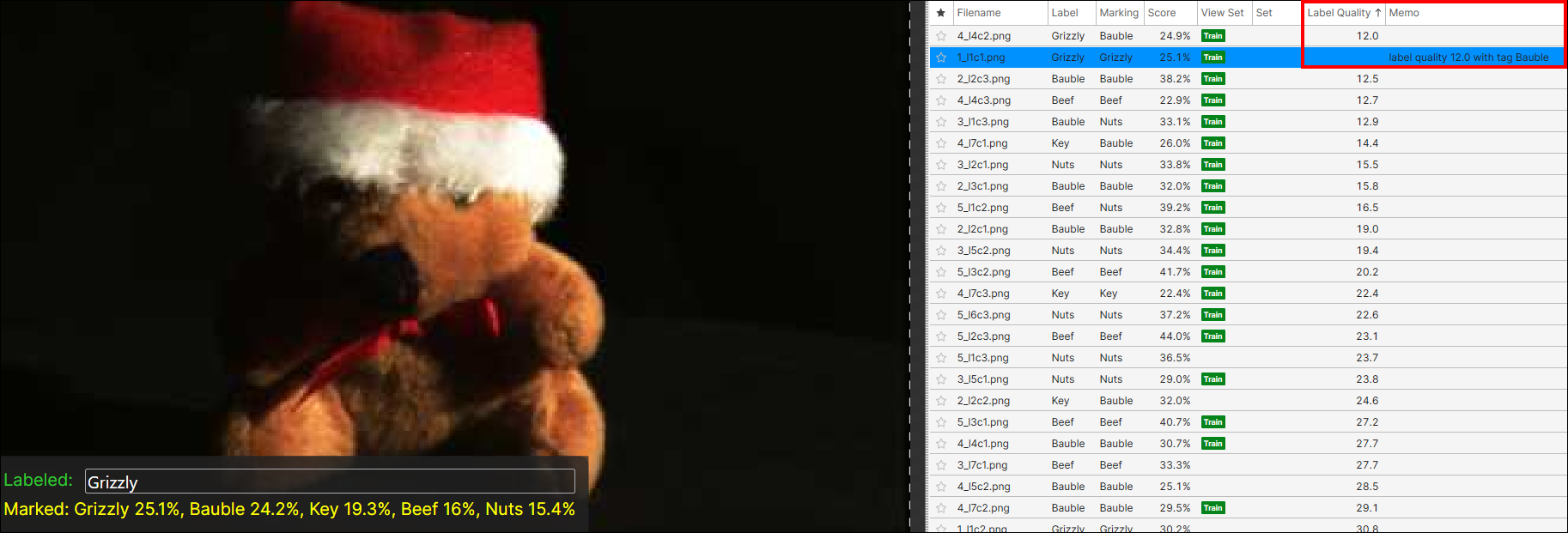
어떤 뷰에서 품질 검사를 잘 완료한 후에 뷰 라벨을 수정하거나 삭제하면, 이 뷰의 품질 값은 라벨 품질 열에서 사라지고 대신 메모 열에 표시되며, ‘라벨 품질 QUALITY_VALUE with Tag TAG_NAME’ 형식을 따라 표시됩니다.
Note: 메모 셀을 더블 클릭하여 메모를 편집하거나 삭제하십시오.품질 값이 삭제되고 수정 전 라벨 정보와 함께 메모로 이동
-
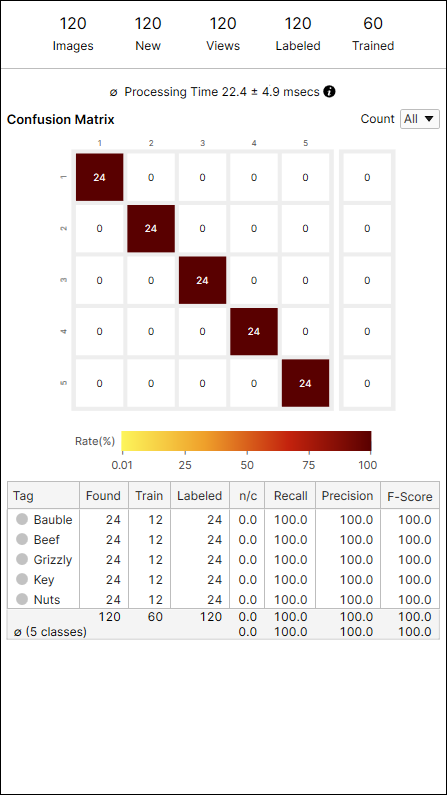
현재 Green 분류 도구를 트레이닝 및 프로세싱시키고 결과가 향상되었는지 확인합니다.
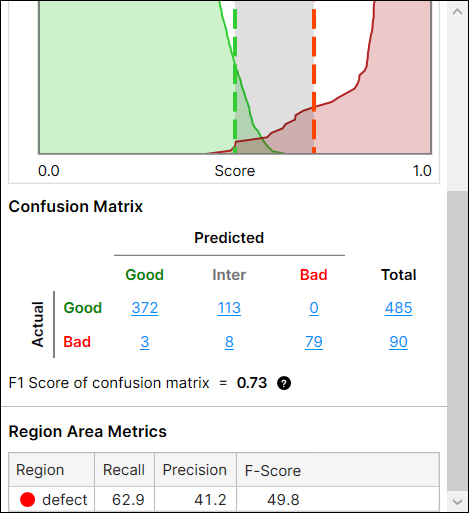
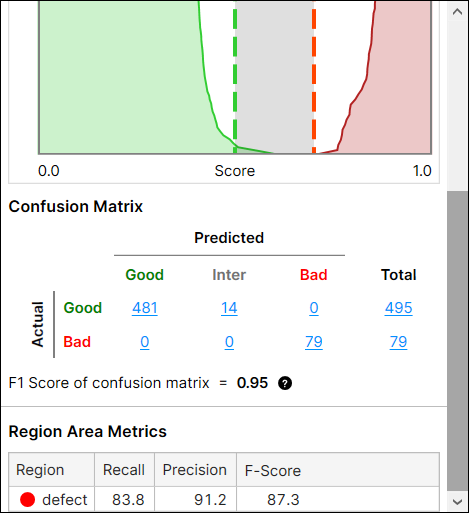
라벨 수정 전 라벨 검사를 사용해 라벨 수정 후 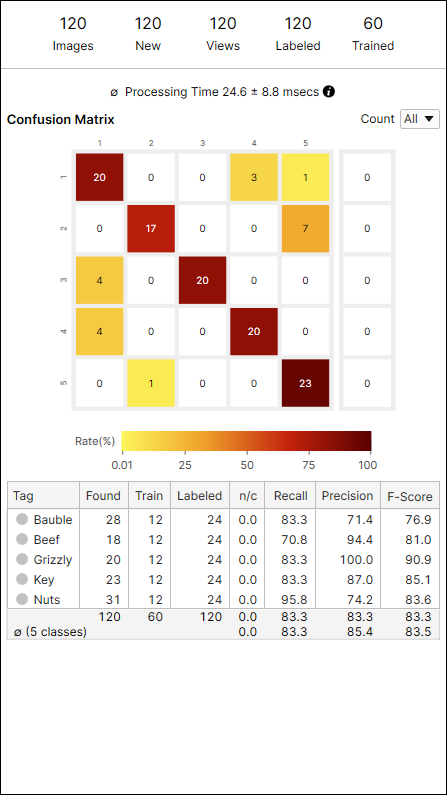
Red 분석 워크플로우
-
VisionPro Deep Learning 워크스페이스에 이미지들을 불러오고, Red 분석 도구를 생성하고, 이미지들의 ROI를 설정하고, 이미지들을 라벨링합니다. Red 분석(Red 분석 도구 Focused 비지도 모드 제외)에서 뷰들의 라벨 품질 검사를 시작하려면, 최소 5개 이상의 불량으로 라벨링된 뷰(결함 영역이 존재, 픽셀 단위 라벨링)가 필요합니다. 현재 스트림에 오직 양호로 라벨링된 뷰만 있다면, 라벨 품질 검사를 시작할 수 없습니다. 또, 불량으로 라벨링되었지만 결함 영역이 없는 뷰들이 있다면, 라벨 품질 검사는 이 뷰들을 대상으로 실행되지 않으며 따라서 이들 뷰에는 라벨 품질 값들이 생성되지 않습니다.
Note: Red 분석 사용 시 이미지를 불러오고, ROI를 설정하고, 라벨링하는 방법에 관한 자세한 내용은 이미지 수집, 관심 영역(ROI)과 마스크를 정의해 뷰를 생성, 라벨 생성 (라벨링) 항목을 확인하십시오.Note: 라벨을 이미지 파일, JSON 파일, 또는 VisionPro Deep Learning 내부 라벨 포맷 파일로 불러올 수 있습니다. 자세한 내용은 Cognex Label Import/Export 플러그인 항목을 확인하십시오.이미지 불러오기
ROI 설정하기
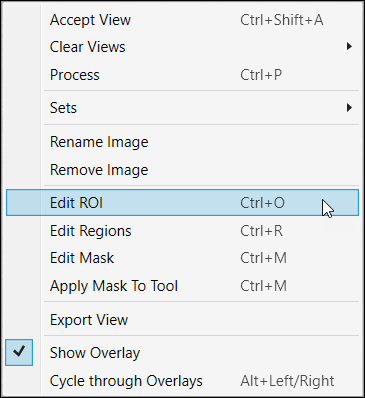
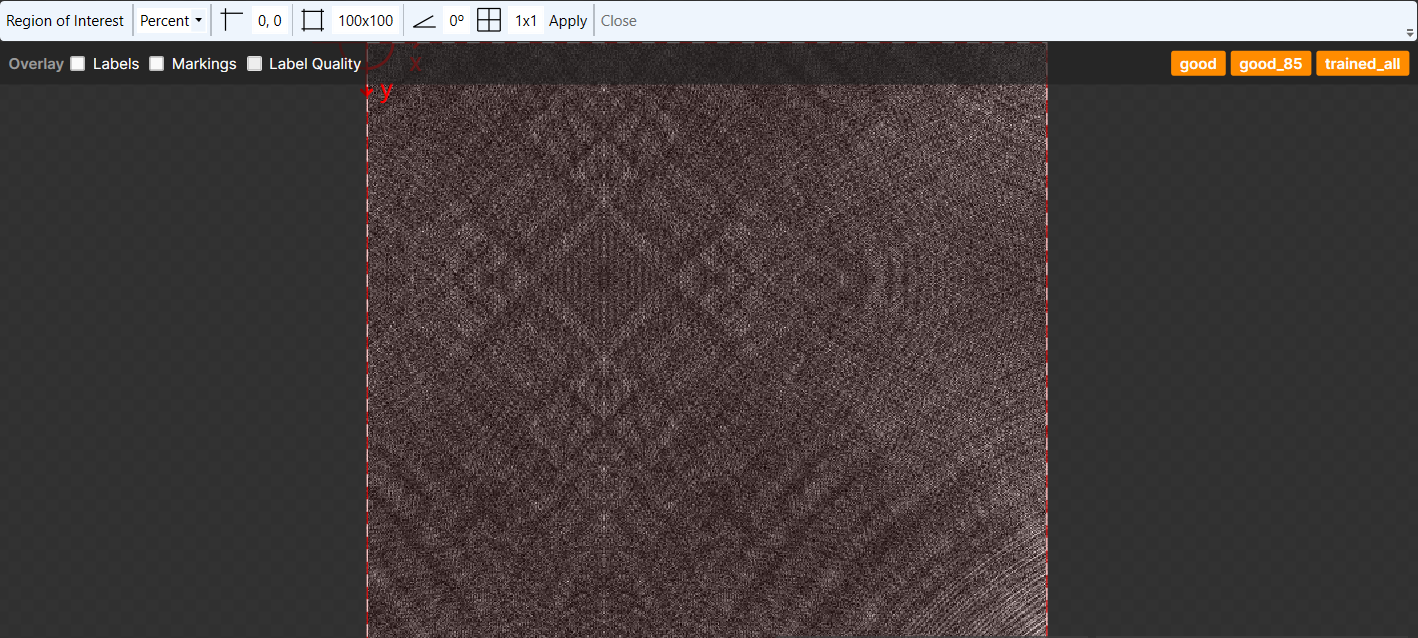 Note: 새 Red 분석 도구를 생성하면 현재 스트림에 있는 이미지들의 ROI를 편집하는 프롬프트가 자동으로 나타납니다.
뷰 라벨링
-
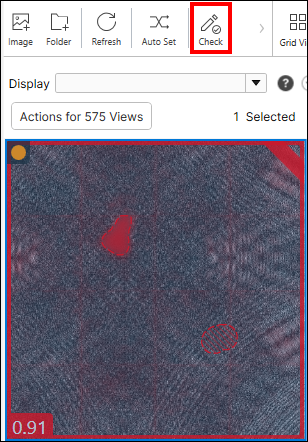
뷰 브라우저에서 검사(Check)를 클릭하여 라벨 품질 검사를 시작하십시오.
-
시작을 클릭해 라벨 품질 검사 작업을 시작하십시오. 품질 검사는 현재 워크스페이스에서 라벨이 있는 모든 뷰에서 실행됩니다. 라벨이 없는 뷰에서는 실행되지 않습니다. 만약 어떤 뷰가 불량으로 라벨링되어 있음에도 라벨링된 결함 영역이 없다면, 이 뷰에서는 품질 검사가 실행되지 않습니다.
라벨 품질 검사는 오직 라벨링된 뷰만을 대상으로 실행되기 때문에, 라벨링된 뷰를 대상으로 뷰 삭제, 이름 변경, 뷰 지우기, 뷰 수락 작업을 할 수 없습니다. 또, 라벨 검사를 실행 중일 때는 도구를 트레이닝할 수 없습니다. 각 뷰 라벨 품질 값을 얻으려면, 라벨 검사 작업을 정지하거나 검사 중간에 다른 작업을 실행하면 안 됩니다.
Note: 검사를 실행중이라도 라벨이 없는 뷰는 라벨을 생성하거나 제거하거나 라벨 이름을 바꿀 수 있으며, 뷰 지우기와 뷰 수락 작업을 할 수 있습니다.라벨 검사중인 뷰(뷰 브라우저 그리드 모드)
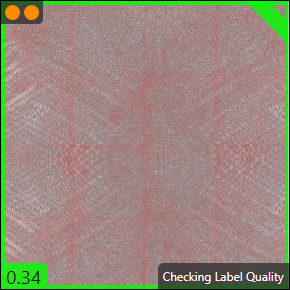
라벨 검사중인 뷰(뷰 브라우저 리스트 모드)
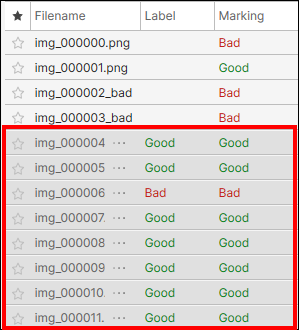 Note: 리스트 뷰 또는 그리드 뷰를 선택해 뷰 브라우저 2개 모드를 전환하십시오.
 -
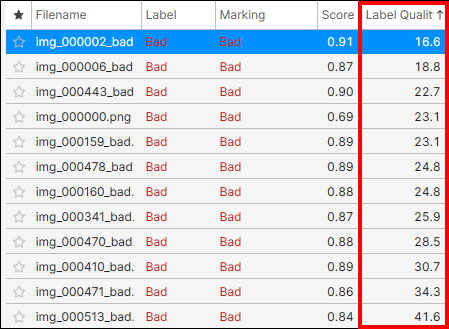
라벨 품질 검사가 성공적으로 끝나면 라벨 품질 값(0~100)이 뷰 브라우저 리스트 모드의 라벨 품질 열에 표시됩니다. 라벨 품질 값이 높을수록 뷰 라벨이 더 좋음(라벨이 더 일관되고 정확함)을 뜻합니다.
Note: 라벨이 정확한 일부 뷰들의 라벨 품질 값들이 라벨이 부정확한 뷰들의 라벨 품질 값들보다 상대적으로 낮을 수 있습니다. 하지만, 전체적으로 살펴보면 낮은 품질 값들을 가진 뷰들에서 부정확한 라벨을 훨씬 더 자주 발견할 수 있습니다.Note: 품질 값의 절대적인 범위는 여러분의 이미지 데이터에 따라 다릅니다. 이는 뷰 전체 라벨 품질 값 분포가 이미지에 따라 다르기 때문입니다.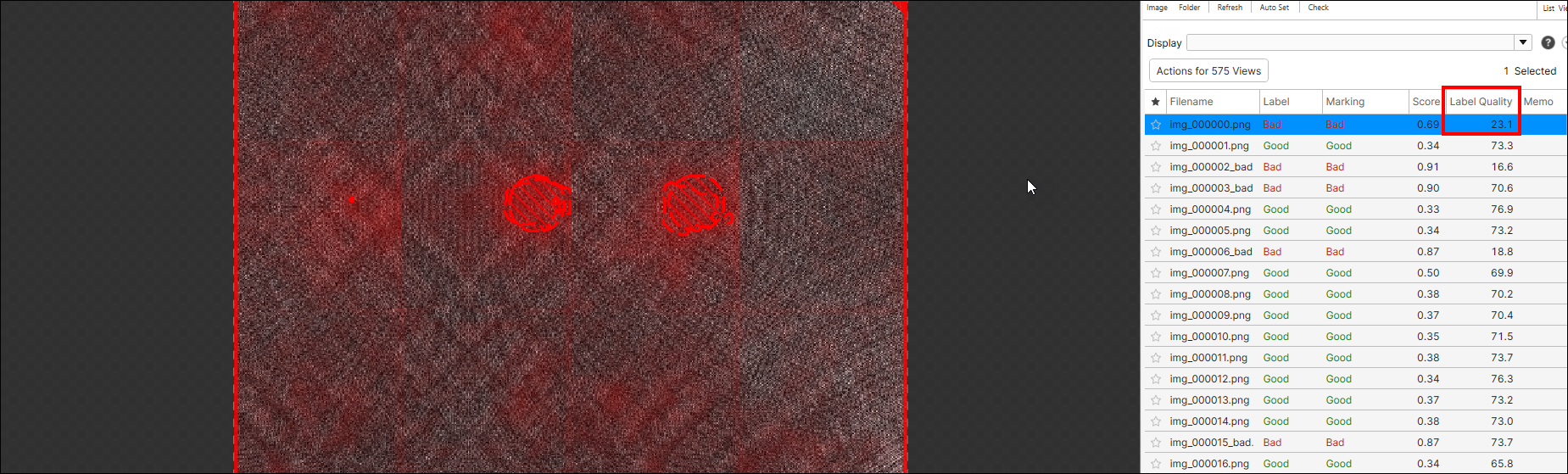
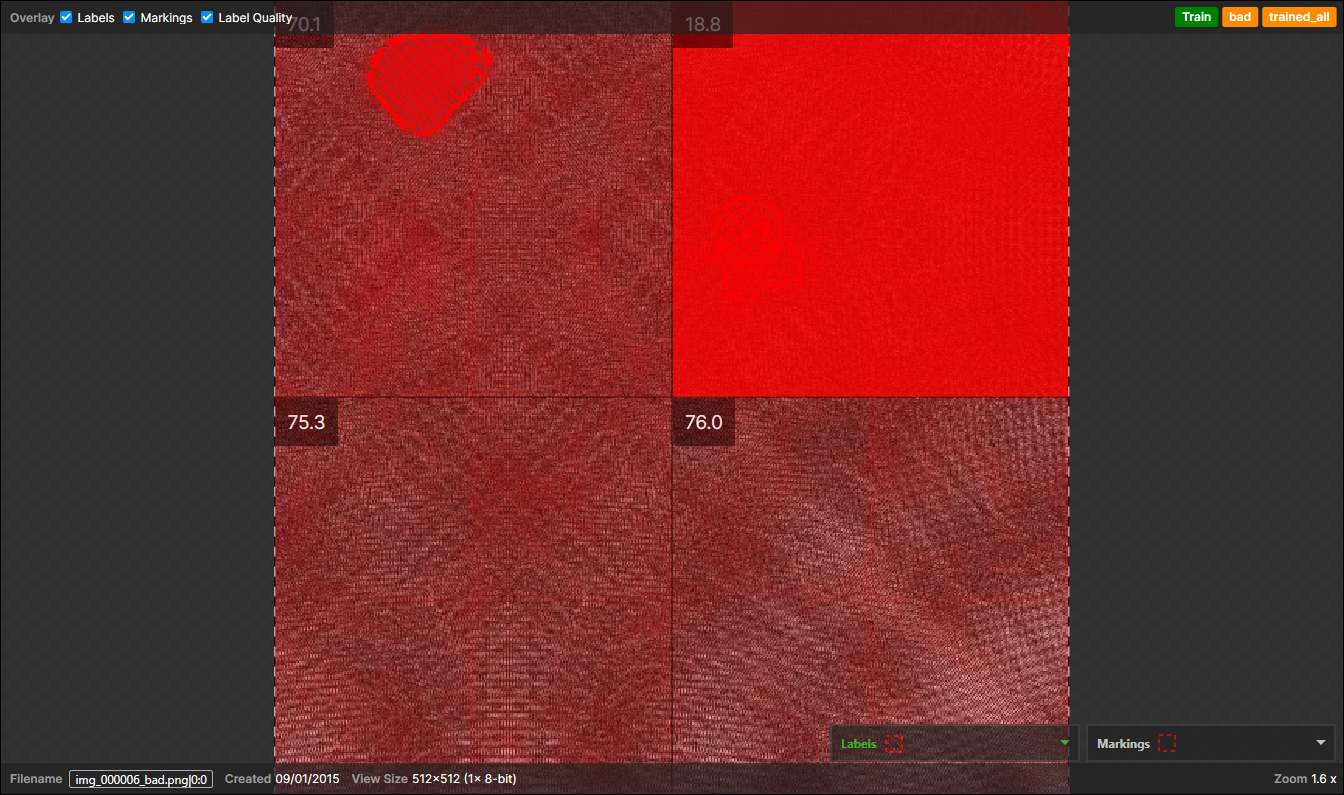
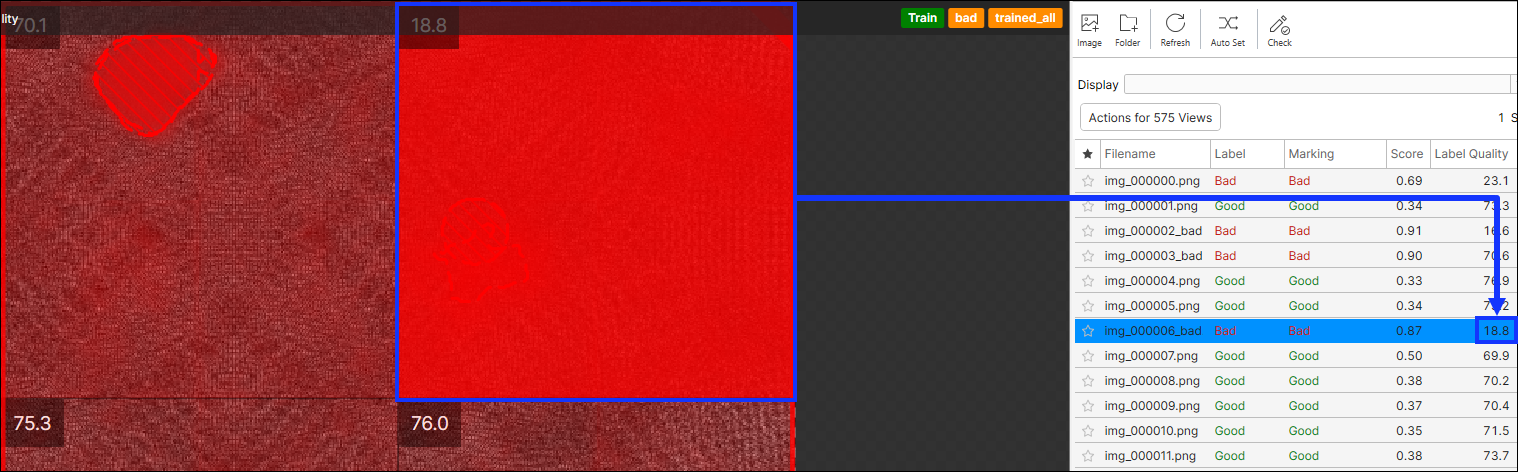
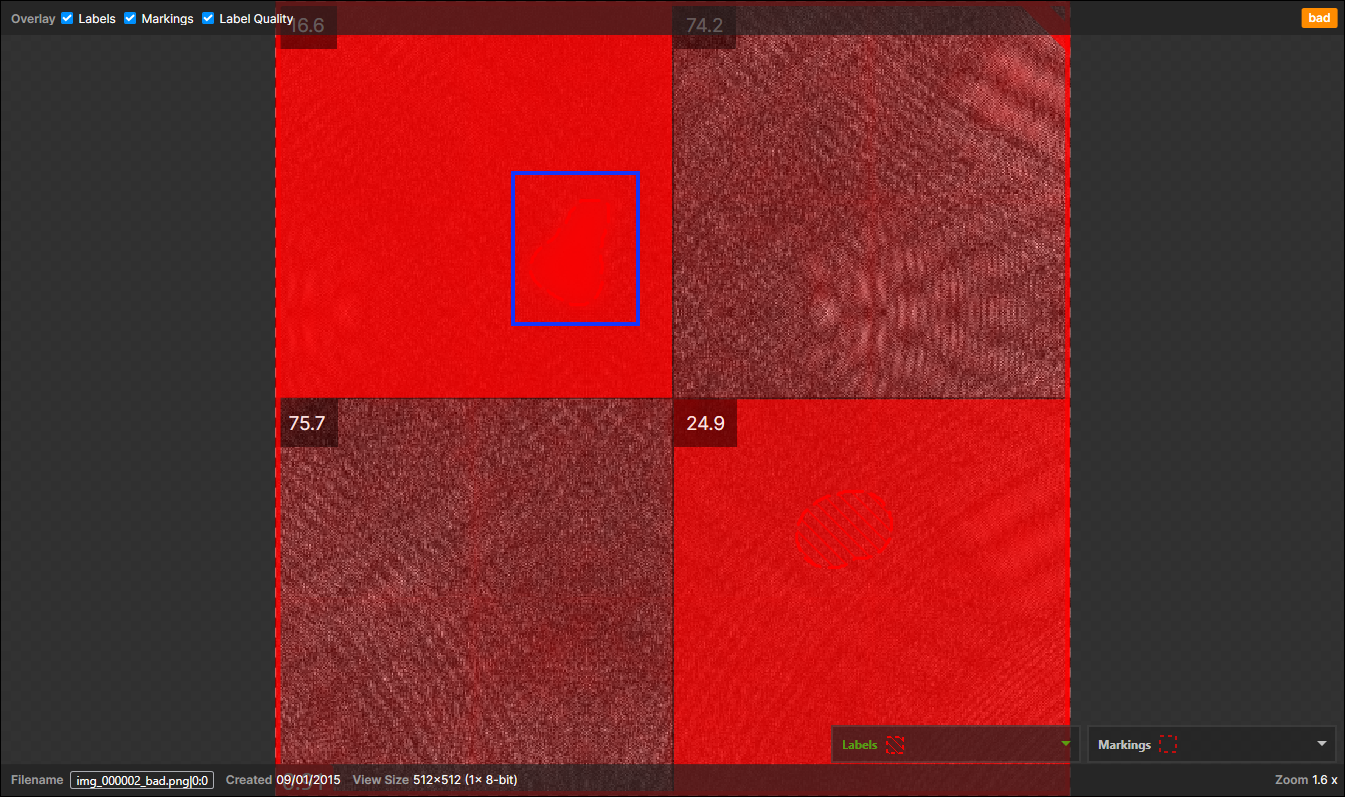
구체적으로, 뷰는 여러 패치(256 x 256 픽셀)로 나뉘며 각 패치마다 품질 값이 존재합니다. 라벨 품질 열에 표시되는 뷰 라벨 품질 값은 이 뷰에 있는 모든 패치의 라벨 품질 값들 중에서 가장 낮은 값입니다. 오버레이 체크박스에서 라벨 품질을 활성화하면 패치별 품질 값이 이미지 디스플레이 영역에 나타납니다.
패치별 품질 값
모든 패치 라벨 품질 값들 중 가장 낮은 값을 뷰의 라벨 품질 값으로 사용
낮은 라벨 품질 값을 지닌 뷰(잘못 라벨링된 뷰) 예시들은 다음과 같습니다:
-
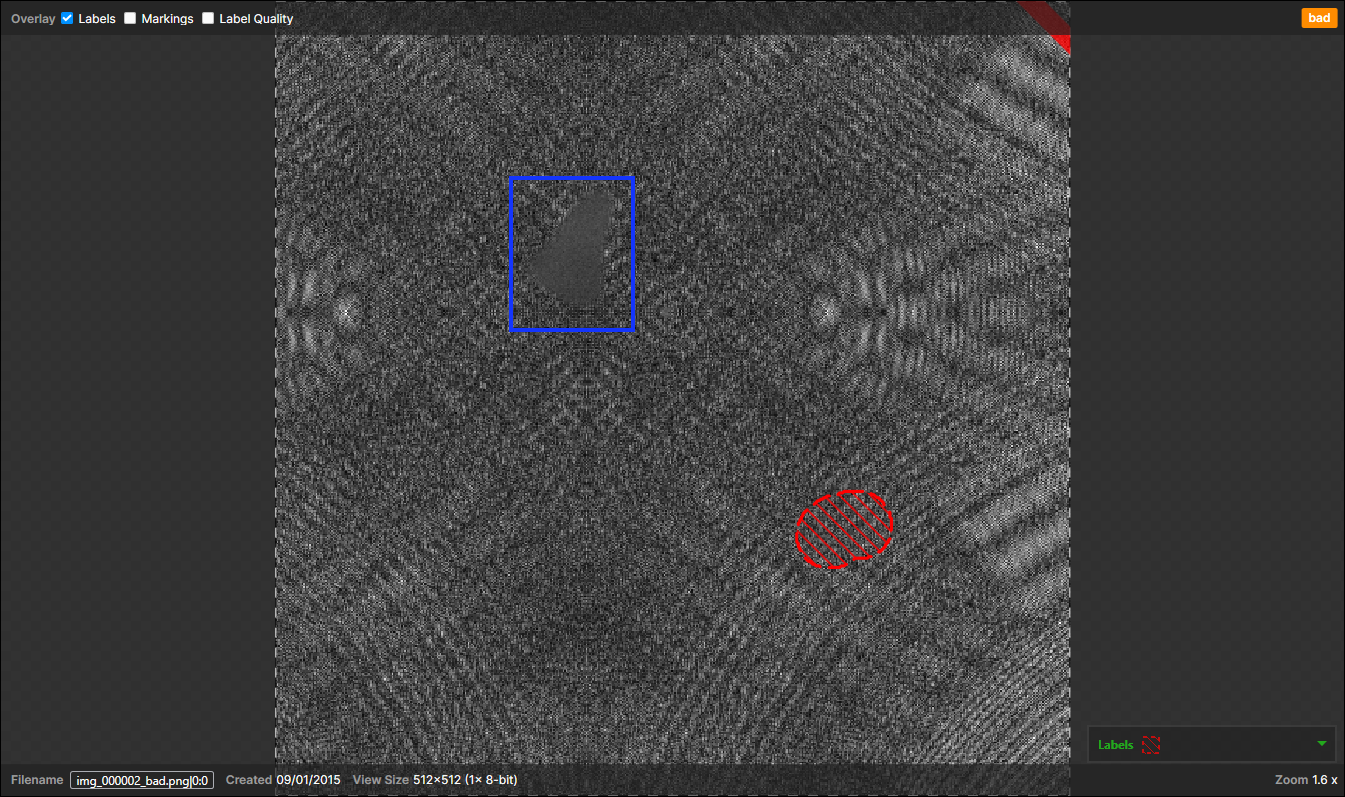
실제 결함이 없는 뷰에 결함 영역이 그려져 있을 때 이 뷰는 낮은 라벨 품질 값을 가집니다.
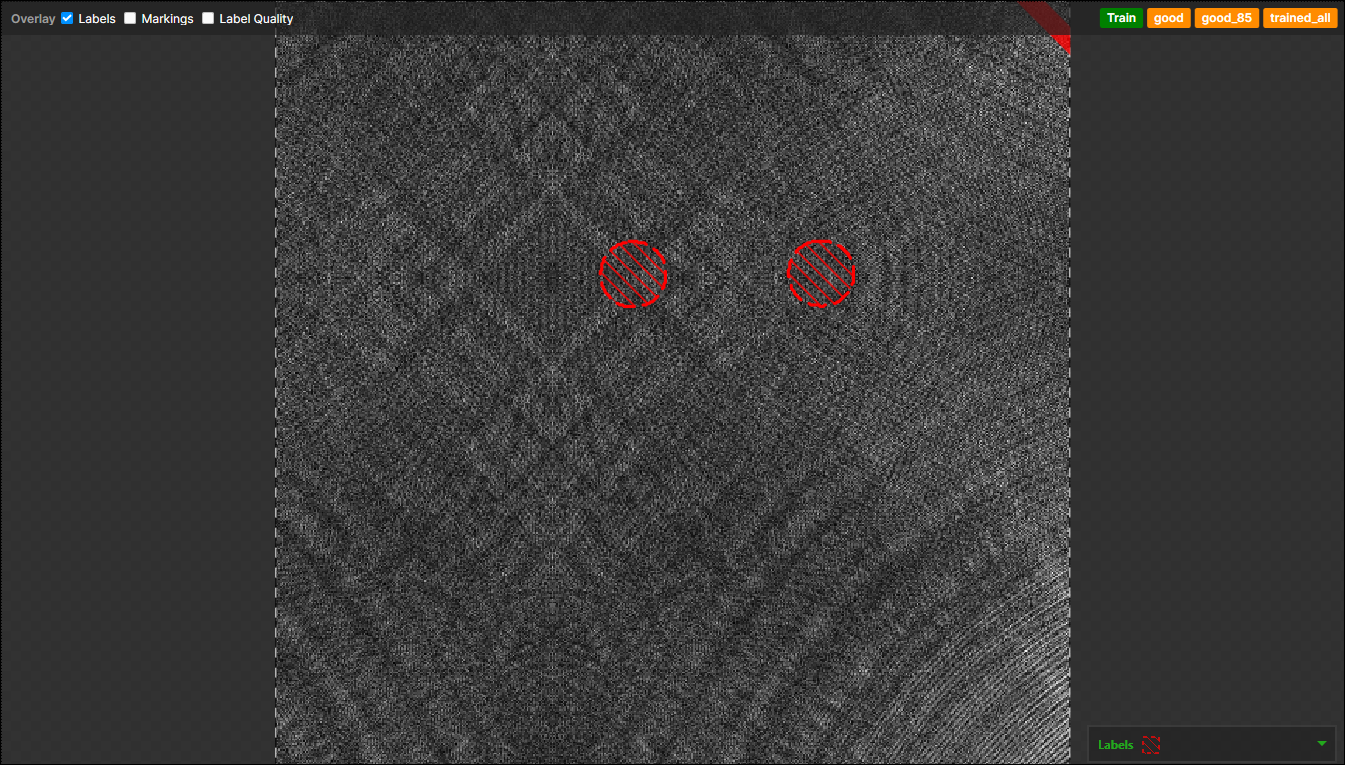
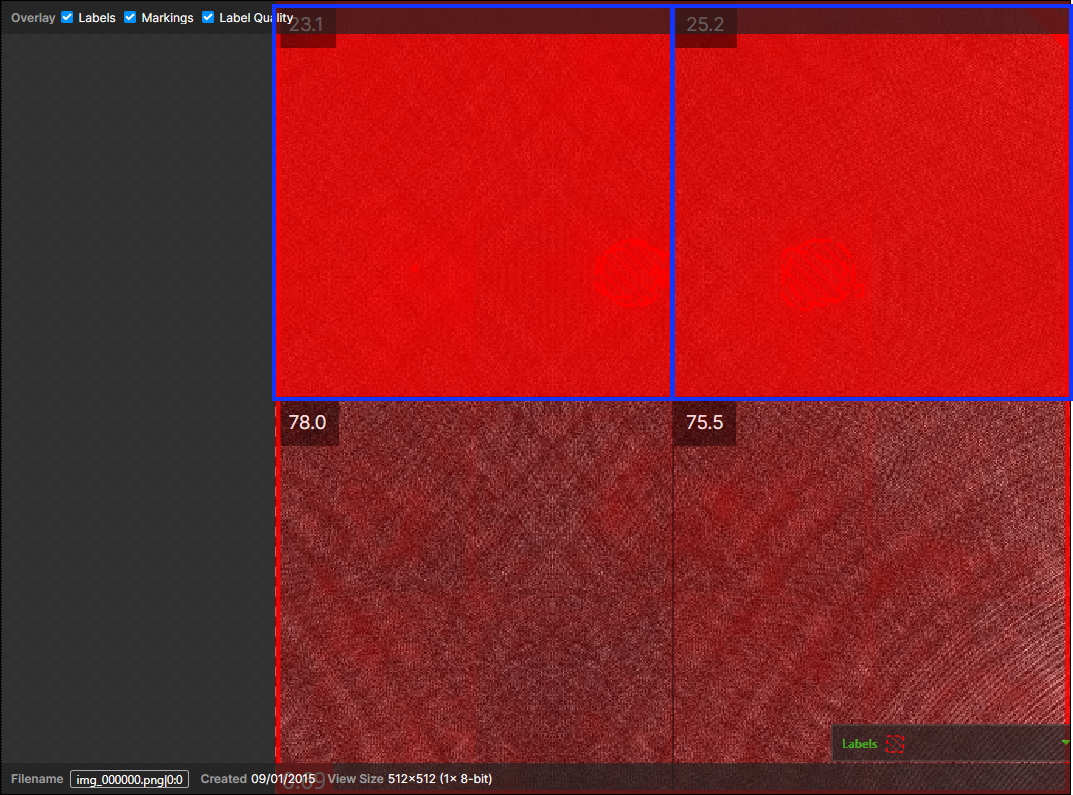
-
결함이 있는 뷰에 결함 영역이 있지만 정확하게 그려져 있지 않을 때 이 뷰는 낮은 라벨 품질 값을 가집니다.
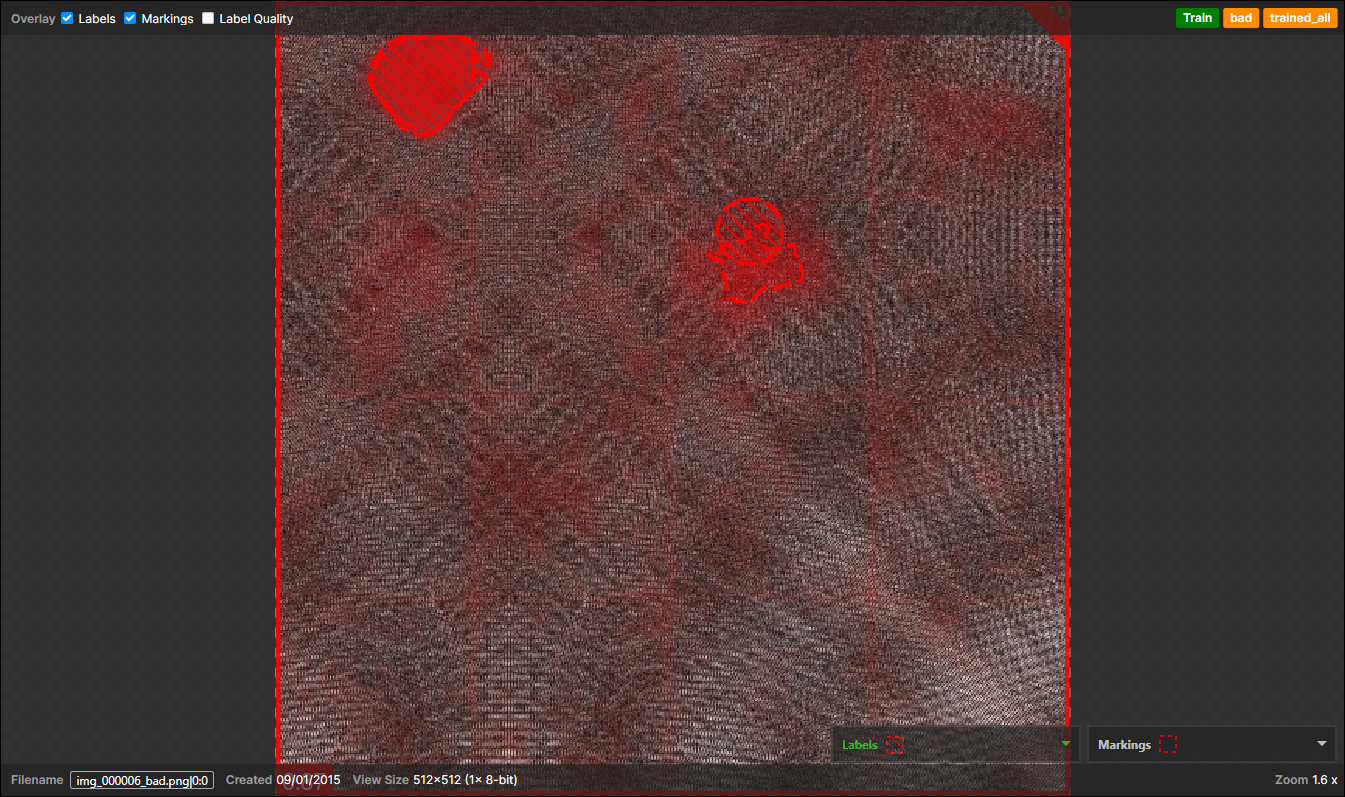
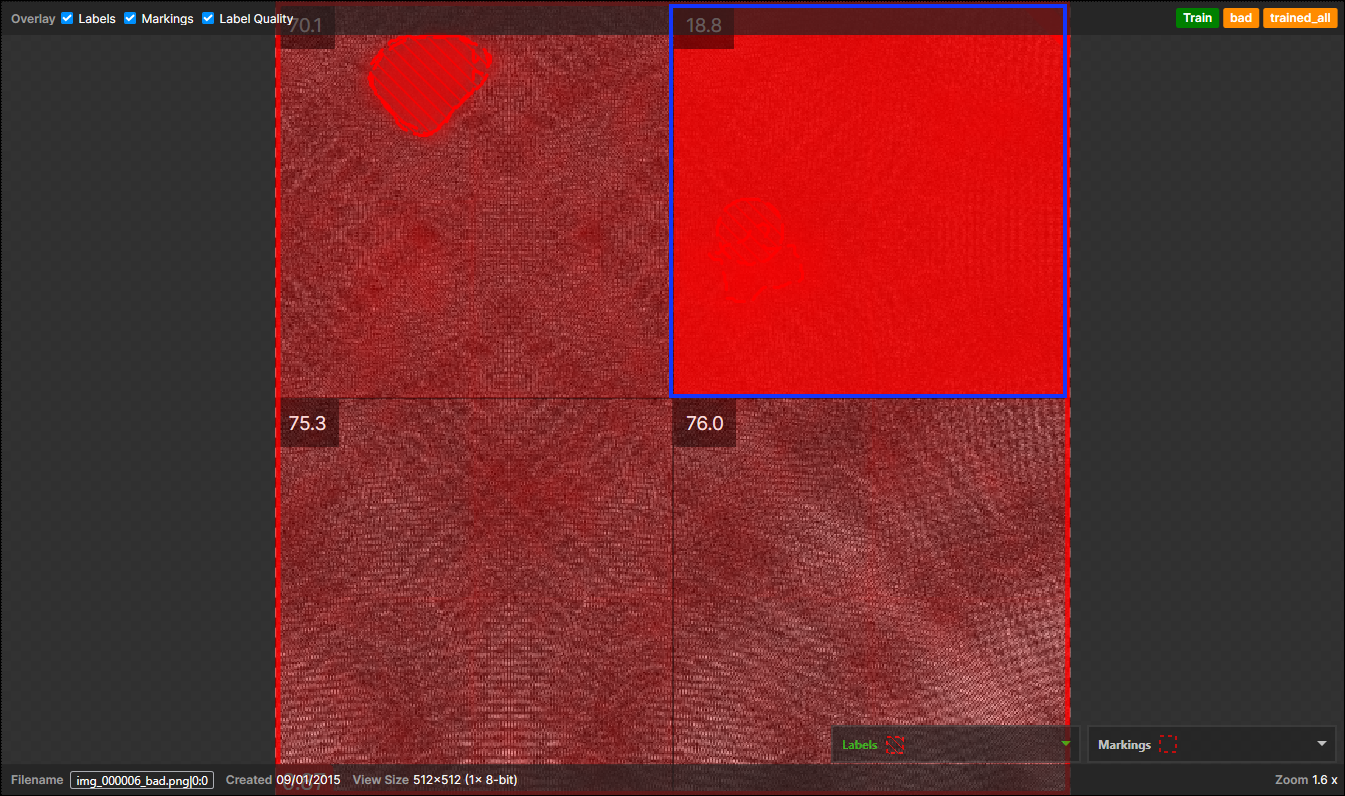
-
결함들이 있는 뷰에 결함 영역들이 없을 때 이 뷰는 낮은 라벨 품질 값을 가집니다.
-
-
라벨 품질 열 헤더를 클릭하여 뷰들을 라벨 품질 값으로 오름차순 정렬하고, 낮은 품질 값을 가진 뷰들을 확인합니다.
-
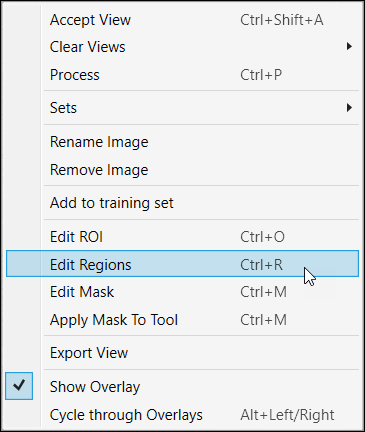
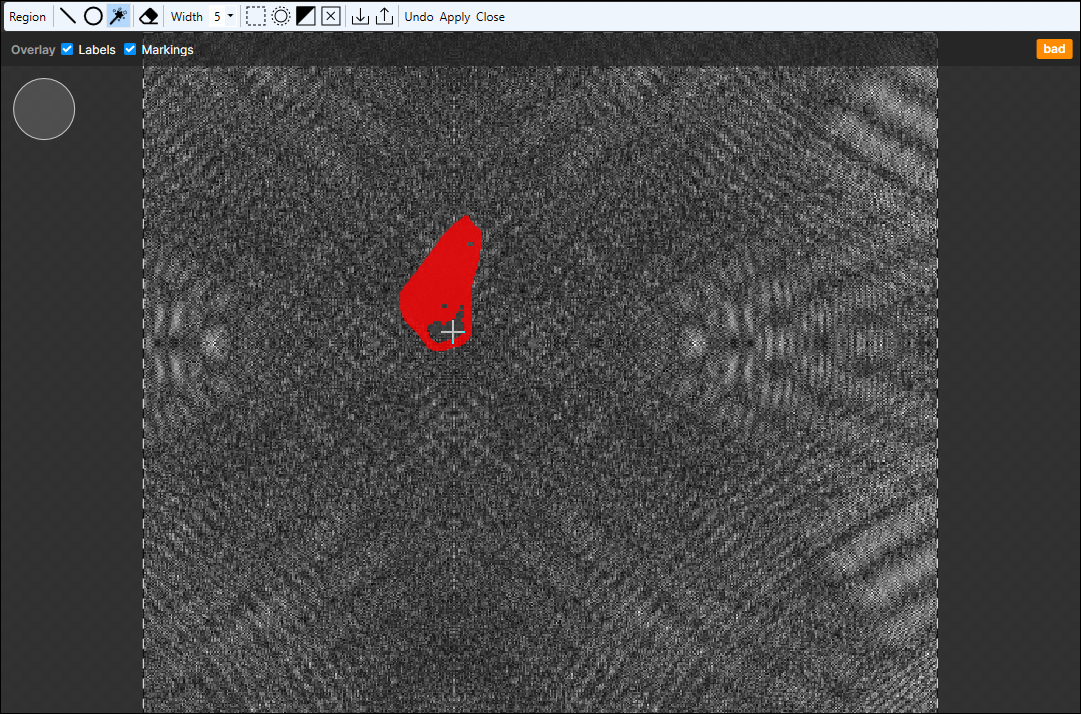
필요 시, 낮은 품질 값을 가진 뷰들의 라벨을 수정합니다. 라벨을 수정하려면 오버레이 체크박스에서 라벨 품질을 활성화하여 패치 품질 값들을 표시한 후, 뷰 > 영역 편집으로 이동합니다
Note: 라벨링에 관한 자세한 내용은 도구별로 라벨 생성 (라벨링) 항목을 확인하십시오.낮은 패치 품질 값: 결함 영역이 배경 픽셀에 그려져 있을 때
결함 영역을 배경 픽셀에서 제거하여 라벨을 정상으로 되돌림
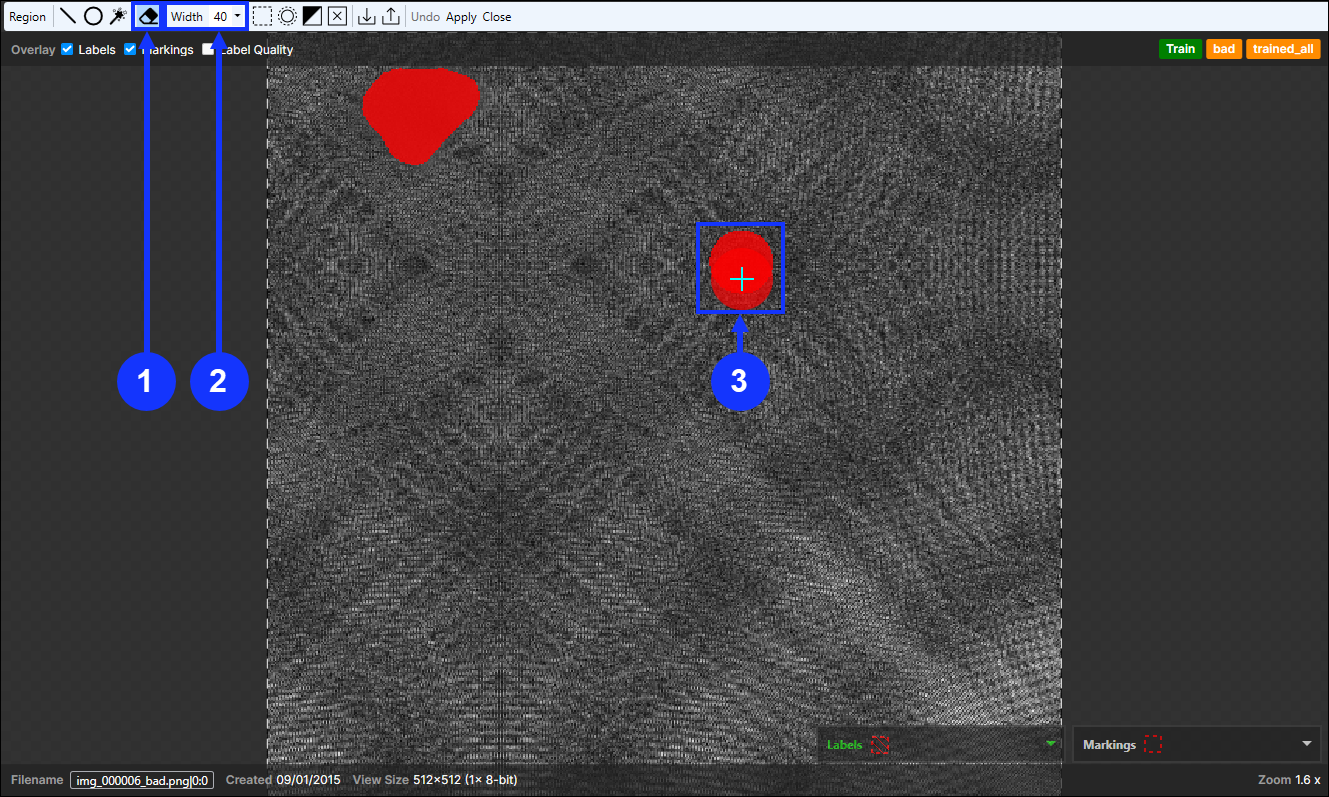
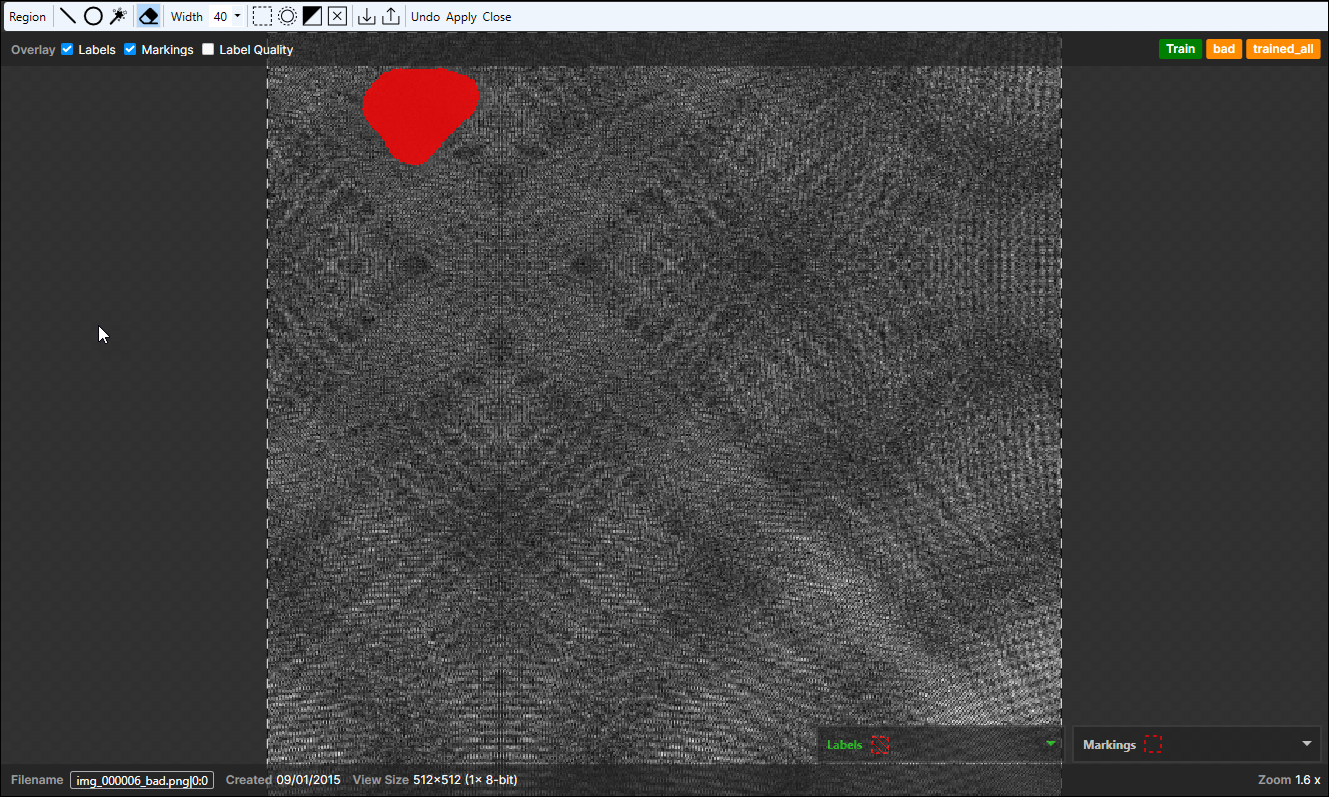
뷰에 있는 결함 영역들을 각 패치 라벨 품질 값과 비교하면서 결함 영역들을 편집, 추가, 제거할 수 있습니다.
-
낮은 라벨 품질 값을 가진 패치가 라벨링된 결함 영역들을 포함한다면, 패치에 있는 배경 픽셀(결함이 없는 픽셀)들에서 불 필요한 결함 영역들을 제거하십시오. 또는 패치에 있는 결함 픽셀들에 결함 영역들을 추가하십시오.
-
낮은 라벨 품질 값을 가진 패치가 오직 배경 픽셀들만 포함한다면, 패치에 있는 결함 픽셀들에 결함 영역들을 추가하십시오.
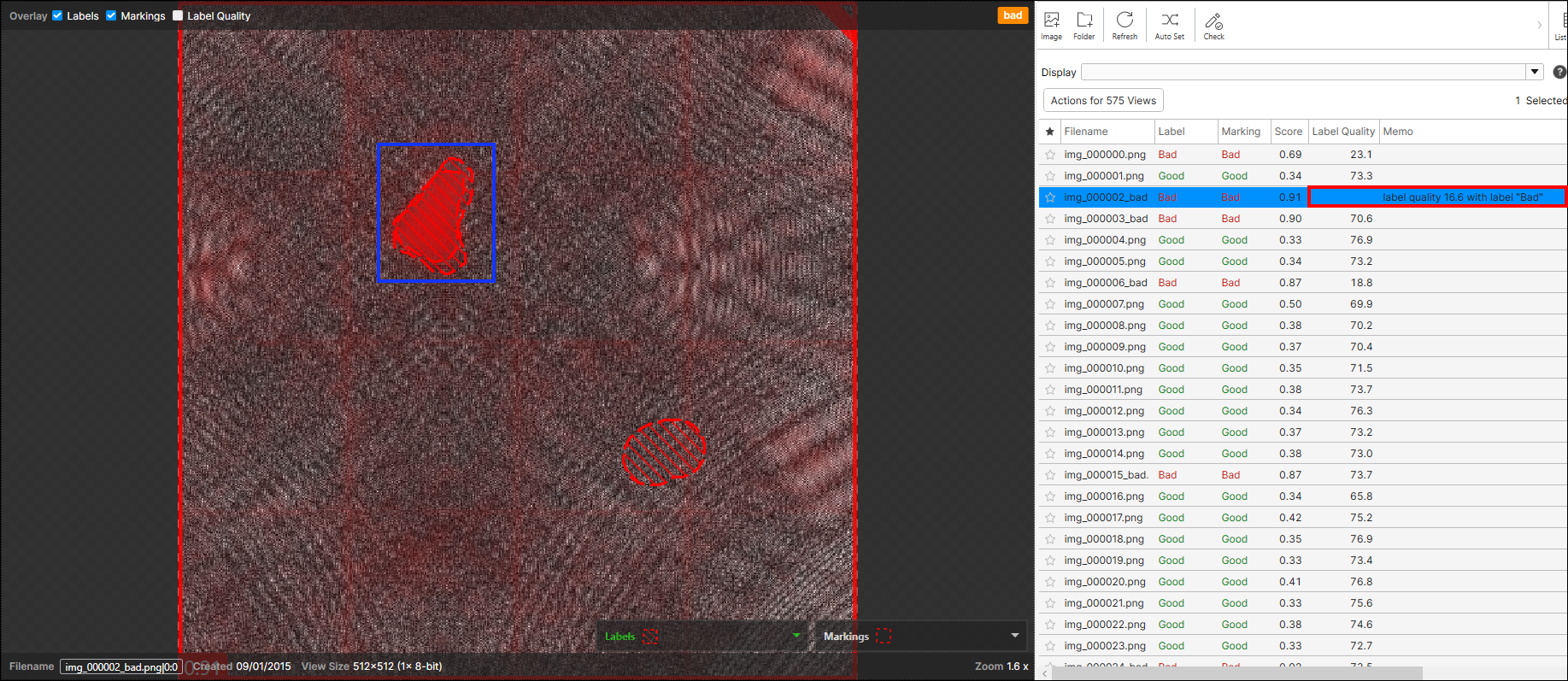
어떤 뷰에서 품질 검사를 잘 완료한 후에 뷰 라벨 또는 결함 영역을 수정하거나 삭제하면, 이 뷰의 품질 값은 라벨 품질 열에서 사라지고 대신 메모 열에 표시되며, ‘라벨 품질 QUALITY_VALUE with 라벨 LABEL_NAME’ 형식을 따라 표시됩니다.
Note: 메모 셀을 더블 클릭하여 메모를 편집하거나 삭제하십시오.결함 영역을 그려서 라벨을 변경함
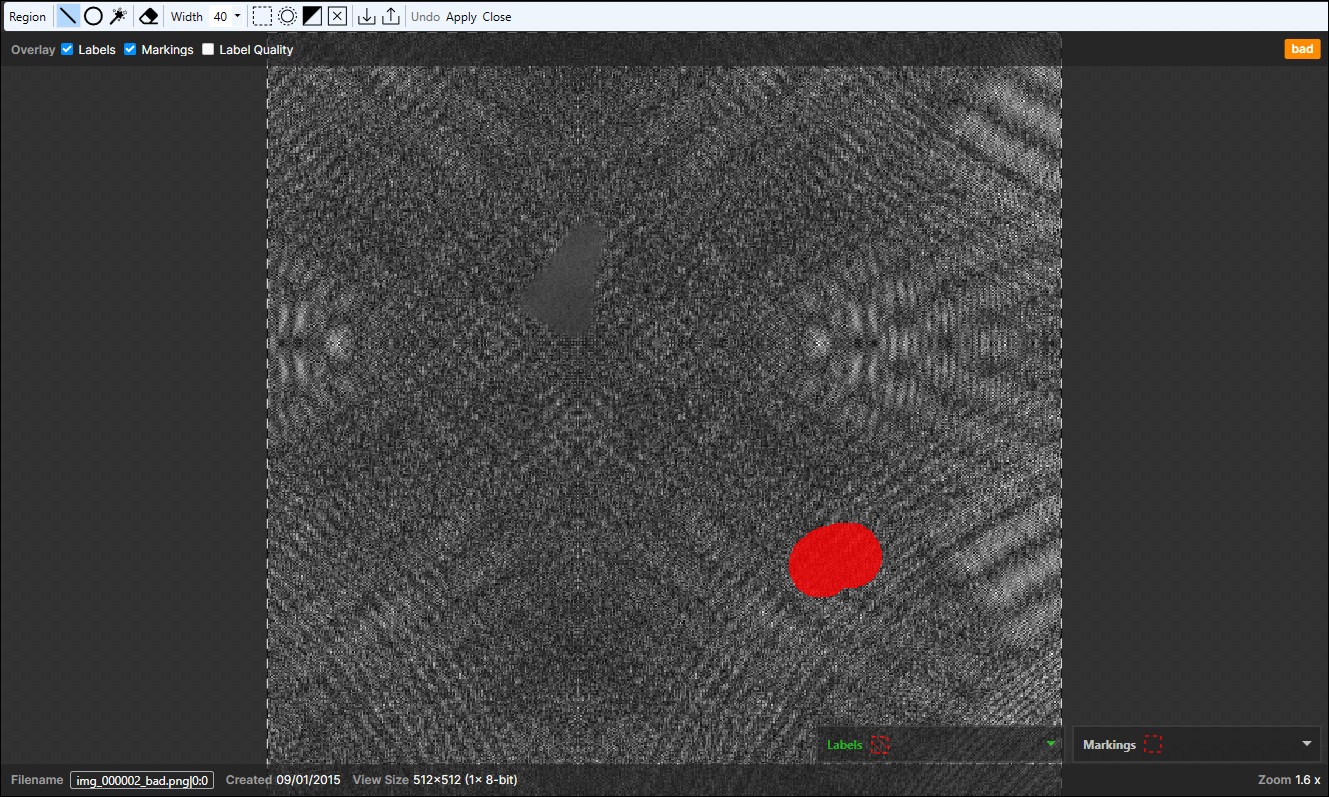
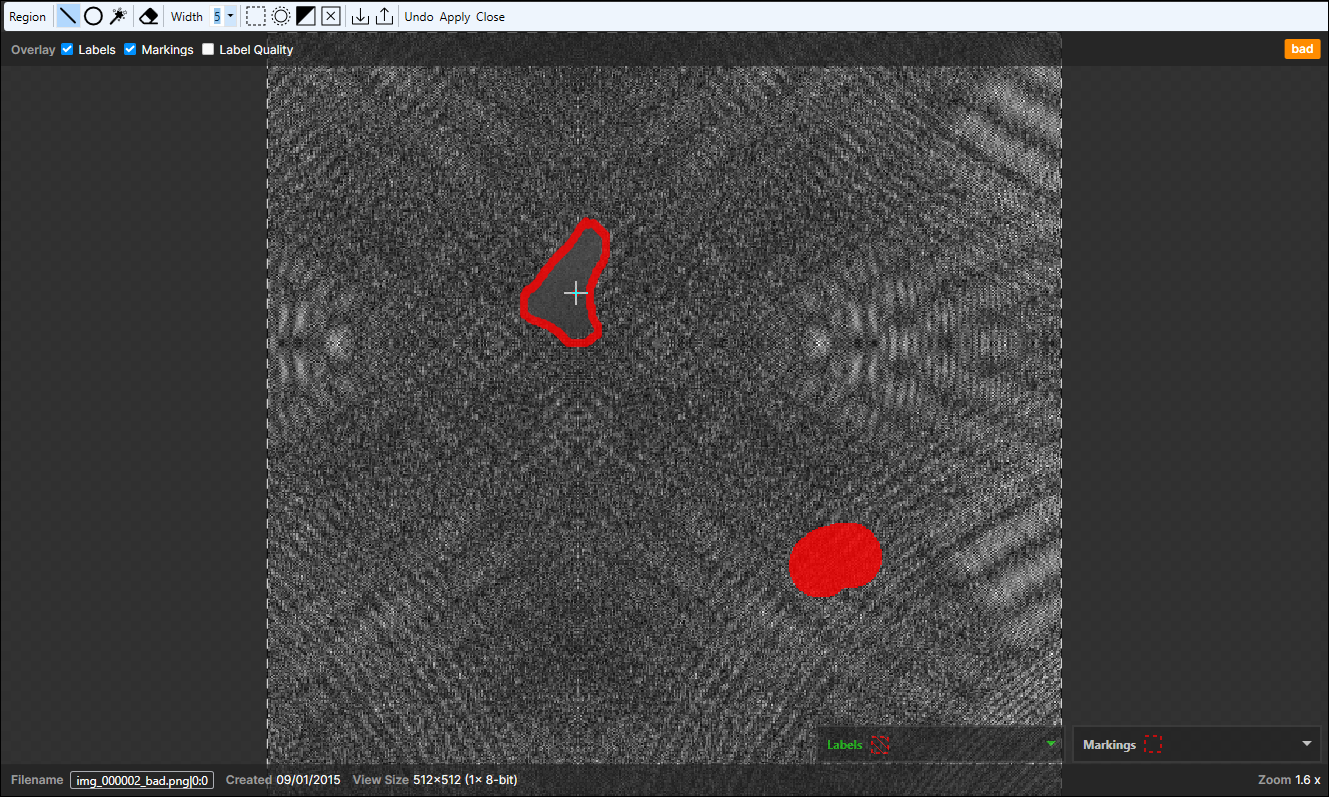
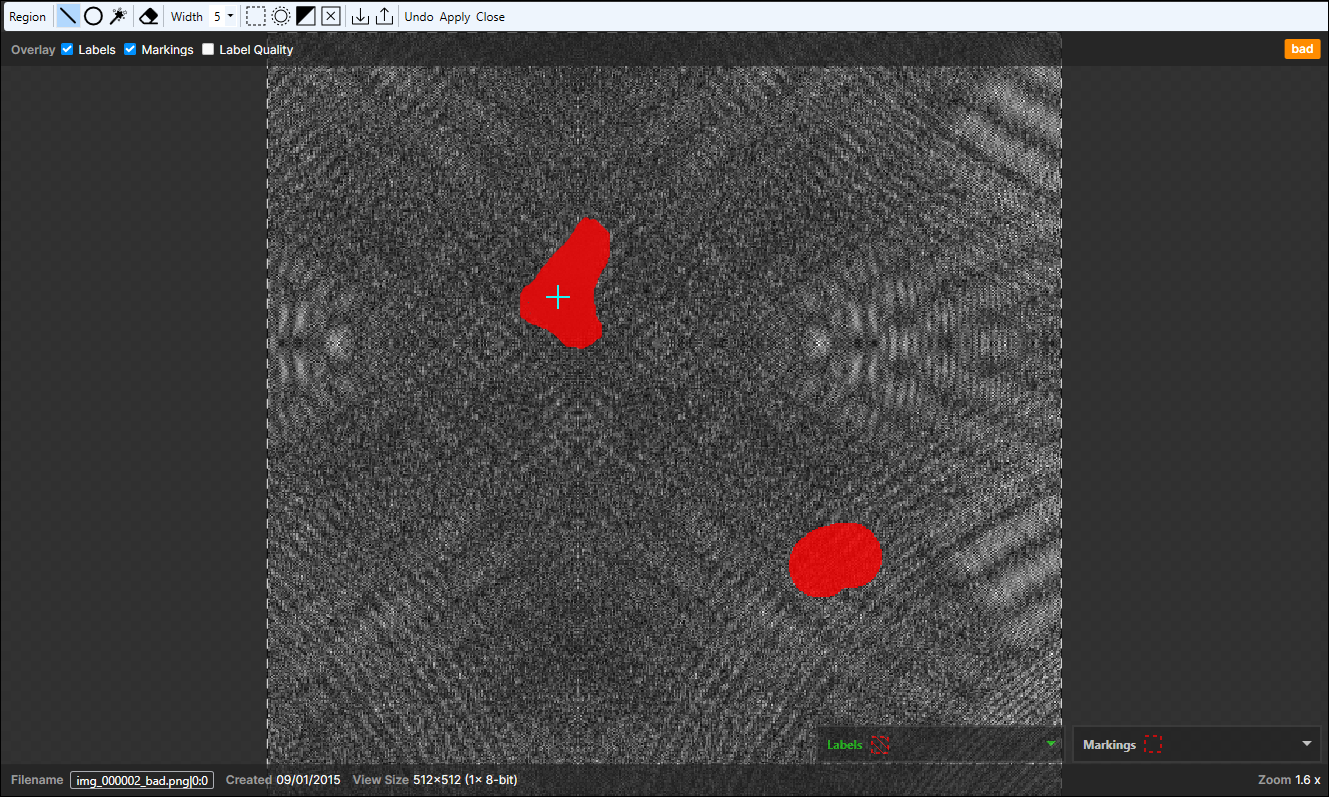
품질 값이 삭제되고 메모로 이동됨
-
-
현재 Red 분석 도구를 트레이닝 및 프로세싱시키고 결과가 향상되었는지 확인합니다.
라벨 수정 전 라벨 검사를 사용해 라벨 수정 후