이미지 수집
어떤 이미지를 사용할 수 있나요?
전통적 머신 비전이든 딥러닝이든 모든 머신 비전 응용 프로그램에서는 고품질, 고대비의 이미지가 매우 중요합니다. 이미지는 Deep Learning 응용 프로그램의 주요 input으로, 도구의 트레이닝에 이용하는 이미지에 따라 성패가 좌우됩니다. 나아가, 도구를 트레이닝하는 데 이용되는 이미지는 도구의 배포 시 만나게 될 것으로 기대되는 이미지와 동일해야 합니다. 그러므로 트레이닝 중 이미지가 일관되고 정확하게 대표할수록, 배포 시의 성능이 좋아질 것입니다. Deep Learning의 강력함으로도 열악한 이미지 품질을 극복할 수는 없다는 것도 기억하십시오. "쓰레기가 들어가면 쓰레기가 나온다"는 원리가 적용됩니다. input의 품질이 Deep Learning이 달성할 수 있는 결과의 품질에 직접 영향을 미칩니다.
Deep Learning 프로그래밍에서 가장 중요한 요소는 배포 단계에서 소프트웨어가 만나게 될 것으로 기대되는 이미지에 기초한 이미지 Set를 만드는 것입니다. 이러한 이미지에는 Deep Learning이 정확한 결정을 할 수 있도록 필요한 모든 정보가 포함되어야 합니다. 수작업 검사자들이 부품을 집어 들어서 손으로 기울이고 회전하며 결함을 찾는 시나리오를 찾아 보십시오. Deep Learning에서 이러한 결함을 찾으려면, 특정한 각도나 조명을 이용해 이미지를 캡처해야 합니다.
또다른 시나리오는 인간 검사자가 부품에 있는 먼지나 기름을 보고 이를 집어 들어 수작업으로 닦아내는 경우입니다. 먼지/기름이 결함과 혼동될 수 있다면, Deep Learning에게 먼지/기름도 학습시켜야 합니다. 이 이미지 Set는 카메라에 캡처될 수 있는 가능한 변동을 모두 포함해야 합니다. 이렇게 하는 목적은 데이터 Set를 적절하게 일반화하는 것입니다. 일반화란 딥러닝의 개념으로, 트레이닝 중에 이용되지 않은, 새로 획득한 이미지를 이용할 때 도구가 얼마나 효과적인지를 판단하는 것입니다. 일반화가 잘된 도구는 새로운 데이터에 대한 성과가 우수합니다. 이 시나리오에서, 신경망에 의해 형성된 모델은 최초 트레이닝 Set에 적합해야 하며, 아직 보지 않은 이미지에서 만나게 되는 새로운 데이터를 설명해야 합니다.
이미지 파일 및 형식 요구사항
VisionPro Deep Learning에서 지원하는 입력 이미지 채널, 비트 심도, 이미지 파일 포맷과, 입력 이미지를 VisionPro Deep Learning으로 불러온 후 변환되는 이들의 이미지 채널, 비트 심도, 이미지 파일 포맷은 아래 표를 참고하십시오. VisionPro Deep Learning은 이 표에 나타나지 않은 이미지 채널, 비트 심도, 이미지 파일 포맷을 지원하지 않습니다.
| VisionPro Deep Learning으로 불러오기 이전 | VisionPro Deep Learning으로 불러온 이후 | ||||
| 입력 이미지 채널 |
입력 이미지 비트 심도 |
입력 이미지 파일 포맷 |
불러온 이미지 채널 |
불러온 이미지 비트 심도 |
불러온 이미지 파일 포맷 |
| 1채널 | 8비트 | bmp | 1채널 | 8비트 | png |
| 1채널 | 8비트 | jpg | 1채널 | 8비트 | png |
| 1채널 | 8비트 | png | 1채널 | 8비트 | png |
| 1채널 | 8비트 | tiff | 1채널 | 8비트 | png |
| 1채널 | 16비트 | png | 1채널 | 16비트 | png |
| 1채널 | 16비트 | tiff | 1채널 | 16비트 | png |
| 3채널 | 8비트 | bmp | 3채널 | 8비트 | png |
| 3채널 | 8비트 | jpg | 3채널 | 8비트 | png |
| 3채널 | 8비트 | png | 3채널 | 8비트 | png |
| 3채널 | 8비트 | tiff | 3채널 | 8비트 | png |
| 3채널 | 16비트 | png | 3채널 | 16비트 | png |
| 3채널 | 16비트 | tiff | 3채널 | 16비트 | png |
| 4채널 | 8비트 | bmp | 4채널 | 8비트 | png |
| 4채널 | 8비트 | png | 4채널 | 8비트 | png |
| 4채널 | 8비트 | tiff | 4채널 | 8비트 | png |
| 4채널 | 16비트 | png | 4채널 | 16비트 | png |
| 4채널 | 16비트 | tiff | 4채널 | 16비트 | png |
최대 이미지 크기와 차원
다음 지침은 해당 운영 매개변수를 이용해 Deep Learning 응용 프로그램을 최선으로 구성하는 방법 결정에 도움이 될 것입니다. 아래 테이블의 값들, 예를 들면 스트림별 최대 이미지 장수는 실험적으로 테스트되었으며 사용자 하드웨어 셋팅에 따라 달라질 수 있습니다. 일반적으로, PC 메모리 용량과 하드 디스크 용량이 클 수록 다룰 수 있는 이미지 크기 및 숫자가 많습니다.
-
최대 이미지 크기(채널 매개변수가 1-4로 설정)
- 32MP(높이 또는 폭 16k까지) 이하의 이미지가 지원됩니다.
- 폭이 32k 픽셀 이하인 이미지(1차원, GPU 자원에 의존)
- 32k를 초과하는 이미지는 지원되지 않습니다.
- Red 분석에서 스트림당 최대 이미지 수
- 1000
- Red 분석에서 이미지 당 최대 결함 수
- 1000
이미지 캡처
Deep Learning 도구는 이미지 및 조명 변동을 다룰 수 있으나, 어떠한 변동이 포함되는지를 도구에게 알려줘야 합니다. 이미지마다 조명의 밝기가 바뀐다면, 이러한 이미지의 변동성을 캡처하고 이 이미지들을 트레이닝 이미지 Set에 추가해 조명의 변동을 이용하여 도구를 학습시키십시오.
조명 및 이미징 옵션을 구성할 때, 일반적인 머신 비전 조명 및 광학 기법을 적용할 수 있습니다. 하지만, Deep Learning에서는 조명 및 광학적 설정이 트레이닝과 프로덕션 간에 일관된 것이 좋습니다. 예를 들어, 특정한 조명 및 광학적 설정에서 이미지를 트레이닝한 후, 프로덕션 중에 이 구성을 변경한다면, 도구는 최초의 설정에 기반할 것이므로 프로덕션 단계에서 실패하게 됩니다.
가능하면 통제된 조명을 이용해, 조명 설정의 차이로 인한 주변 조명 또는 시각적 변화에 따른 인한 영향을 피하십시오. 카메라 설정 시, 연구실의 카메라 설정이 프로덕션 중 사용되는 설정과 동일하게 하십시오. 또한 원근의 왜곡, 렌즈 초점, 심도, 시야의 변화를 최소화하십시오.
이미지를 VisionPro Deep Learning으로 불러오기
워크스페이스를 추가하거나 연 후, 데이터베이스 메뉴에서 ('이미지 추가'를 선택해)이미지를 추가할 수도 있고, GUI의 디스플레이 영역에 있는 이미지 추가를 통해 이미지를 추가할 수도 있으며, Windows 탐색기에서 뷰 브라우저로 직접 이미지를 끌어올 수도 있습니다.
이미지 파일 불러오기
뷰 브라우저에서 이미지 파일 불러오기
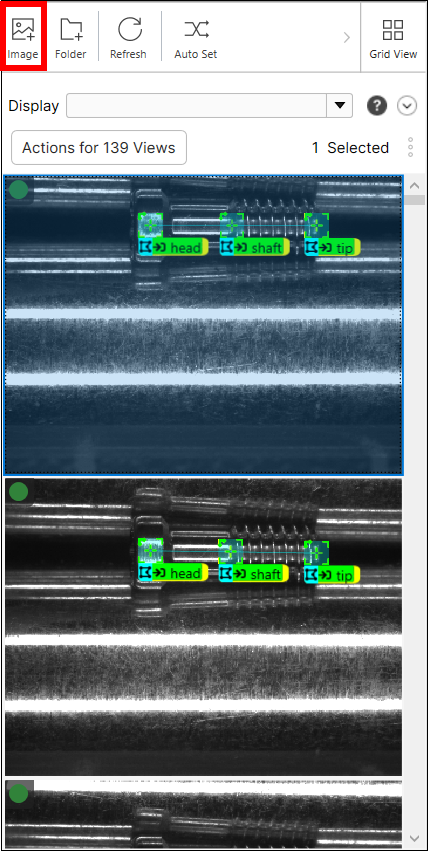
주 메뉴에서 이미지 파일 불러오기
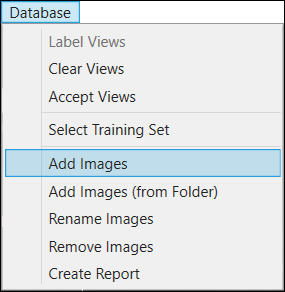
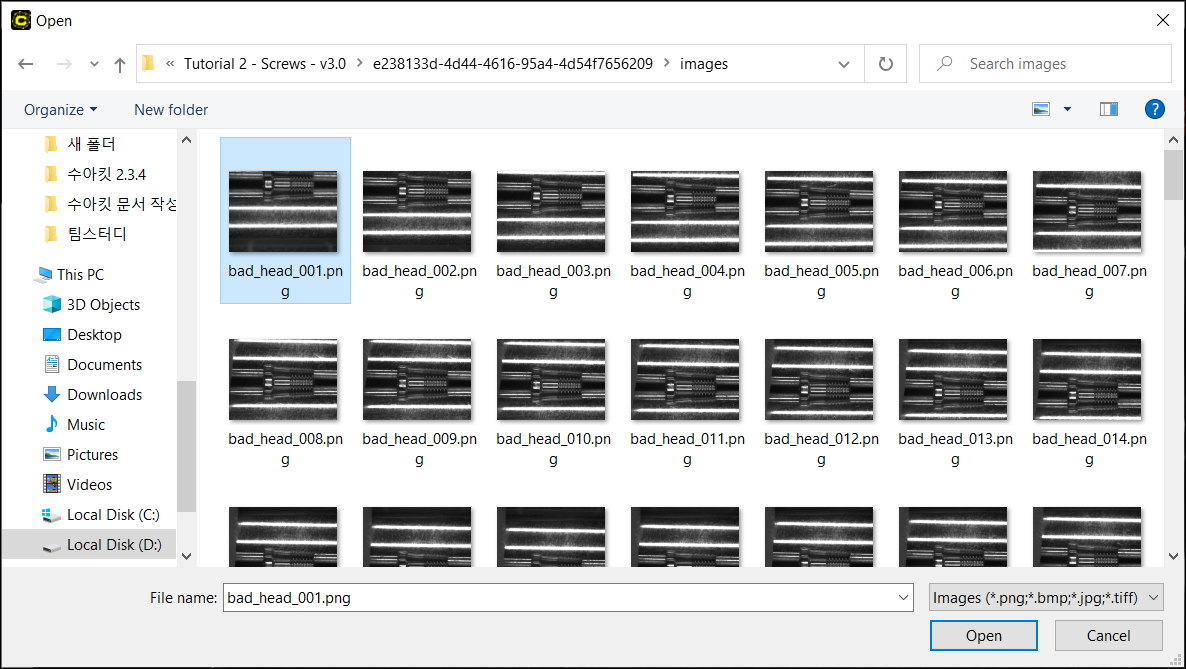
여러 이미지 파일들 불러오기
뷰 브라우저에서 이미지 파일들 불러오기
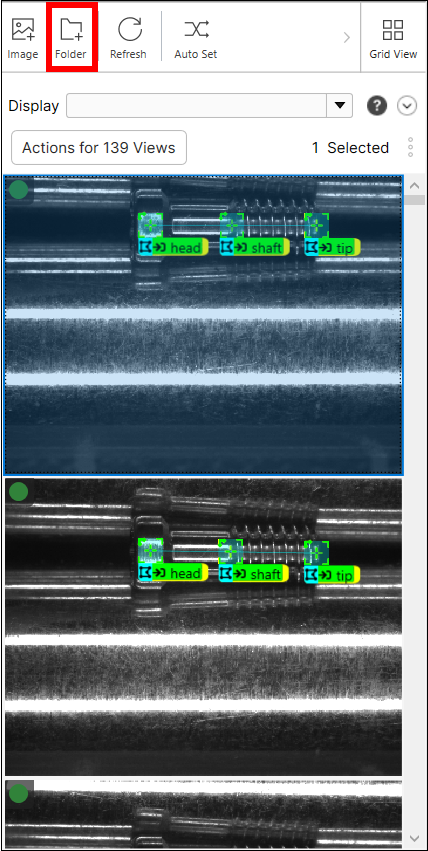
주 메뉴에서 이미지 파일들 불러오기
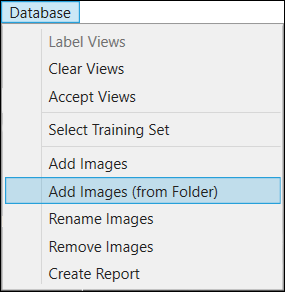
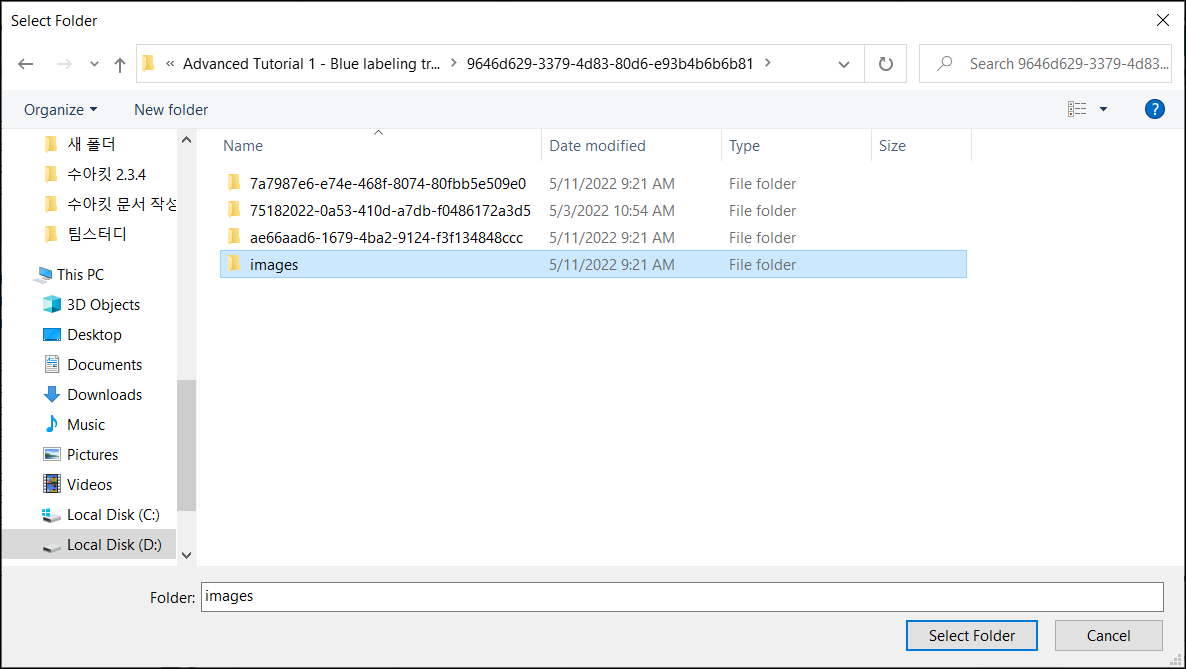
이미지를 추가하고 나면, 이미지의 미리보기가 GUI의 오른쪽 옆 뷰 브라우저에 표시됩니다. 뷰 브라우저에서 이미지를 선택하면, 이미지가 활성화되고 이미지 디스플레이 영역에 표시됩니다.