적응 모드: 현장 변화에 적응시키기
현장에서 새로 캡처한 이미지들에는 조명과 카메라 상태 측면에서 기존 VisionPro Deep Learning 도구를 학습할 때 사용한 학습 이미지(학습 이미지) 대비 변화가 있을 수 있습니다. 예를 들어, 어느 시점에서 생산 라인에서 카메라 성능이 떨어지거나 밝기가 변할 수 있고 이 때 이 라인에서 캡처한 이미지들은 트레이닝 이미지와는 달라집니다. 이런 상황이 발생하면, 그러한 이미지들에서 얻는 VisionPro Deep Learning 도구 결과는 학습 이미지에서 얻는 결과보다 나빠집니다. 이를 위해, Cognex는 기존에 학습했던 도구 신경망을 변화를 포함하고 있는 적은 수의 새 이미지들에 적응시킴으로서 학습 이미지와 새 이미지 사이에 존재하는 결과 차이를 제거하는 통계 결과 최적화를 제공합니다. 이 경우, 기존 트레이닝 이미지와 새로 캡처한 이미지를 합친 이미지들로 도구를 다시 트레이닝하는 것보다 적응 모드를 사용하는 것이 훨씬 더 빠르고 편리할 수 있습니다.
변동 범위
-
조명 상태(조명 각도, 밝기, 색상)
-
카메라 상태(카메라 높이 변동, 노후화, 왜곡)
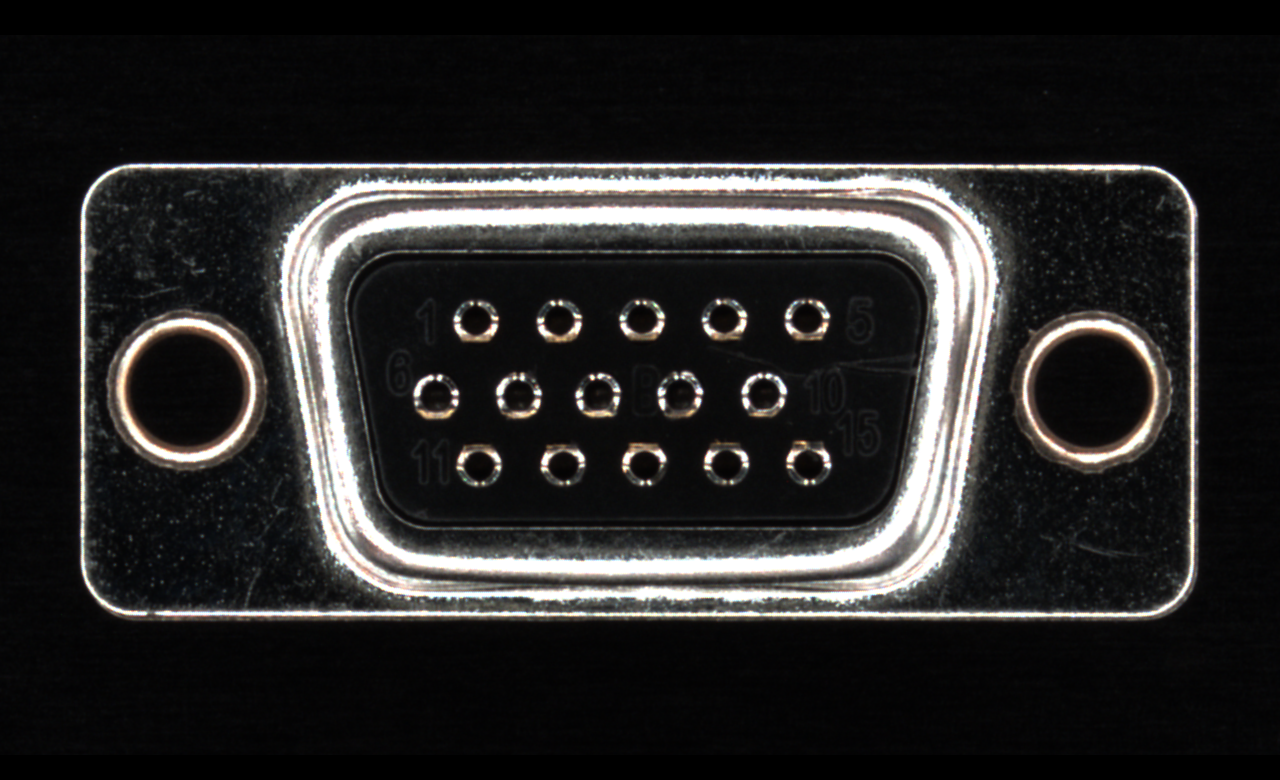
변화가 없는 이미지 예시
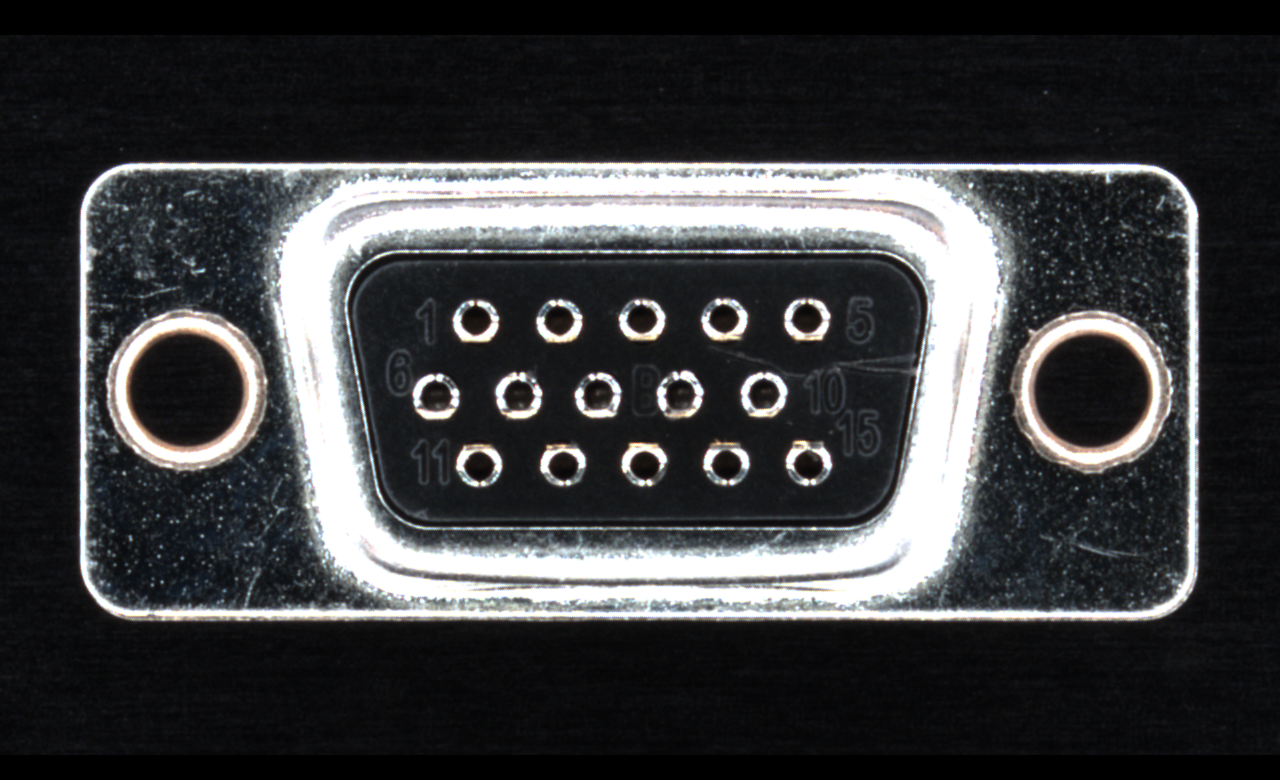
밝기 변화가 있는 이미지 예시
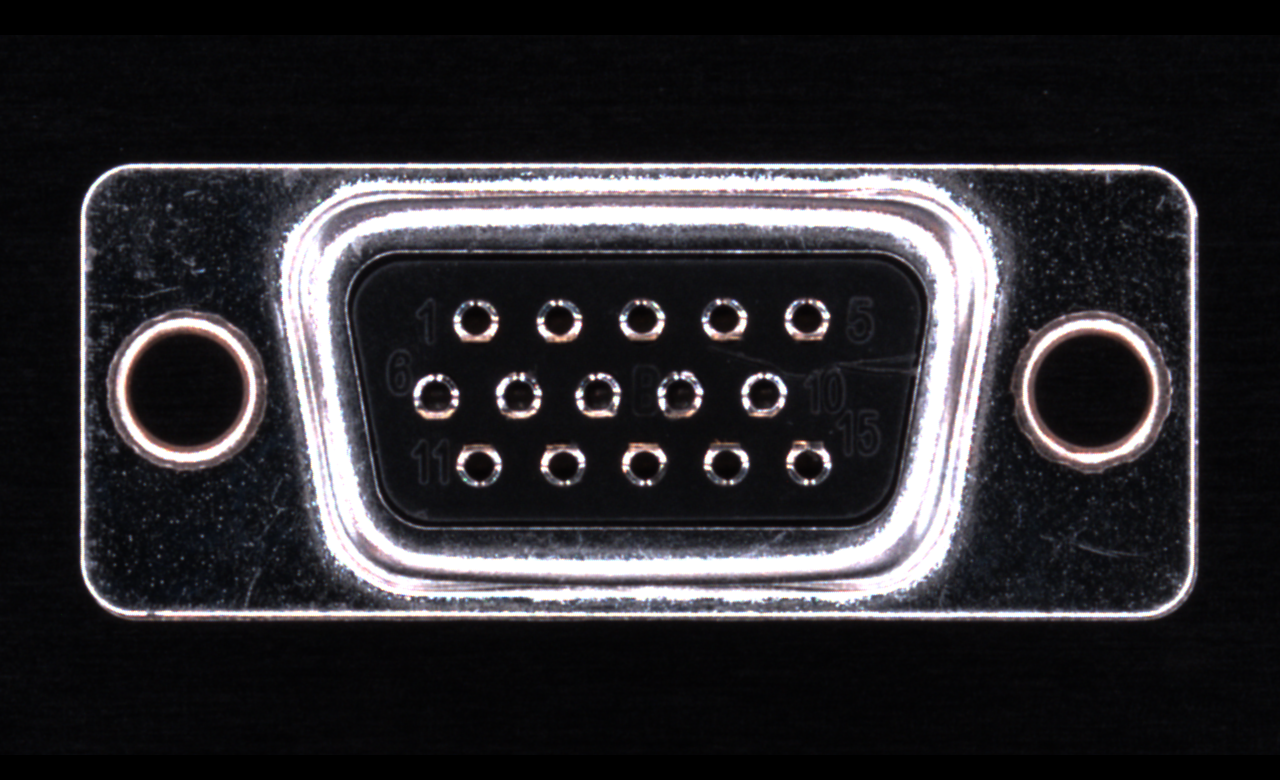
카메라 각도 변화가 있는 이미지 예시
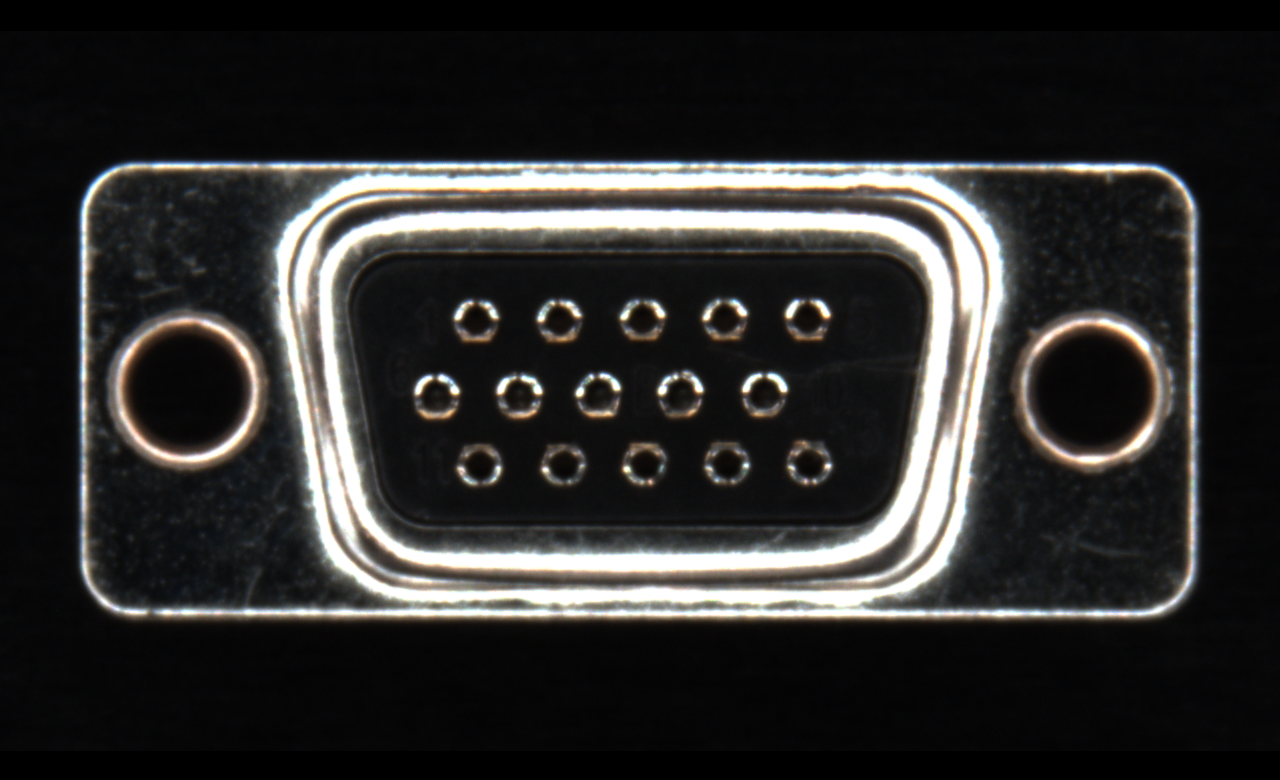
카메라 높이 변화가 있는 이미지 예시
일반 워크플로우
적응 모드는 Red 분석 도구 High Detail 모드과 Green 분류 도구 High Detail 모드을 지원합니다. 적응 모드를 사용해 다시 트레이닝한 도구는 현장에서 새롭게 얻은 이미지들에 어느정도 변이가 있더라도 정확하게 결함(Red 분석 도구 High Detail 모드)을 찾거나 개체(Green 분류 도구 High Detail 모드)를 분류할 수 있습니다.
도구 매개변수 패널에 있는 모드 매개변수는 기본 또는 적응이 될 수 있습니다. 기본 모드는 기본적인 VisionPro Deep Learning Red 분석 도구 High Detail 모드 또는 Green 분류 도구 High Detail 모드 트레이닝 모드를 뜻합니다. 적응 모드로 전환하면 기존에 트레이닝했던 도구를 새롭게 캡처한 이미지에 적응시키는 과정을 시작할 수 있습니다.
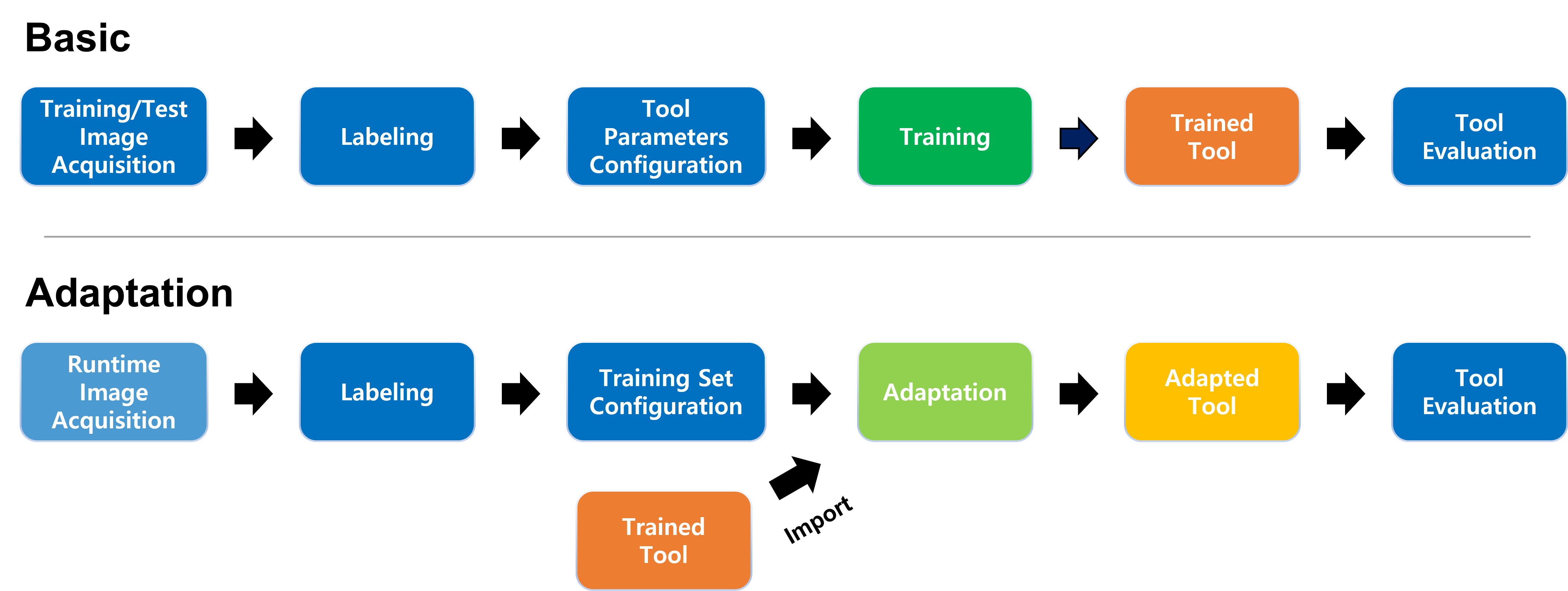
Green 분류 도구 High Detail 모드 적응 워크플로우
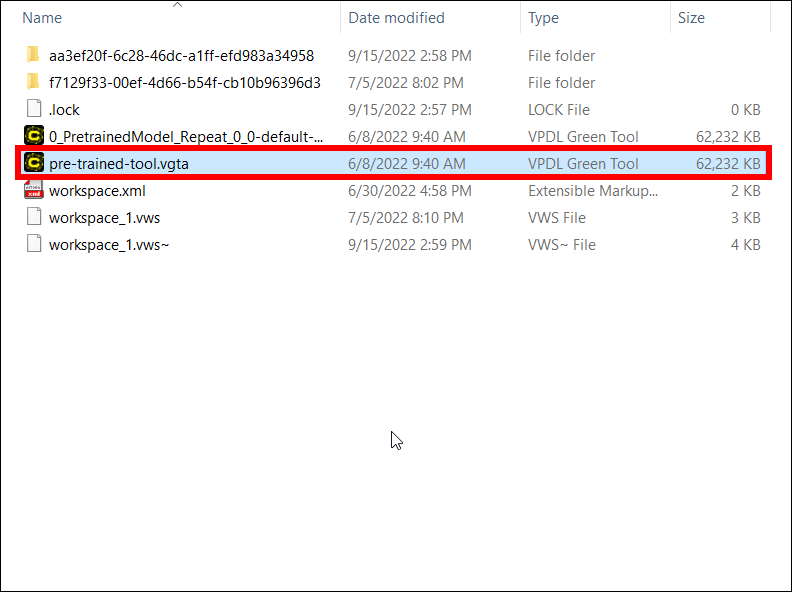
1. 학습 완료한 Green 분류 도구 High Detail 모드 도구 준비
기존에 학습했던 Green 분류 도구 High Detail 모드 도구(.vgta)를 준비합니다. 학습된 도구는 반드시 VisionPro Deep Learning 3.0 버전에서 학습했던 도구여야 합니다. 적응 결과는 변이가 없는 이미지로 학습된 기존 도구 결과에 영향을 받습니다. 이 도구를 사전에 잘 학습하여 높은 precision, recall, 그리고 F-score 값을 확보하십시오.
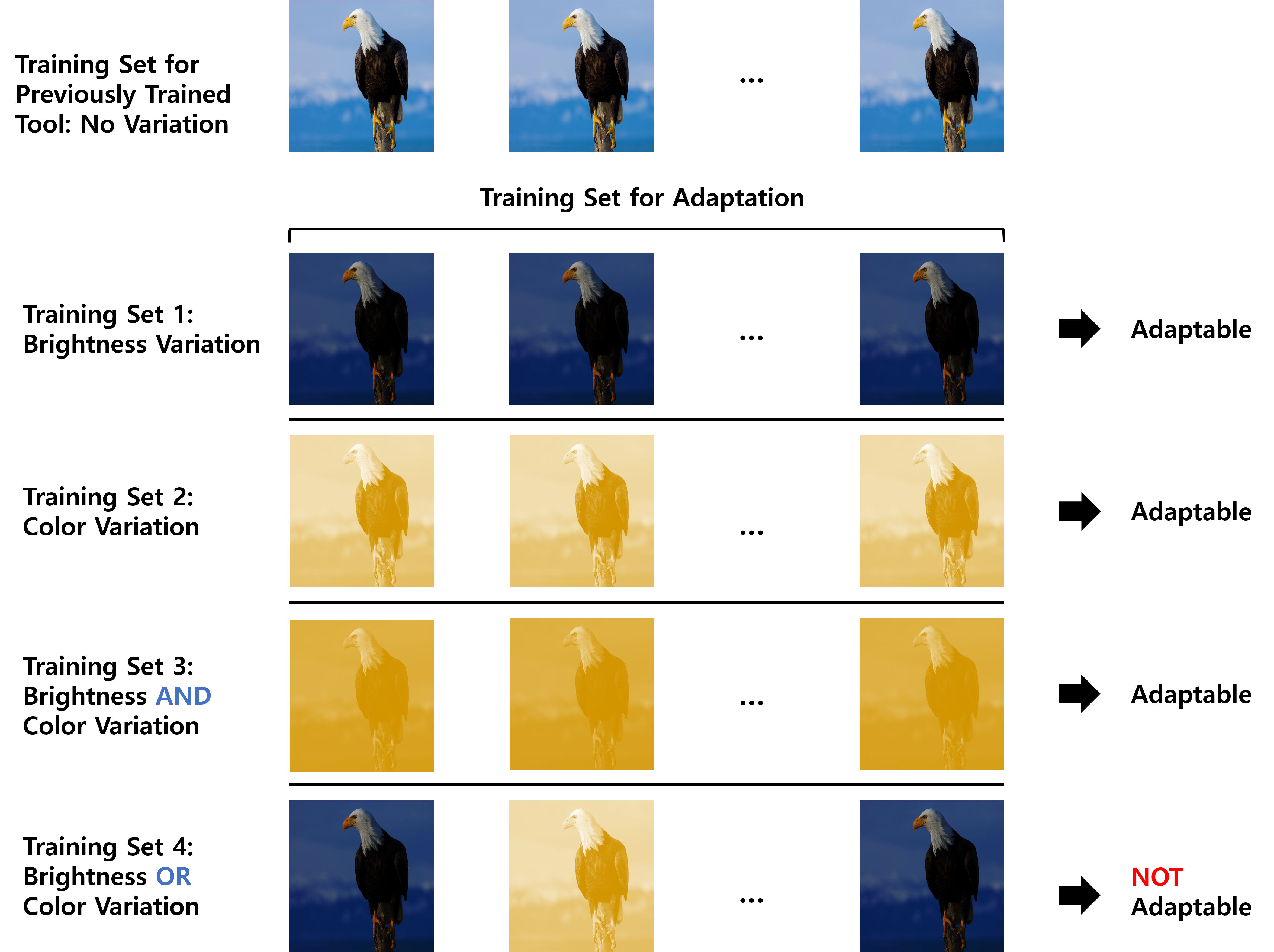
2. 새로 캡처한 변동이 있는 이미지 샘플 준비
현장에서 새로 캡처한 이미지 샘플을 준비합니다. 이들 샘플은 트레이닝 이미지 대비 변동이 있는 이미지입니다. 새로 캡처한 이미지들에는 기존 도구를 학습할 때 사용했던 이미지 대비 조명과 카메라 상태 측면에서 변이가 있을 수 있습니다. 하지만, 그 외 모든 이미지 속성은 기존 도구를 학습할 때 사용했던 이미지와 동일해야 합니다. 적응 성능을 확보하려면 총 샘플 이미지를 최소 32개 이상 준비하는 것을 권장합니다.
새롭게 캡처한 이미지들은 다양한 변이를 가질 수 있지만, 변이 패턴은 모든 샘플에서 일관되게 나타나야 합니다.
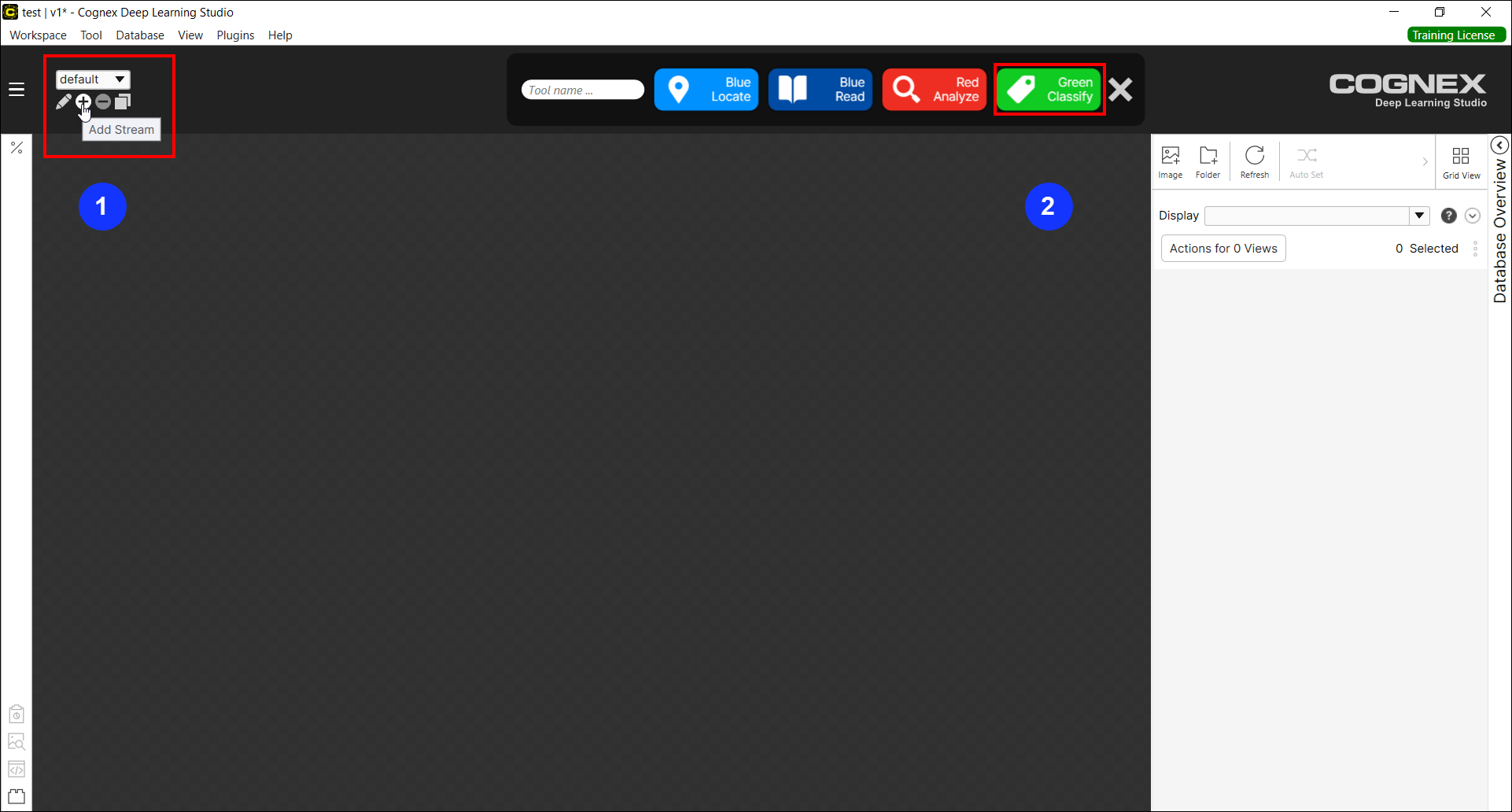
3. 새 스트림과 새 도구 생성
새 스트림을 만들고 여기에 새 Green 분류 도구 High Detail 모드 도구를 만듭니다.
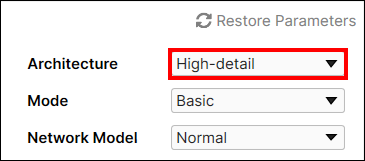
4. 모드 매개변수를 기본에서 적응으로 변경
이 도구의 모드 매개변수를 기본에서 적응으로 변경하십시오. 단계 3에서 생성된 도구가 미리 학습된 도구일 때, 모드 매개변수를 변경하면 이 도구의 모든 학습된 정보가 사라집니다.
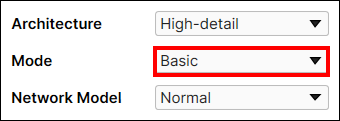
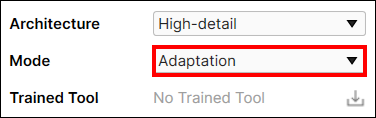
5. 기존에 학습했던 도구 불러오기
불러오기 버튼을 클릭해 기존에 트레이닝했던 도구를 불러오십시오.
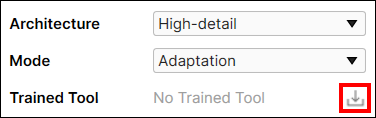
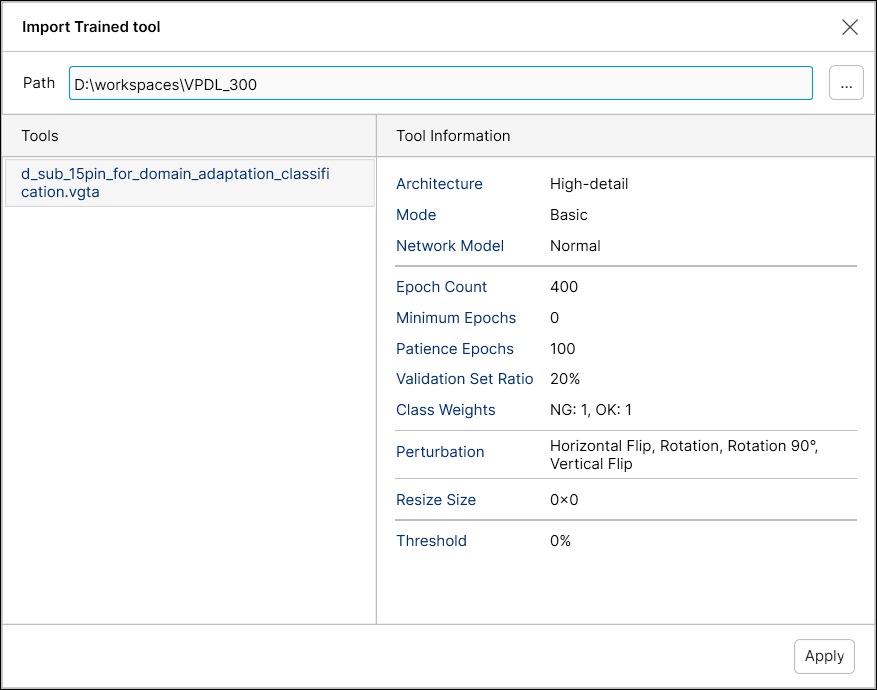
미리 학습한 도구를 정상적으로 불러왔다면 도구명이 학습된 도구로 나타납니다.
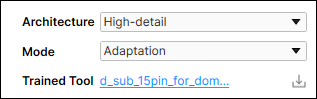
6. 새 이미지 샘플 불러오기
라벨링된 새 이미지 샘플을 현재 스트림으로 불러오거나, 라벨링되지 않은 새 이미지 샘플을 현재 스트림으로 불러온 후 라벨링합니다. 새 이미지 샘플은 반드시 새롭게 캡처한 이미지들 속성 모두를 그대로 반영해야 합니다. 이 샘플들이 기존 도구를 적응시킬 대상입니다. 새로운 샘플 이미지의 각 클래스 이름은 기존에 학습했던 도구를 생성했던 이미지의 각 클래스 이름과 반드시 정확히 일치해야 합니다(대소문자 포함).
- 먼저, 플러그인을 사용해 변화가 있는 새 이미지 라벨을 내보내십시오.
- 위 단계 1부터 단계 5까지를 진행하십시오.
- 단계 6 내용과 같이, 새 이미지 샘플을 현재 스트림으로 불러오십시오.
- 플러그인을 사용해 변화가 있는 새 이미지 라벨을 불러오십시오.
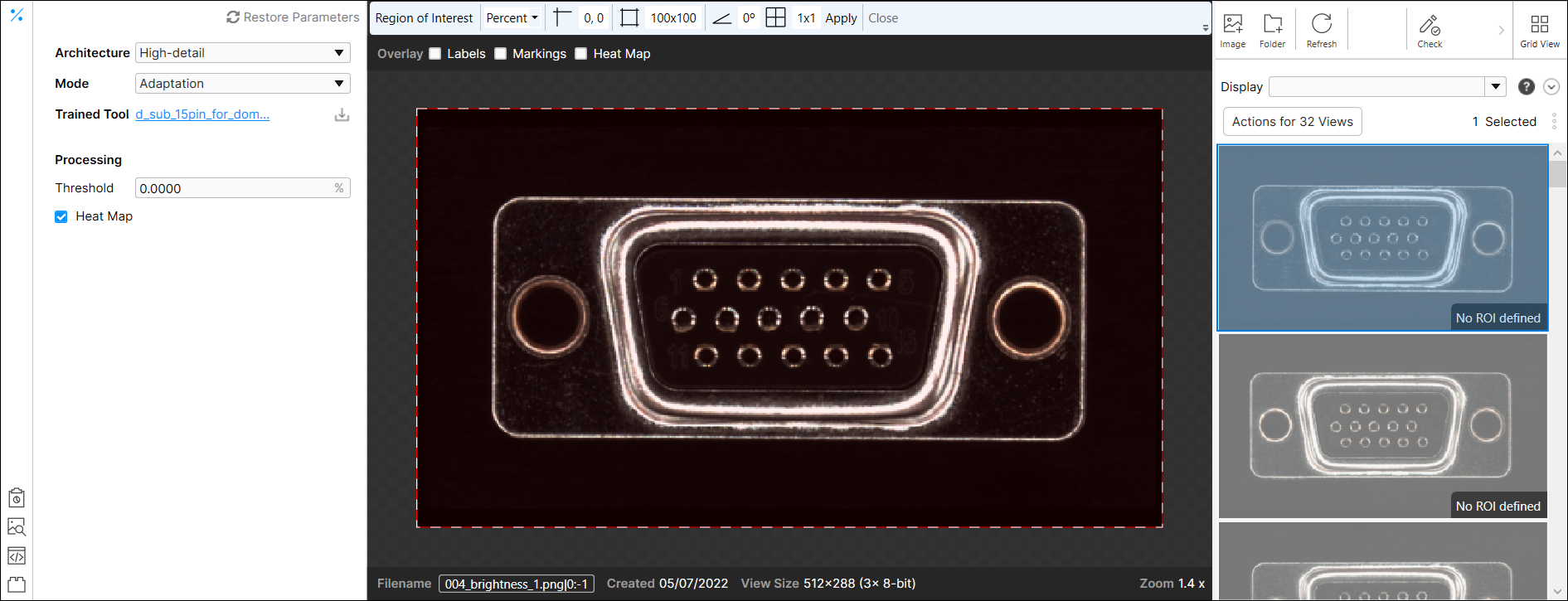
새 이미지 샘플을 불러올 때, 클래스별로 뷰 개수는 1개 이상이어야 합니다.
7. 적응 시작
적응 을 클릭해 기존에 학습했던 도구를 적응시키는 작업을 시작하십시오. 도구는 적응이 완료되면 자동으로 프로세싱됩니다.

8. 적응 결과 검토
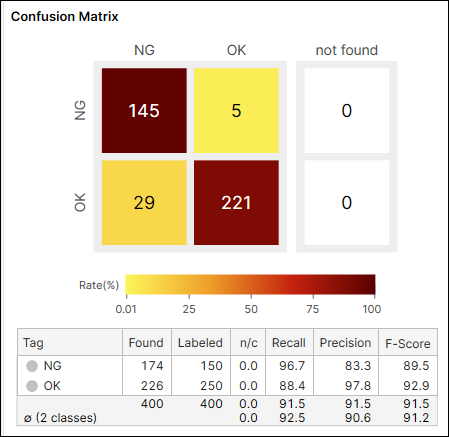
적응을 마친 도구의 프로세싱 결과를 확인할 수 있습니다. 적응이 완료된 후에 프로세싱 매개변수를 사용해 결과를 바꾸려면, 매개변수를 설정한 후 프로세싱을 클릭하십시오.

기존에 트레이닝했던 도구를 변화가 있는 새 이미지들에 적응시키기 전 결과 예시
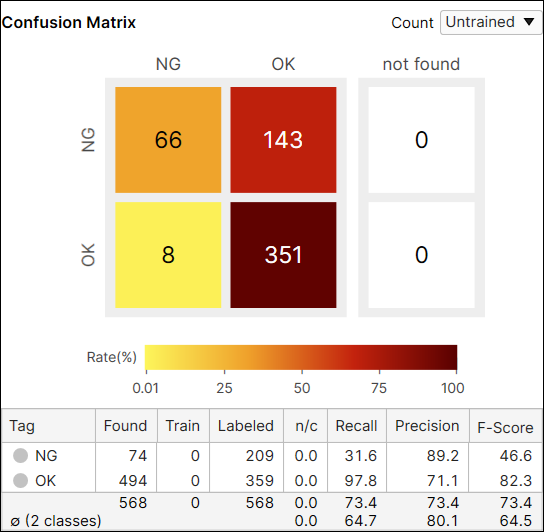
기존에 트레이닝했던 도구를 변화가 있는 새 이미지들에 적응시킨 후 결과 예시
9. 적응 완료된 도구를 배포하고 새 이미지 전체를 이 도구로 프로세싱
적응 완료된 도구를 런타임 환경에 배포한 다음, 변화가 있는 새 이미지 전체를 이 도구로 프로세싱하십시오.
Red 분석 도구 High Detail 모드 적응 워크플로우
1. 학습 완료한 Red 분석 도구 High Detail 모드 도구 준비
기존에 학습했던 Red 분석 도구 High Detail 모드 도구(.vrta)를 준비합니다. 트레이닝된 도구는 반드시 VisionPro Deep Learning 3.0 버전에서 트레이닝했던 도구여야 합니다. 적응 결과는 변이가 없는 이미지로 학습된 기존 도구 결과에 영향을 받습니다. 이 도구를 사전에 잘 트레이닝하여 높은 precision, recall, 그리고 F-score 값을 확보하십시오.
2. 새로 캡처한 변동이 있는 이미지 샘플 준비
현장에서 새로 캡처한 이미지 샘플을 준비합니다. 이들 샘플은 트레이닝 이미지 대비 변동이 있는 이미지입니다. 새로 캡처한 이미지들에는 기존 도구를 트레이닝할 때 사용했던 이미지 대비 조명과 카메라 상태 측면에서 변이가 있을 수 있습니다. 하지만, 그 외 모든 이미지 속성은 기존 도구를 트레이닝할 때 사용했던 이미지와 동일해야 합니다. 적응 성능을 확보하려면 총 샘플 이미지를 최소 32개 이상 준비하는 것을 권장합니다.
새롭게 캡처한 이미지들은 다양한 변이를 가질 수 있지만, 변이 패턴은 모든 샘플에서 일관되게 나타나야 합니다.
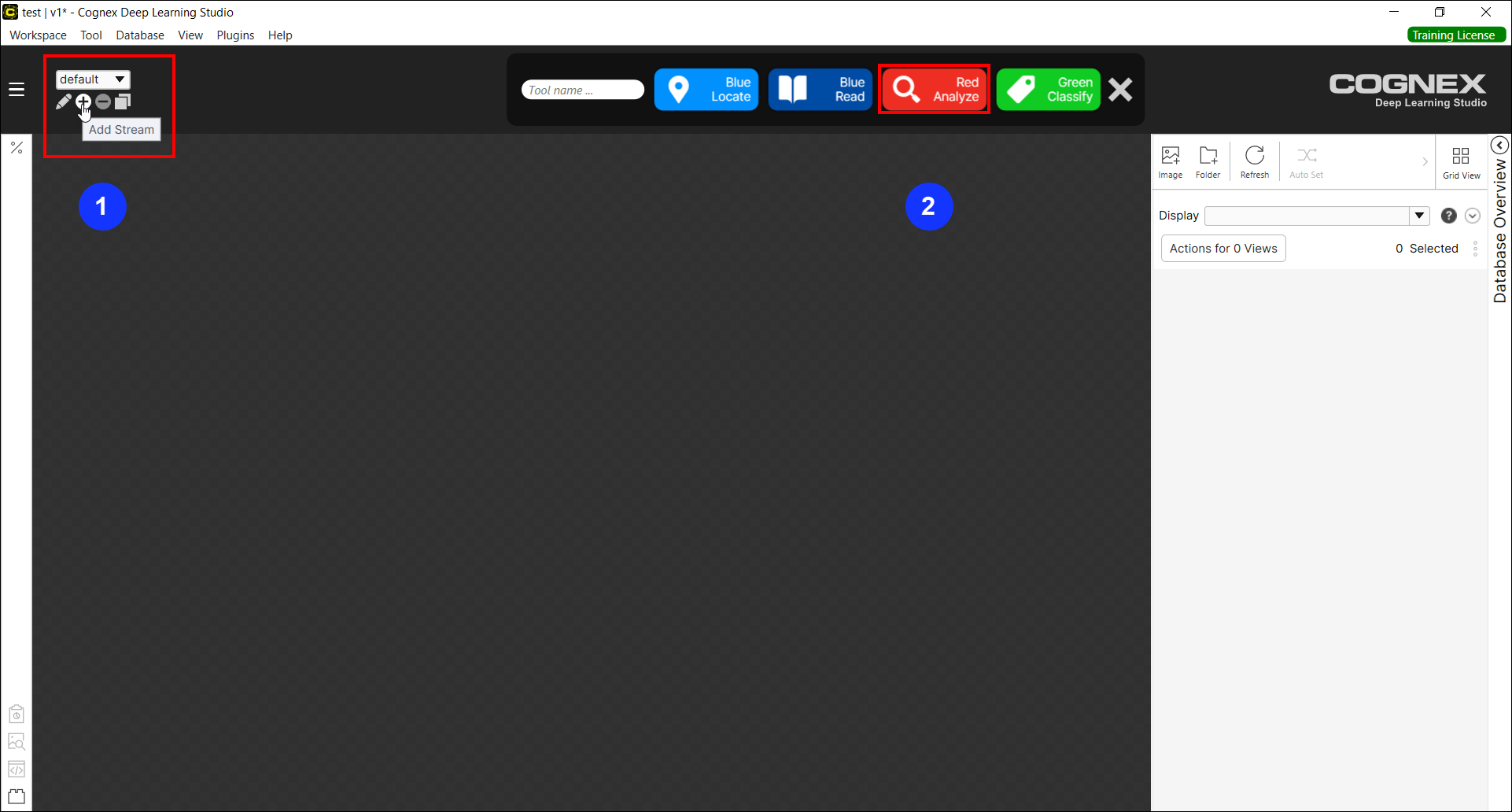
3. 새 스트림과 새 도구 생성
새 스트림을 만들고 여기에 새 Red 분석 도구 High Detail 모드 도구를 만듭니다.
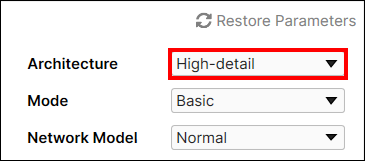
4. 모드 매개변수를 기본에서 적응으로 변경
이 도구의 모드 매개변수를 기본에서 적응으로 변경하십시오. 단계 3에서 생성된 도구가 미리 트레이닝된 도구일 때, 모드 매개변수를 변경하면 이 도구의 모든 트레이닝된 정보가 사라집니다.
5. 기존에 학습했던 도구 불러오기
불러오기 버튼을 클릭해 기존에 트레이닝했던 도구를 불러오십시오.
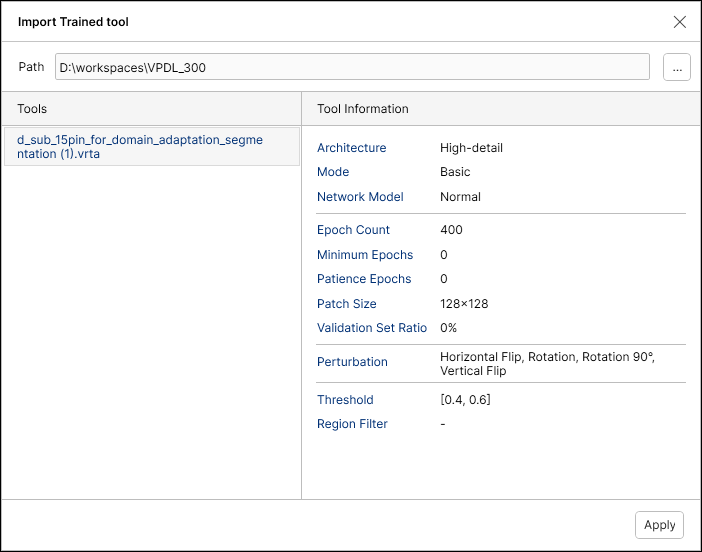
미리 트레이닝한 도구를 정상적으로 불러왔다면 도구명이 학습된 도구로 나타납니다.
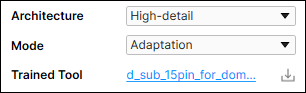
6. 새 이미지 샘플 불러오기
라벨링된 새 이미지 샘플을 현재 스트림으로 불러오거나, 라벨링되지 않은 새 이미지 샘플을 현재 스트림으로 불러온 후 라벨링합니다. 새 이미지 샘플은 반드시 새롭게 캡처한 이미지들 속성 모두를 그대로 반영해야 합니다. 이 샘플들이 기존 도구를 적응시킬 대상입니다.
- 먼저, 플러그인을 사용해 변화가 있는 새 이미지 라벨을 내보내십시오.
- 위 단계 1부터 단계 5까지를 진행하십시오.
- 단계 6 내용과 같이, 새 이미지 샘플을 현재 스트림으로 불러오십시오.
- 플러그인을 사용해 변화가 있는 새 이미지 라벨을 불러오십시오.
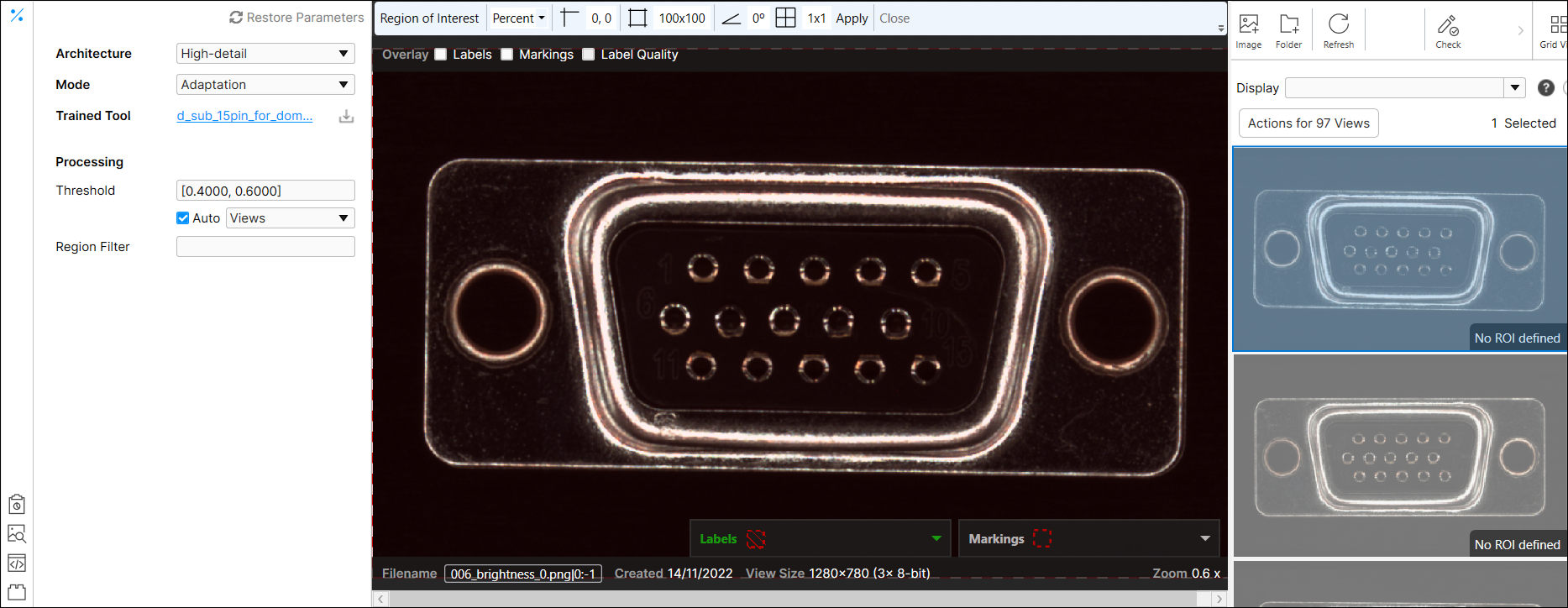
새 이미지 샘플을 불러올 때, 양호와 불량(픽셀 단위 라벨링)으로 라벨링된 뷰 개수는 각각 1개 이상이어야 합니다.
7. 적응 시작
적응 을 클릭해 기존에 학습했던 도구를 적응시키는 작업을 시작하십시오. 도구는 적응이 완료되면 자동으로 프로세싱됩니다.

8. 적응 결과 검토
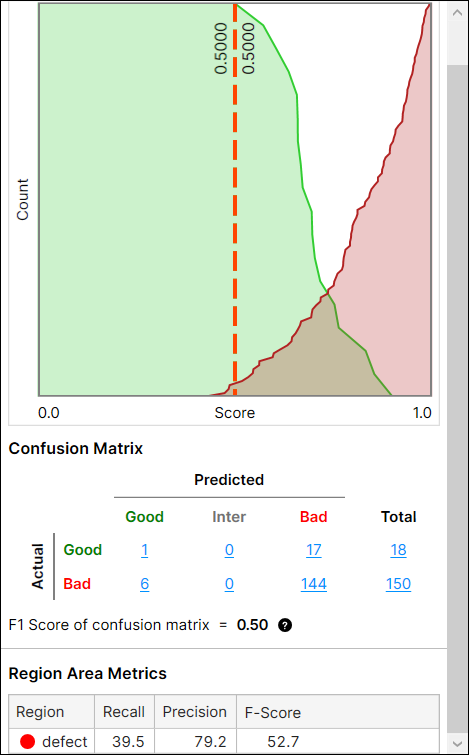
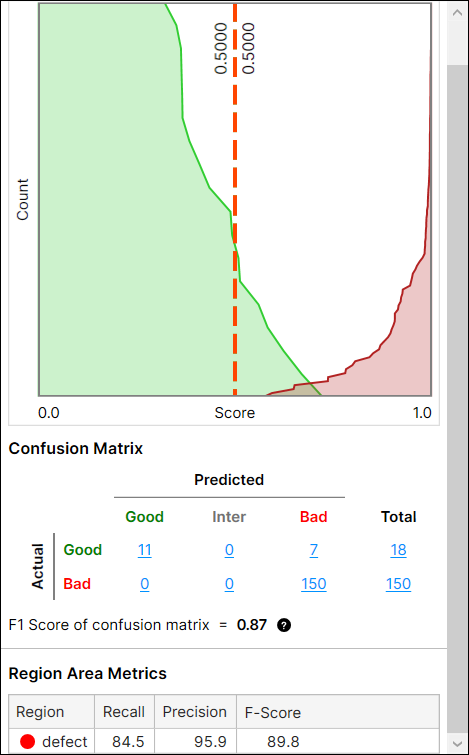
적응을 마친 도구의 프로세싱 결과를 확인할 수 있습니다. 적응이 완료된 후에 프로세싱 매개변수를 사용해 결과를 바꾸려면, 매개변수를 설정한 후 프로세싱을 클릭하십시오.

기존에 트레이닝했던 도구를 변화가 있는 새 이미지들에 적응시키기 전 결과 예시
기존에 트레이닝했던 도구를 변화가 있는 새 이미지들에 적응시킨 후 결과 예시
9. 적응 완료된 도구를 배포하고 새 이미지 전체를 이 도구로 프로세싱
적응 완료된 도구를 런타임 환경에 배포한 다음, 변화가 있는 새 이미지 전체를 이 도구로 프로세싱하십시오.