使用绿色分类工具
使用绿色分类工具时,请按照下列步骤操作:
- 如果蓝色定位工具中的某个姿势被用来改变视图的方向,并且该视图被用作红色分析工具的输入,请在打开红色分析工具之前处理图像(按剪刀图标)。
-
如有必要,调整关注区域 (ROI)。在显示区域中,右键单击并从菜单中选择编辑 ROI。

- 调整 ROI 后,按应用按钮,调整后的 ROI 将应用于所有图像。
- 按工具栏上的关闭按钮以继续。
- 如果图像中存在无关信息,请添加适当的遮蔽以排除图像的这些区域。在显示区域内,右键单击并从菜单中选择编辑遮蔽。
从“遮蔽”工具栏中,选择并编辑相应的遮蔽。

添加必要的遮蔽后,按应用按钮,遮蔽将应用于当前图像。
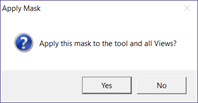
如果在添加必要的遮蔽后单击全部应用,并在随后出现的应用遮蔽对话框中单击是按钮,将在所有图像上应用相同的遮蔽。如果在对话框上单击否,将不会应用遮蔽,并返回到编辑遮蔽窗口。
- 按工具栏上的关闭按钮以继续。
-
浏览所有图像,用分类标记标注图像。
提示:建议使用描述性名称或编号方案注释图像文件,以便在标注图像时提供帮助。 -
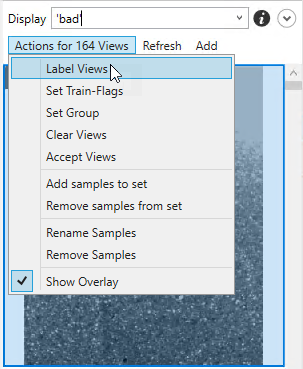
您可以使用视图浏览器中的标签视图选项。
-
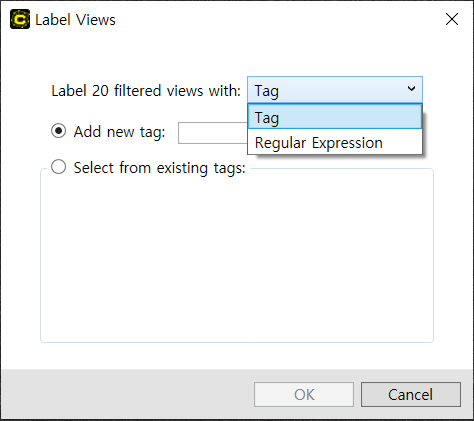
标注时,您可以应用标记或使用正则表达式来应用分类标记标签。
- 确保所有图像都已使用分类标记进行标注。
- 通过按大脑
 图标训练工具。
 - 训练后,审核结果。
- 浏览所有图像并确定工具使用适当的标记正确标注了图像。
- 如果工具使用适当标记正确标注了图像,请右键单击图像并选择接受视图。
- 如果工具错误地使用不正确的标记标注了图像:
- 再次右键单击图像,然后选择清除标记和标签。
手动标记图像。
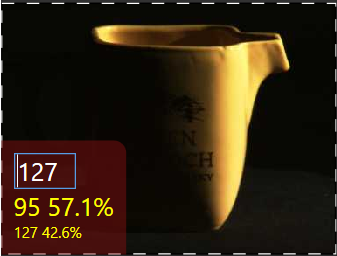
- 如果您遇到 (a.) 中的情况,则工具已可以使用。如果您遇到 (b.) 中的情况,则需要重新训练该工具并重复步骤 8 和 9。
- 浏览所有图像并确定工具使用适当的标记正确标注了图像。