USB デバイスの選択的な中断の無効化
次の手順を実行し、Windows での USB デバイスの選択的な中断を無効にして、Cognex Security Dongle が OS により中断されないようにします。
- [コントロール パネル] > [ハードウェアとサウンド] > [電源オプション] > [プラン設定の変更] を選択して [次のプランの設定の変更] ウィンドウを開きます。あるいは、
 ボタンをクリックして [Windows 検索] ウィンドウを開き、ダイアログに「電源プランの編集」と入力してウィンドウのショートカットを取得します。
 -
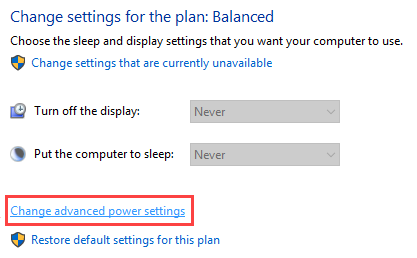
[詳細な電源設定の変更] リンクをクリックします。
-
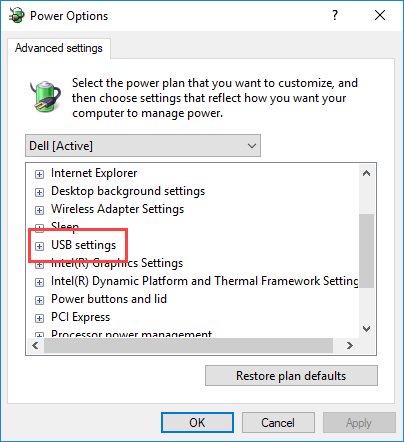
[電源オプション] ダイアログが表示されます。[USB 設定] ノードにスクロールします。
-
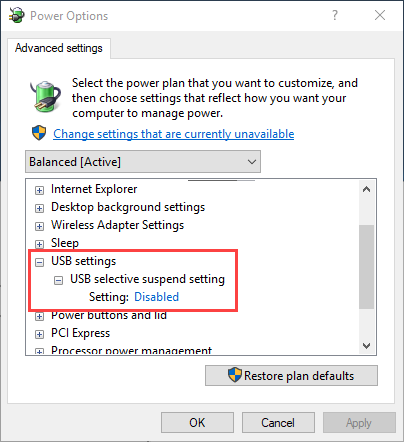
[USB 設定] ノードを展開し、次に [USB のセレクティブ サスペンドの設定] ノードも展開します。
-
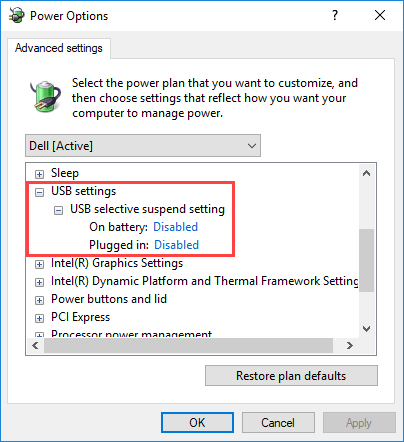
[設定] を [無効] に設定します。[適用] ボタンをクリックしてから [OK] ボタンをクリックし、変更を適用します。
- 複数の Windows 電源プランを定期的に使用している場合は、設定されているすべてのプランに対して上記の手順を実行してください。
-
ノートパソコンを使用している場合、[USB セレクティブ サスペンド設定] には個別の [バッテリ駆動] 設定と [電源に接続] 設定があります。両方を [無効] に設定します。