Green-Classify-Werkzeug verwenden
Gehen Sie wie folgt vor, um das Green-Classify-Werkzeug zu verwenden:
-
Passen Sie bei Bedarf den Inspektionsbereich an. Klicken Sie im Anzeigebereich mit der rechten Maustaste auf das Bild und klicken Sie im Menü auf Inspektionsbereich bearbeiten.

- Klicken Sie nach der Anpassung des Inspektionsbereichs auf die Schaltfläche Übernehmen. Der angepasste Inspektionsbereich wird für alle Bilder übernommen.
- Klicken Sie in der Symbolleiste auf die Schaltfläche Schließen, um fortzufahren.
- Sind überflüssige Informationen im Bild vorhanden, fügen Sie entsprechende Masken hinzu, um diese Bildbereiche auszuschließen. Klicken Sie im Anzeigebereich mit der rechten Maustaste auf das Bild und klicken Sie im Menü auf Maske bearbeiten.
Wählen Sie in der Symbolleiste „Maske“ die entsprechenden Masken aus und bearbeiten Sie diese.

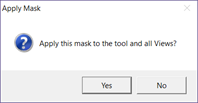
Fügen Sie die notwendigen Masken hinzu. Klicken Sie auf Übernehmen. Die Masken werden für alle Bilder übernommen, wenn Sie im Dialogfeld Maske anwenden auf Ja klicken.
- Klicken Sie in der Symbolleiste auf die Schaltfläche Schließen, um fortzufahren.
-
Gehen Sie alle Bilder durch und labeln Sie die Bilder mit Klassifizierungs-Tags.
Tipp: Es wird empfohlen, die Bilddateien mit aussagekräftigen Namen oder Nummern zu versehen, um das Labeln der Bilder zu vereinfachen. -
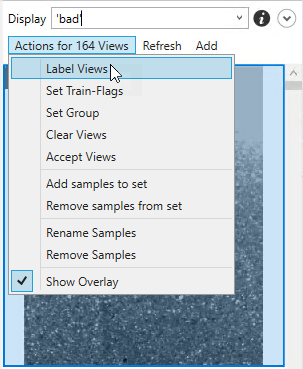
Sie können die Option Ansichten labeln im Ansichten-Browser nutzen.
-
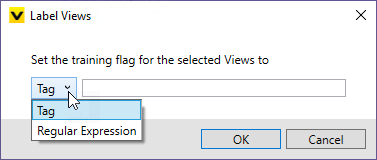
Beim Labeln können Sie entweder Tags selbst vergeben oder die Klassifizierungs-Tag-Label mit regulären Ausdrücken vergeben.
- Stellen Sie sicher, dass alle Bilder mit einem Klassifizierungs-Tag gelabelt wurden.
- Klicken Sie auf das Gehirnsymbol, um das Werkzeug zu trainieren.
- Überprüfen Sie die Ergebnisse nach dem Training.
- Gehen Sie alle Bilder durch und stellen Sie fest, ob das Werkzeug die Bilder mit dem richtigen Tag versehen hat.
- Wenn das Werkzeug die richtigen Tags zugewiesen hat, klicken Sie mit der rechten Maustaste auf das Bild und anschließend auf Ansicht akzeptieren.
- Wenn das Werkzeug nicht die richtigen Tags zugewiesen hat:
- Klicken Sie mit der rechten Maustaste und anschließend auf Ansicht akzeptieren.
- Klicken Sie erneut mit der rechten Maustaste und wählen Sie Markierungen und Label löschen.
Weisen Sie das Tag manuell zu.
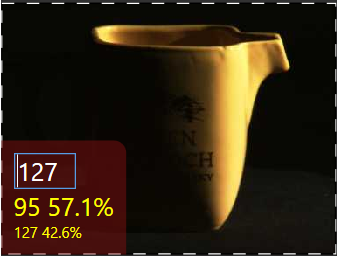
- Wenn Fall (a.) eingetreten ist, kann das Werkzeug eingesetzt werden. Wenn Fall (b.) eingetreten ist, muss das Werkzeug erneut trainiert werden. Wiederholen Sie Schritt 8 und 9.
- Gehen Sie alle Bilder durch und stellen Sie fest, ob das Werkzeug die Bilder mit dem richtigen Tag versehen hat.