设置感兴趣的区域
应用程序的设置 ROI 步骤可以定义应用程序的感兴趣的区域 (ROI),以在每次采集时进行检查。您还可以启用固定并定义单独的固定区域。训练固定后,设备会搜索该固定并自动调整相对于固定位置的 ROI。
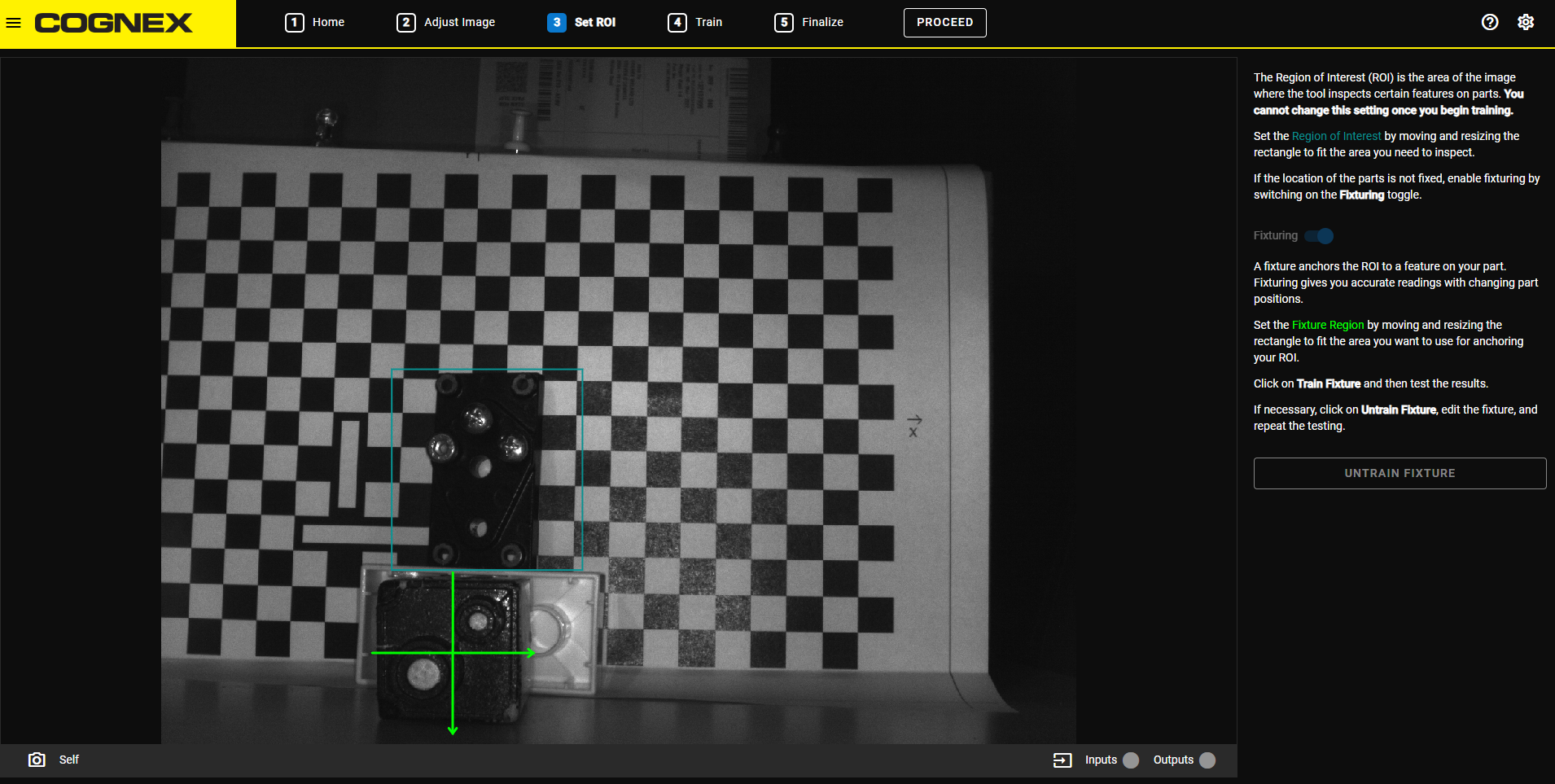
感兴趣的区域 (ROI) 是应用程序检查对象的图像区域。通过移动、调整大小和旋转图像上的青色矩形来设置感兴趣的区域,以适合您需要检查的区域。
如果您在没有固定的情况下定义 ROI,则 ROI 始终会检查每个采集图像上的相同区域。
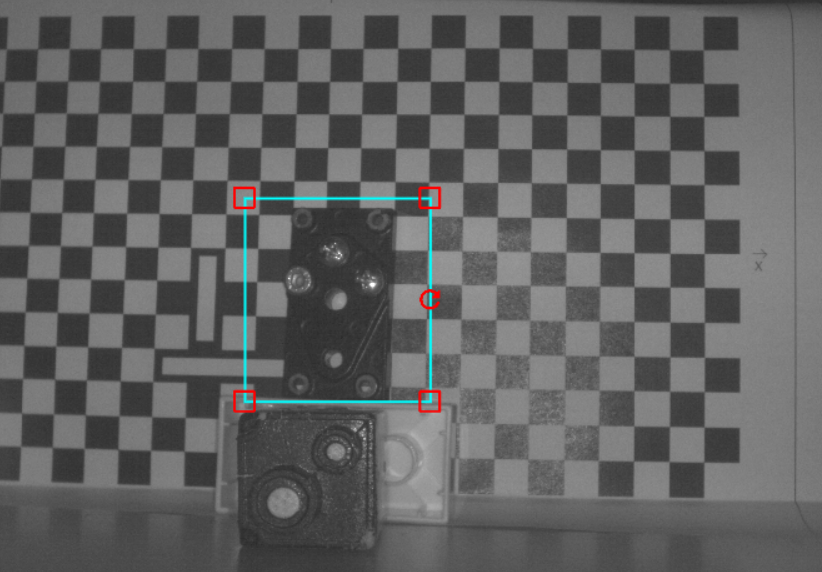
要移动 ROI,请单击并拖动青色矩形内的任意位置。要调整 ROI 的大小,请单击并拖动青色矩形每个角的角手柄。要旋转 ROI,请单击并拖动青色矩形一侧的旋转手柄。
设置固定
夹具将 ROI 锚定到对象上的某个特征。通过改变对象位置,固定可以为您提供更准确的读数。
训练固定区域后,ROI 会与每个采集图像上的固定位置相关。设置固定时,您可以训练应用程序识别固定区域内的特定形状或图案,并根据每次采集中的图案位置放置 ROI。
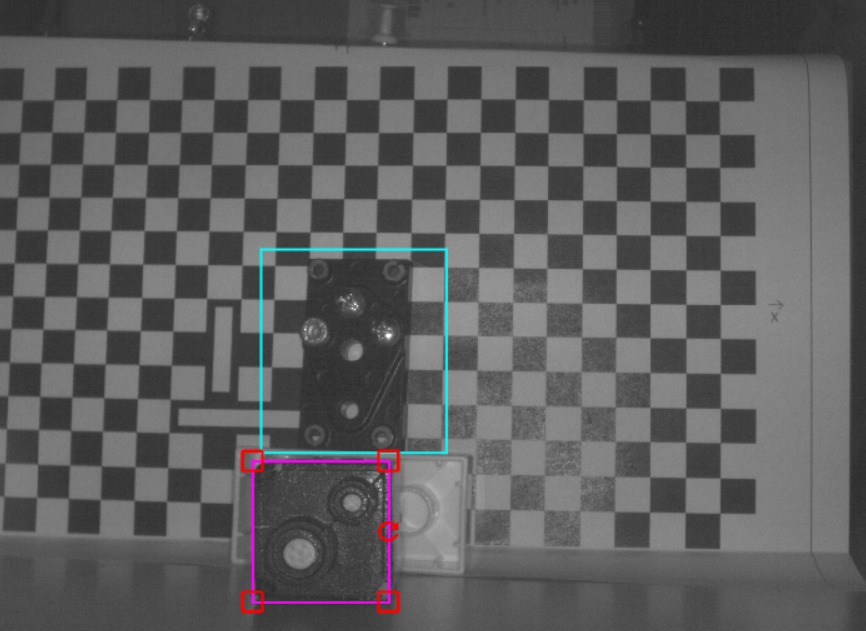
当您启用固定时,图像上会出现一个洋红色矩形。通过移动、调整大小和旋转洋红色矩形以适合您要用于锚定 ROI 的区域,设置固定区域。
要移动固定区域,请单击并拖动洋红色矩形内的任意位置。要调整固定区域的大小,请单击并拖动洋红色矩形每个角的角手柄。要旋转固定区域,请单击并拖动洋红色矩形一侧的旋转手柄。
为了获得最佳结果:
-
使用不对称和独特的形状作为夹具。
-
切勿使用反光零件作为夹具。
-
当您需要检查整个图像时,请勿使用夹具固定。
调整完固定区域后,单击训练固定来训练固定。训练后,夹具区域从矩形变为一组十字准线。
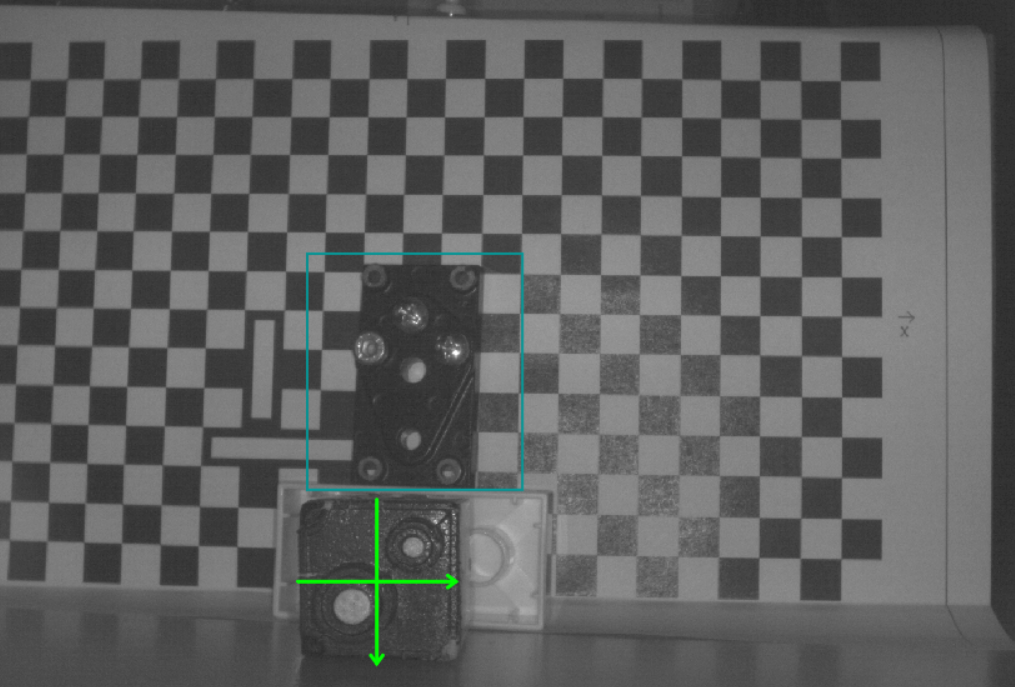
要测试您的固定,请移动固定的零件。如果固定工作正常,您可以继续进行下一个应用步骤。
要修改或调整您的固定,请首先单击对固定取消训练并修改固定区域。然后单击训练夹具再次训练您的固定。
在固定公差下,您可以设置应用程序是优先考虑最大限度地减少假正值,还是专注于读取所有可能的有效匹配项。您可以选择以下选项:
-
中等:对受过训练的固定的变化有适度的公差。误报和丢失有效匹配的可能性中等。
-
严格:对训练固定的变化有较低的公差。误报的可能性较低,错过有效匹配的可能性较高。
-
允许:对训练固定的变化有较高的公差。误报的可能性较高,错过有效匹配的可能性较低。
当您对 ROI 和固定感到满意时,请单击继续。