PROFINET PLC 配置
In-Sight 支持 PROFINET,这是一种工业通信协议,可将 In-Sight 视觉系统的输入和输出映射到 Siemens PLC 的过程存储器。一旦系统建立了输入和输出,就会按照由 PROFINET IO 系统的更新率定义的时间间隔对它们进行同步。PROFINET IO 描述设备模型,包括插入位置(插槽)和 I/O 通道(子插槽)组。基于 XML 的 GSD(通用站描述)文件描述了现场设备的技术特点。
PROFINET IO 区分以下三种设备类型:
- IO 控制器:运行自动化程序的视觉系统。
- IO 设备:远程分配的现场设备,它被分配到 IO 控制器。
- IO 监控器:编程设备 (PC),它运行调试和诊断函数。
要启用 PROFINET 协议:
启动 In-Sight Vision Suite。在设备窗格 (1) 上选择您要配置的视觉系统,然后单击实用程序选项卡 (2) 中的工业以太网按钮。
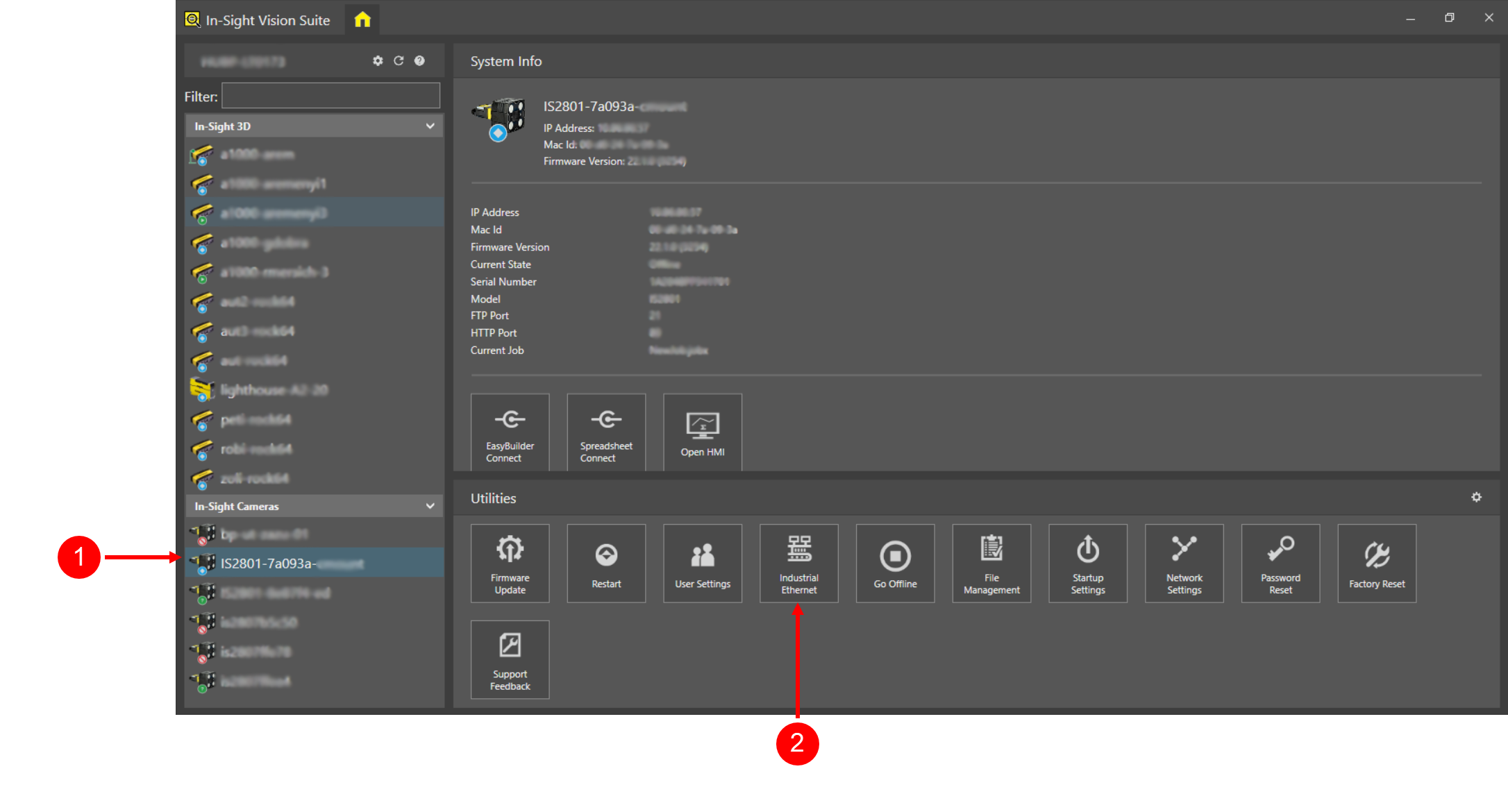
出现工业以太网配置对话框。
- 如果您已经连接到一个视觉系统,并且打开了 In-Sight 适配器,请单击应用程序窗口左上角的
 (主页)按钮来切换到 In-Sight Vision Suite 界面。之后,选择您要配置的视觉系统,并如上所述打开网络设置对话框。
 - 您不能配置您已经连接到的视觉系统(也就是已经为其打开 In-Sight 适配器窗口的设备)。仅当您未连接到该设备时,才会启用可用的实用程序(包括网络设置实用程序)。
-
从下拉列表中选择 PROFINET。此时出现特定于协议的设置。根据本地网络属性配置连接。有关详细信息,请参阅In-Sight Vision Suite 帮助的工业以太网 - PROFINET 配置主题。
提示:如果您将此设置从其他协议(例如以太网/IP)更改为 PROFINET,对话框可能会提示您重新启动视觉系统。 -
将首选的 PLC 配置软件(例如 SIMATIC Manager 或 TIA Portal)安装在运行 In-Sight Vision Suite 的相同 PC 上。
- 您可以使用配置软件配置 PLC。
- 如果使用 SIMATIC Manager 配置软件:
- 选择 SIMATIC 300 或 SIMATIC 400 节点,然后双击对象列表中的硬件节点。硬件配置工具打开。
- 确保 CPU 上的 PROFINET IO 接口已分配子网地址。要验证这一点,请双击 CPU 上的 PROFINET IO 模块。如果 PROFINET IO 模块的联网状态为否,请单击属性按钮,并添加新子网。
- 当 CPU 上的 PROFINET IO 接口已分配到子网时,在 PLC 配置中右键单击 PROFINET IO 模块,并选择插入 PROFINET IO 系统,从而将 PROFINET IO 系统添加到硬件配置图中。
- 如果使用 TIA Portal 配置软件:
- 创建一个新项目。
- 通过单击添加新设备将 PLC 添加到项目,然后选择正确的 PLC 类型。
- 双击设备和网络,选择顶部的网络视图,然后单击PLC CPU 符号。选择底部的常规并单击 PROFINET 接口。根据需要设置 CPU 的 IP 地址、子网掩码和网关。
- 如果使用 SIMATIC Manager 配置软件:
-
如果这是您要添加到 PROFINET 网络的第一个 Cognex 视觉系统,请安装 Cognex 提供的 GSD 文件。
- 如果使用 SIMATIC Manager 配置软件:
- 在“硬件配置”工具中,从菜单中选择选项 > 安装 GSD 文件。
单击浏览按钮并选择以下文件夹:
- 单击全选按钮,然后单击安装按钮以安装硬件说明。
- 如果使用 TIA Portal 配置软件:
- 单击选项 > 安装通用站说明文件 (GSD)。
按下浏览按钮并选择以下文件夹:
- 勾选 GSDML 文件前面的复选框,然后单击安装。
- 如果使用 SIMATIC Manager 配置软件:
- 浏览到硬件目录的相应节点,将您的视觉系统添加到 PROFINET 网络。
- 如果使用 SIMATIC Manager 配置软件:
在目录中,搜索以下节点:
Other field devices > PROFINET IO > Controllers > Cognex Corp. > Cognex Vision Controllers > <In-Sight Vision System>.
将所需的视觉系统的实例拖放到硬件配置的 PROFINET-IO-System 中。
右键单击 PROFINET-IO-System 并选择对象属性。如果使用 IO 设备 / 控制器中的名称设置处于选中状态,请将其取消选中,然后单击确定。
右键单击硬件配置中的视觉系统,然后选择对象属性。输入设备名称,它与 In-Sight Vision Suite 中为工作站名称配置的名称相同。
- 如果使用 TIA Portal 配置软件:
在 TIA Portal 左侧窗格中双击设备和网络,然后选择屏幕顶部的网络视图选项卡。如果 GSD 文件已导入,则 In-Sight 视觉系统应该已经出现在窗口右侧的目录中,位置如下:
Other field devices > PROFINET IO > Controllers > Cognex Corp. > Cognex Vision Controllers > <In-Sight Vision System>.
将 PLC 旁的 In-Sight 视觉系统拖放到网络视图中。
通过在按住鼠标左键的同时连接 PLC 中的绿色小框和 In-Sight 符号,在 PLC 和 视觉系统之间建立连接。
单击 In-Sight 符号,然后选择底部的常规,并单击 PROFINET 接口 [X1]。勾选直接在设备上设置 IP 地址选项,并取消选中自动生成 PROFINET 设备名称前的复选框。输入 PROFINET 设备名称,它与 In-Sight Vision Suite 中为站名配置的名称相同。
- 如果使用 SIMATIC Manager 配置软件:
- 将视觉系统添加到硬件配置后,将其下载到 PC。
- 如果使用 SIMATIC Manager 配置软件:
单击“硬件配置”窗口中的工作站菜单,然后选择保存并编译。
单击 PLC 菜单并选择下载来开始下载过程。
- 如果使用 TIA Portal 软件:
保存项目,单击 PLC CPU 符号,然后单击联机符号。选择下载到设备来开始下载过程。
如果是第一次执行下载,则会出现扩展下载到设备窗口。在其中选择 PG/PC 接口。然后单击开始搜索按钮来显示可用设备。从列表中选择 PLC 并单击加载按钮。
然后 TIA Portal 开始编译配置。完成后,单击加载,然后单击弹出窗口上的完成按钮。
下载完成后,单击窗口顶部的 Go online 图标。如果 PLC 和 视觉系统 之间的 PROFINET 连接工作正常,设备左上角应该会出现一个绿色标志。
如果未正确建立连接,请右键单击 In-Sight 符号并从上下文菜单中选择分配设备名称。
从列表中选择视觉系统,然后单击分配名称。
- 如果使用 SIMATIC Manager 配置软件: