 审核结果表
审核结果表
设置窗格中的“结果表”显示作业中各个工具的配置信息。要按列为表格排序,请单击列标题;要反转排序顺序,请再次单击列标题。要恢复默认排序,请再次(第三次)点击列标题。同时也可以通过在表格内将工具拖拉到指定的位置来进行排序。
“结果表”显示下列默认列(从左至右):
- 合格/不合格指示:使用绿色圆圈
 和红色矩形
和红色矩形 来分别代表合格和不合格。合格/不合格标准可以在定位部件和检测部件步骤中指定。
 -
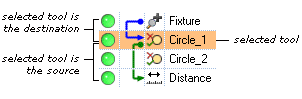
工具顺序和相依性图表:显示选定工具的顺序以及所选工具(以橙色突出显示)和其它工具之间的相依性。选择该栏以对添加到作业中的工具进行排序。同时也可通过拖拉工具的方式进行排序。在数学 & 逻辑组工具中的工具可以通过扩展工具或拖拉工具的方式在组中添加或删除工具。
注意:组工具不能被拖拉到另外一组工具中,且会导致循环引用的工具不能被添加到组工具中。当一个工具参考另一个工具时,存在相依性。每组相依关系含有两个部分:先例和依赖,用线连接。先例表示数据来源(即提供输入的工具),用圆表示;依赖是数据目的地(即接收输出的工具),用箭头表示。蓝色相依性图形表示选定的工具是目的地;绿色表示选定的工具为来源。
- 工具图标:视觉上表示使用的工具类型(例如,存在/不存在边缘、产品识别读取文本、斑点计数)。
- 名称:列出工具的名称,可以对定位部件或检查部件步骤中工具的默认名称进行更改。
-
结果:列出工具的数据结果,也会在“定位部件”的“设置”或“范围限制”选项卡窗格或“检查部件”设置空格中显示。
In-Sight 型号 结果 In-Sight 2000-110 and 2000-120/120C 视觉传感器
仅限通过/失败状态 In-Sight 2000-130/130C 视觉传感器 测量和计数检测工具:标准结果(数字数据)
存在/不存在图形工具:通过/失败状态和图形分数
其它工具:仅限通过/失败状态In-Sight 视觉系统(所有型号)和 In-Sight 2000 系列 23X 视觉传感器(23M,230)。 标准结果(无限制) - 通过:以通过结果/总结果(默认)的数目或以百分比显示工具的通过率。
-
不通过:以未通过结果/总结果(默认)的数目或以百分比显示工具的通过率。
注意:当某个工具被禁用时,其信号将保持其最后状态。如果工具在被禁用时失败,通过将为 0,失败将为 1。但是,总体作业通过/失败不会受禁用工具的通过/失败影响。 - 时间(毫秒):列出运行工具所需的时间。
-
类型:显示工具类型。例如,PatMax RedLine™图形(1-10)位置工具会显示 PatMax RedLine™图形(1-10),PatMax® 图形(1 - 10)位置工具会显示 PatMax® 图形(1-10)。
注意:如需隐藏类型列,请右键单击并选择显示类型列。
结果表左侧的作业状态组框显示自上次清除通过/失败计数以来所查看的所有图像的总通过率(Rate),以及当前图像的作业时间(Time)。