 Comunicación a través de Modbus TCP
El sensor In-Sight puede actuar como un servidor Modbus para otros dispositivos Modbus TCP conectados en red.
Para configurar el sensor In-Sight como un servidor Modbus:
- En el cuadro de grupo Comunicaciones, pulse el botón Agregar dispositivo.
-
En el cuadro de grupo Configuración de dispositivo, seleccione PLC u Otro en la lista desplegable Dispositivo.
Note: Si selecciona PLC, seleccione el fabricante de su PLC u Otro en la lista desplegable Fabricante para habilitar Servidor Modbus TCP como una opción en la lista desplegable Protocolo. - Seleccione Servidor Modbus TCP en la lista desplegable Protocolo.
- Pulse el botón Aceptar.
- De forma predeterminada, en primer lugar aparece Formatear datos de salida. Los controles de ambas fichas son idénticos y quedan habilitados después de haber agregado los datos.
-
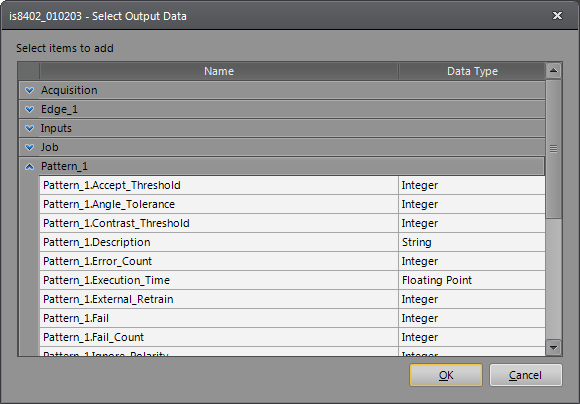
Pulse el botón Agregar para abrir el cuadro de diálogo Seleccionar datos de entrada o Seleccionar datos de salida (según la ficha que se haya seleccionado). Los cuadros de diálogo Seleccionar datos de entrada o Seleccionar datos de salida contienen los datos de cualquier herramienta de ubicación o de inspección agregada a su tarea, así como los resultados totales de esta (solo salida). En el cuadro de diálogo, seleccione los datos que desee exponer a través de Modbus y pulse el botón Aceptar.
-
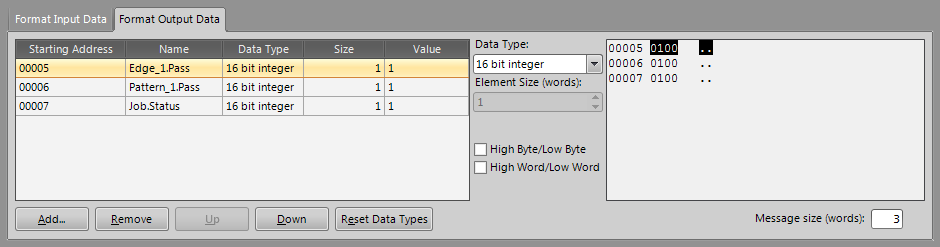
Una vez añadidos los datos, estos aparecen en la tabla y permiten ver el nombre, el tipo de datos, el tamaño, el valor y el número de registro inicial de los datos seleccionados (los comandos Lectura y Escritura del cliente Modbus hacen referencia a este número, que es el que define qué señal se encuentra en qué registro). A la derecha de la tabla hay una ventana de vista previa de registros de Modbus, que muestra cómo se formatean los datos en los registros de Modbus.
-
Puede personalizar el tipo de datos predeterminado si selecciona un tipo de datos diferente en la lista desplegable Tipo de datos.
Note:- Si selecciona Cadena o Cadena de intercambio de bytes en la lista desplegable Tipo de datos, se habilita el control Tamaño de elemento (palabras) y puede especificar la longitud de la cadena mediante la selección del número correcto de palabras.
- La implementación de EasyBuilder del protocolo Modbus TCP no es compatible con tipos de datos de bit, de 8 bits o sin firmar.
-
También puede personalizar el orden de bytes de los datos de tipo flotante o enteros de 32 bits si especifica bytes bajos primero en lugar de bytes altos primero mediante la desactivación de la casilla de verificación Bytes altos/bytes bajos (está desactivada de forma predeterminada). Puede personalizar el orden de relevancia de bytes de los datos de tipo flotante o enteros de 32 bits si especifica bytes menos significativos primero en lugar de bytes más significativos primero mediante la desactivación de la casilla de verificación Bytes más significativos/bytes menos significativos (está desactivada de forma predeterminada). Todos los cambios se actualizarán en la ventana de vista previa de los registros de Modbus.
Note: Cualquier cambio realizado en el orden de los bytes o en el de la relevancia de los bytes repercutirán en todas las señales de datos de las fichas Formatear datos de salida y Formatear datos de entrada. - Puede cambiar el orden de los datos que va a enviar seleccionándolos en la lista y haciendo clic en el botón Subir o Bajar para establecer el orden que desee.
- Una vez que haya acabado de configurar el sistema de visión In-Sight, deberá configurar el cliente Modbus para enviar los comandos Lectura y Escritura; estos se enviarán al sistema de visión In-Sight para leer/escribir los datos.