 Anzeigen der Ergebnistabelle
Die Ergebnistabelle im Einstellungsfenster beinhaltet ein Profil zu jedem Werkzeug des Jobs. Klicken Sie zum Sortieren der Tabelle nach Spalte auf den Spaltentitel. Klicken Sie zum Umkehren der Sortierreihenfolge erneut auf den Spaltentitel. Zum Wiederherstellen der Standardsortierung klicken Sie ein drittes Mal auf den Spaltentitel. Ordnen Sie die Werkzeuge in der Tabelle neu, indem Sie sie mittels Drag&Drop in die gewünschte Reihenfolge bringen.
In der Ergebnistabelle werden standardmäßig die folgenden Spalten (von links nach rechts) angezeigt:
- Bestanden/Nicht bestanden-Anzeige: Beinhaltet einen grünen Kreis
 , sowie ein rotes Rechteck
  zur Angabe des Erfolgs bzw. Fehlschlags. Gut/Schlecht-Kriterien werden in den Schritten Teil suchenund Teil inspizieren festgelegt.
 -
Werkzeugabhängigkeitsgrafiken: Zeigt die Werkzeugreihenfolge und die Abhängigkeiten zwischen dem ausgewählten Werkzeug (orange hervorgehoben) und anderen Werkzeugen an. Wählen Sie diese Spalte, um die Werkzeuge in der Reihenfolge zu sortieren, in der sie dem Job hinzugefügt wurden. Wenn Sie mit dieser Spalte sortieren, können Sie auch die Werkzeuge mittels Drag&Drop in die gewünschte Reihenfolge bringen. Die Werkzeuge in einem Mathematik- und Logikwerkzeug können der Gruppe hinzugefügt oder daraus entfernt werden, indem Sie das Werkzeug erweitern und das gewünschte Werkzeug in die Gruppe oder aus der Gruppe ziehen.
Hinweis: Gruppenwerkzeuge können nicht unter anderen Gruppenwerkzeugen abgelegt werden, und einem Gruppenwerkzeug können keine Werkzeuge hinzugefügt werden, die eine Endlosschleife verursachen.Eine Abhängigkeit besteht, wenn ein Werkzeug auf ein anderes Werkzeug verweist. Jede Abhängigkeit besteht aus zwei Teilen: einem vorangehenden Teil und einem abhängigen Teil, der durch eine Linie mit dem vorangehenden Teil verbunden ist. Der vorangehende Teil bezieht sich auf die Quelle der Daten (d.h. das Werkzeug, von dem die Eingabe stammt) und wird durch einen Kreis dargestellt. Der abhängige Teil ist das Ziel der Daten (d.h. das Werkzeug, das die Ausgabe empfängt) und wird durch einen Pfeil dargestellt. Blaue Abhängigkeitsgrafiken zeigen an, dass das ausgewählte Werkzeug das Ziel ist. Bei grünen Grafiken ist das ausgewählte Werkzeug die Quelle.
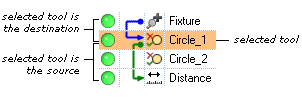
- Werkzeugsymbol: Zeigt den verwendeten Werkzeugtyp an (z. B. An-/Abwesenheitswerkzeug "Kante", Identifizierungswerkzeug "Text lesen" oder Zählwerkzeug "Blobs").
- Name: Gibt den Namen des Werkzeugs an. Der Standardname kann in Schritt Teil suchen oder Teil inspizieren geändert werden.
-
Ergebnis: Listet die Datenergebnisse für das Werkzeug auf, die auch auf den Registerkarten Einstellungen oder Bereichsbeschränkungen im Einstellungsfenster Teil suchen oder Teil inspizieren angezeigt werden.
In-Sight-Modelle Ergebnisse Vision-Sensoren In-Sight 2000-110 und 2000-120/120C
Nur bei Bestanden/Nicht bestanden-Status. Vision-Sensoren In-Sight 2000-130/130C Messungs- und Zähl-Inspektionswerkzeuge: Standardergebnisse (numerische Daten)
An-/Abwesenheitswerkzeug "Muster": Gut/Schlecht-Status und Mustergüte
Andere Werkzeuge: Nur bei Bestanden/Nicht bestanden-Status.In-Sight-Vision-Systeme (alle Modelle) und Vision-Sensoren der In-Sight 2000-Serie 23x (23M, 230) Standardergebnisse (keine Einschränkungen) - Bestanden: Zeigt die "Gut"-Rate (Bestanden) für das Werkzeug als Anzahl der "Gut"-Ergebnisse/gesamten Ergebnisse (Standardeinstellung) oder als Prozentsatz an.
- Nicht bestanden: Zeigt die "Schlecht"-Rate (Fehler) für das Werkzeug als Anzahl der "Schlecht"-Ergebnisse/gesamten Ergebnisse (Standardeinstellung) oder als Prozentsatz an.
- Zeit (ms): Gibt die zur Ausführung des Werkzeugs benötigte Zeit in Millisekunden an.
-
Typ: Zeigt den Werkzeugtyp an. Als Beispiel wird "PatMax RedLine™-Muster (1-10)" für das Positionswerkzeug "PatMax RedLine™-Muster (1-10)" und "PatMax®-Muster(1-10)" für das Positionswerkzeug "PatMax® Muster (1-10)" angezeigt.
Hinweis: Um die Spalte Typ auszublenden, klicken Sie mit der rechten Maustaste und auf Spalte Typ anzeigen.
Das Gruppenfeld Jobstatus links neben der Tabelle Ergebnisse enthält die gesamte "Gut"-Rate (Rate) für alle angezeigten Bilder seit dem letzten Löschen der Gut/Schlecht-Anzahl und die Jobzeit (Zeit) für das aktuelle Bild.