 Maskierter Bereich
Der maskierte Bereich wird zur Definition eines Bildbereichs verwendet, für den die Kantenanalyse durchgeführt wird. Dieser Bereich wird gemeinsam mit Caliperarrays für die exakte Kantenerkennung verwendet.
 Maskierter Bereich – Legende
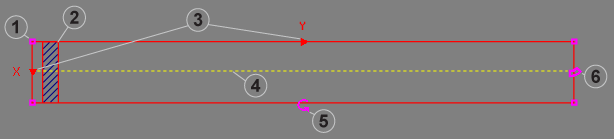
| Steuerelemente | Beschreibung | |
|---|---|---|
| 1 | Größenveränderliche Endpunktbegrenzung (x4) | Definiert die vier Ecken des rechteckigen Bereichs. Klicken Sie auf eine Endpunktbegrenzung, um den Bereich von einer Ecke aus größenmäßig anzupassen. |
| 2 | Maske |
Definiert den Bildbereich, für den KEINE Bildanalyse durchgeführt wird. Innerhalb des Bereichs kann die Maske verschoben und ihre Größe verändert werden. Insgesamt können einem Bereich 99 Masken hinzugefügt werden. Eine Maske wird am Anfang des Bereichs hinzugefügt (sofern keine anderen Masken hinzugefügt wurden) oder hinter der zuvor hinzugefügten Maske. Hinweis: Masken dürfen nicht überlappen. Bei einer Überlappung der Masken wird automatisch ein 1-Pixel-Puffer eingefügt, um die Überlappung zu verhindern. |
| 3 | Scanrichtungsanzeige (x2) | Definiert, in welcher Richtung der maskierte Bereich nach Merkmalen durchsucht wird. |
| 4 | Kantenerkennungsanzeige | Definiert die Fläche innerhalb des Bereichs, in der Kantenübergänge erkannt werden. Ermöglicht auch das Hinzufügen neuer Masken zum Bereich. |
| 5 | Rotationsziehgriff | Ermöglicht die Rotation des Bereichs um 360°. |
| 6 | Krümmungsziehpunkt | Ermöglicht die bogen- oder kreisförmige Krümmung des rechteckigen Bereichs. |
Maskierter Bereich – Mausaktionen
Durch Platzieren des Mauszeigers über verschiedenen Teilen des Bereichs wird dieser automatisch umgewandelt, um die folgenden Aktionen zu ermöglichen:
| Mauszeigersymbol | Beschreibung |
|---|---|

|
Ermöglicht das Ziehen des gesamten maskierten Bereichs an eine beliebige Stelle im Bild. |

|
Ermöglicht das Skalieren des gesamten Bereichs in horizontaler oder vertikaler Richtung. Wird auch zur Größenanpassung der Maske verwendet. |

|
Ermöglicht je nach Position des Mauszeigers zwei separate Aktionen. Durch Platzieren des Mauszeigers auf den Rotationsziehgriff können Sie den Bereich von seiner aktuellen Ausrichtung um 360° drehen. Durch Platzieren des Mauszeigers auf den Krümmungsziehpunkt können Sie die Form des Bereichs zur Erkennung kreisförmiger Kantenmerkmale bogen- oder ringförmig anpassen. |

|
Ermöglicht das Ziehen der Maske im Bereich. |

|
Ermöglicht das Hinzufügen oder Löschen einer Maske aus dem Bereich. Wird dieses Symbol angezeigt, klicken Sie mit der rechten Maustaste, um ein Menü mit zwei Optionen zu öffnen: Maske hinzufügen oder Maske löschen. |