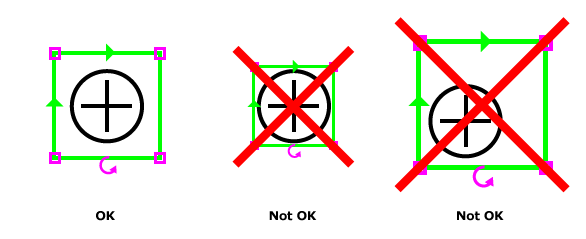
Type de calibrage en 9 points
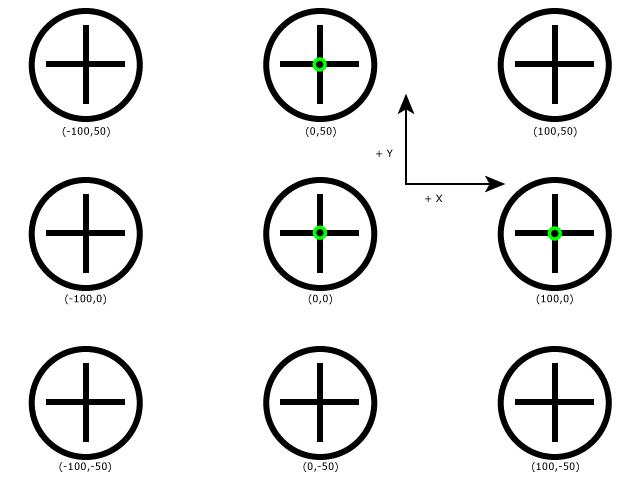
L'option de calibrage en 9 points s'avère utile dans des applications robotiques dans lesquelles vous souhaitez créer l'espace de coordonnées correct pour l'automate. Cette option de calibrage est basée sur une cible circulaire, comme illustré ci-dessous. Idéalement, la plaque de calibrage doit être composée de neuf cibles espacées uniformément, dans une grille de partition. La distance horizontale et verticale entre les cibles doit être connue avant le début de la procédure de calibrage.
- La cible au centre des neuf cibles est considérée comme l'origine (0,0) dans le système de coordonnées de l'automate.
- L'espacement entre les cibles horizontales, et entre les cibles verticales, doit être cohérent et identique. Cependant, l'espacement entre les cibles horizontales et verticales ne doit pas nécessairement être identique.
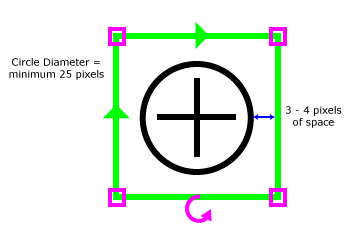
- Le diamètre du cercle de chaque cible doit faire au moins 25 pixels.
 Exemple - Neuf cibles
Avant de commencer la procédure de calibrage, acquérez une image de la plaque de calibrage qui contient les neuf cibles espacées uniformément.
- Sélectionnez En 9 points dans le menu déroulant Type de calibrage.
-
Cliquez sur le bouton Modifier le modèle et configurez la région de façon à ce qu'elle englobe la cible centrale, puis cliquez sur le bouton OK. Lorsque vous configurez la région autour de la cible, assurez-vous qu'il y a un espace d'au moins 3 à 4 pixels entre la transition extérieure du cercle et la région. Essayez également de centrer le plus possible la région au-dessus de la cible.
-
Après avoir configuré le modèle, EasyBuilder détecte automatiquement toutes les cibles dans l'image et affiche une croix verte sur les cibles détectées.
Remarque : si le point de calibrage de la cible est détecté, mais pas le cercle autour du point de calibrage, une croix rouge est affichée. Pour résoudre le problème, apprenez à nouveau le modèle ou acquérez une nouvelle image. - Dans le menu déroulant Unités, sélectionnez les unités réelles (Microns, Millimètres, Centimètres ou Pouces).
- Dans le champ Dimension X, saisissez la mesure réelle de la distance horizontale entre deux cibles de la même ligne (mesurée à partir du centre de chaque cible).
- Dans le champ Dimension Y, saisissez la mesure réelle de la distance verticale entre deux cibles de la même colonne (mesurée à partir du centre de chaque cible).
- Cliquez sur le bouton Calibrer pour terminer la procédure de calibrage. Les résultats des outils de recherche et d'inspection s'affichent alors en unités réelles.