Communications en mode Ethernet natif
Pour commencer, vous devez ajouter les données qui seront incluses dans la chaîne envoyée au robot.
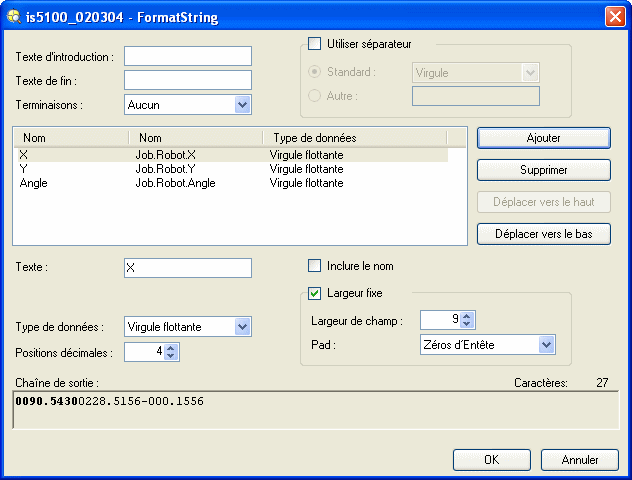
- Sur l'onglet Chaîne de données de sortie, cliquez sur le bouton Format pour ouvrir la boîte de dialogue FormatString, qui vous permet d'ajouter, de personnaliser et de modifier l'ordre des données envoyées au robot.
-
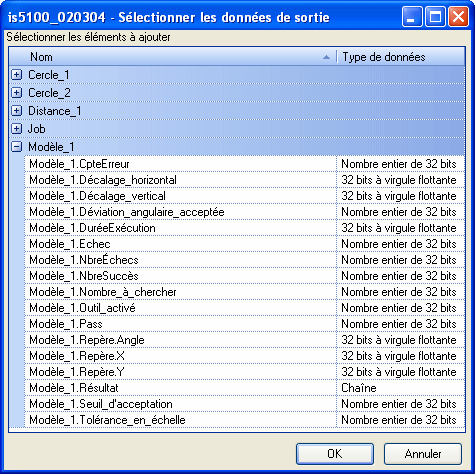
Dans la boîte de dialogue FormatString, cliquez sur le bouton Ajouter pour ouvrir la boîte de dialogue de Sélectionner les données de sortie.
- La boîte de dialogue Sélectionner les données de sortie contient les données de tous les outils de recherche ou d'inspection qui ont été ajoutés à votre projet. Généralement, dans les applications robotiques guidées par vision, le robot demande les informations de position provenant du capteur In-Sight. Ces valeurs sont répertoriées dans la boîte de dialogue Sélectionner les données de sortie sous la forme « NomOutil ».Repère.Angle, « NomOutil ».Repère.X, « NomOutil ».Repère.Y, « NomOutil ».Offset_Horizontal et « NomOutil ».Offset_Vertical. Par exemple, si vous utilisiez un outil de recherche de modèles pour identifier les repères X, Y et l'orientation angulaire d'une pièce pour une application de manutention robotique, vous sélectionneriez Modèle_1.Repère.Angle, Modèle_1.Repère.X, Modèle_1.Repère.Y dans la boîte de dialogue. Dans la boîte de dialogue, sélectionnez les données à envoyer depuis le capteur In-Sight, puis cliquez sur le bouton OK.
- Lorsque les données ont été sélectionnées dans la boîte de dialogue Sélectionner les données de sortie, la boîte de dialogue FormatString s'affiche à nouveau.
-
Vous pouvez modifier les chaînes et/ou réorganiser l'ordre des données qui seront envoyées en sélectionnant les données dans la liste, puis en cliquant sur les boutons Haut ou Bas pour définir l'ordre souhaité. Une fois les chaînes modifiées, cliquez sur le bouton OK.
- Maintenant que la chaîne a été formatée, l'automate peut demander les données en envoyant la commande du mode natif In-Sight, EV GetCellValue(« Job.Robot.FormatString »). La commande EV GetCellValue(« Job.Robot.FormatString ») renvoie toutes les données formatées dans la chaîne avec une commande unique.
 Exemple - Boîte de dialogue Sélectionner les données de sortie