 Revisión de la tabla de resultados
La tabla de resultados del panel de ajustes muestra un perfil de cada herramienta de la tarea. Para ordenar la tabla por los valores de una columna, haga clic en el título de la columna; para invertir el orden de clasificación, vuelva a hacer clic en el título de la columna. Para restablecer el orden predeterminado, haga clic por tercera vez en el título de la columna. Para reordenar las herramientas dentro de la tabla, arrástrelas y suéltelas en la posición deseada dentro de la tabla.
La tabla de resultados contiene las siguientes columnas predeterminadas (de izquierda a derecha):
- Indicador de aceptaciones/rechazos: Utiliza un círculo verde
 y un rectángulo rojo
  para representar éxito y fallo, respectivamente. Los criterios de aceptación/rechazo se especifican en los pasos Localizar pieza e Inspeccionar pieza.
 -
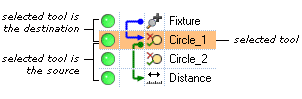
Gráficos de orden de herramientas y dependencia: Muestra el orden de las herramientas y las dependencias entre la herramienta seleccionada (resaltada en naranja) y otras herramientas. Para ordenar las herramientas en su orden de inclusión en la tarea, seleccione esta columna. Ajustar el orden de esta columna también permite arrastrar y soltar las herramientas en el orden deseado. Las herramientas de una Herramienta de matemáticas & lógica Grupo pueden añadirse al grupo o quitarse de él ampliando la herramienta y arrastrando la herramienta en cuestión hacia el grupo o fuera de él.
Note: Las herramientas agrupadas no se pueden arrastrar debajo de otras herramientas de grupo. Por otra parte, no se pueden añadir a una herramienta de grupo otras herramientas que generarían una referencia circular.Existe una dependencia cuando una herramienta hace referencia a otra herramienta. Cada dependencia tiene dos partes, una precedente y una dependiente, interconectadas por una línea. La precedente se refiere al origen de los datos (es decir, a la herramienta que proporciona la entrada) y se representa mediante un círculo; la dependiente es el destino de los datos (es decir, la herramienta que recibe la salida) y se representa mediante una flecha. Los gráficos de dependencias azules indican que la herramienta seleccionada es el destino; los verdes indican que la herramienta seleccionada es el origen.
- Icono de la herramienta: Indica visualmente el tipo de herramienta utilizado (por ejemplo, presencia/ausencia de margen, texto de identificación leído, recuento de blobs).
- Nombre: Enumera el nombre de la herramienta cuyo nombre predeterminado puede cambiarse en el paso Localizar pieza o Inspeccionar pieza.
-
Resultado: Enumera los resultados de datos de la herramienta, que también aparecen en la ficha Ajustes o Límites de rango del panel de ajustes de Detectar pieza o Inspeccionar pieza.
Modelos In-Sight Resultados Sensores de visión In-Sight 2000-110 y 2000-120/120C
Solo estado de aceptación/rechazo Sensores de visión In-Sight 2000-130/130C Herramientas de inspección de medición y recuento: Resultados estándar (datos numéricos)
Herramienta de presencia/ausencia de patrones: Estado de aprobado/rechazado y puntuación de patrón
Otras herramientas: Solo estado de aceptación/rechazoSistema de visión In-Sight (todos los modelos) y sensores de visión 23X In-Sight de la serie 2000 (23M, 230) Resultados estándar (sin limitaciones) - Aceptación: Muestra la tasa de aceptaciones de la herramienta, ya sea como número de resultados aceptados/totales (ajuste predeterminado) o como porcentaje.
-
Rechazo: Muestra la tasa de rechazos de la herramienta, ya sea como número de resultados rechazados/totales (ajuste predeterminado) o como porcentaje.
Note: Cuando se desactiva una herramienta, sus señales permanecen en su último estado. Si la herramienta mostraba un rechazo cuando se desactivó, Aceptación será 0 y Rechazo será 1. Sin embargo, las aceptaciones o los rechazos de la tarea global no se verán afectados por la aceptación o el rechazo de la herramienta desactivada. - Tiempo (ms): Indica el tiempo, en milisegundos, necesario para ejecutar la herramienta.
-
Tipo: Muestra el tipo de herramienta. Por ejemplo, se muestra "Patrones PatMax RedLine™ (1-10)" para la herramienta de ubicación de patrones PatMax RedLine™ (1-10) y "Patrones PatMax® (1-10)", para la herramienta de ubicación de patrones PatMax® (1-10).
Note: Para ocultar la columna Tipo, haga clic con el botón derecho y seleccione Mostrar columna Tipo.
El cuadro de grupo Estado de la tarea que hay a la izquierda de la tabla de resultados muestra la tasa de aceptaciones general (Tasa) de todas las imágenes vistas desde la última vez que se puso a cero el contador de aceptaciones/rechazos, así como el tiempo de ejecución de la tarea (Tiempo) correspondiente a la imagen actual.