 Afficher le tableau de résultats
Le tableau de résultats, affiché dans le volet de paramètres, présente le profil de chaque outil du projet. Pour trier le tableau par colonne, cliquez sur le titre de la colonne. Pour inverser l'ordre de tri, cliquez à nouveau sur le titre de la colonne. Pour restaurer le tri par défaut, cliquez une troisième fois sur le titre de la colonne. Les outils peuvent également être réorganisés dans le tableau en les glissant-déposant dans l'ordre souhaité dans le tableau.
Le tableau de résultats comprend les colonnes par défaut suivantes (de gauche à droite) :
- Indicateur de succès/échecs : utilise un cercle vert
 et un rectangle rouge
  pour représenter les succès et les échecs, respectivement. Les critères de succès/d'échec sont définis aux étapes Localiser la pièce et Inspecter une pièce.
 -
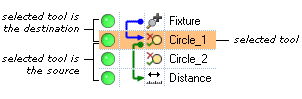
Ordre et graphiques de dépendances des outils : affiche l'ordre des outils et les dépendances entre l'outil sélectionné (affiché en orange) et les autres outils. Sélectionnez cette colonne pour trier les outils selon l'ordre dans lequel ils ont été ajoutés au projet. Définir le tri sur cette colonne vous permet également de glisser-déposer les outils dans l'ordre que vous souhaitez. Les outils d'un Outil mathématique & logique Groupe peuvent être ajoutés ou supprimés du groupe en développant l'outil, puis en faisant glisser l'outil voulu dans le groupe ou en dehors de celui-ci.
Remarque : les outils Groupe ne peuvent pas être déposés dans d'autre outils Groupe, et les outils qui entraîneraient une référence circulaire ne peuvent pas être ajoutés à un outil Groupe.
Il existe une dépendance lorsqu'un outil référence un autre outil. Il y a deux parties dans chaque dépendance : un précédente et un dépendant, qui sont reliés par une ligne. Le précédent, représenté par un cercle, renvoie à la source des données (c'est-à-dire l'outil envoyant l'entrée). Le dépendant, représenté par une flèche, indique la destination des données (c'est-à-dire l'outil qui reçoit la sortie). Les graphiques de dépendances bleus indiquent que l'outil sélectionné est la destination ; les verts indiquent que l'outil sélectionné est la source.
- Icône d'outil : indique visuellement le type d'outil utilisé (par exemple, de présence/absence de transition, d'identification Lire le texte ou de comptage de blobs).
- Nom : affiche le nom de l'outil, dont le nom par défaut peut être modifié à l'étape Localiser la pièce ou Inspecter une pièce.
-
Résultat : affiche les résultats de l'outil, qui sont également affichés dans l'onglet Paramètres ou Limites de plages du volet de paramètres des étapes Localiser la pièce ou Inspecter une pièce.
Modèles In-Sight Résultats Capteurs de vision In-Sight 2000-110 et 2000-120/120C
État Succès/Échec uniquement Capteurs de vision In-Sight 2000-130/130C Outils d'inspection de comptage et de mesure : Résultats standard (données numériques)
Outil de présence/absence de modèle : État Réussite/Échec et score de modèle
Autres outils : État Succès/Échec uniquementSystèmes de vision In-Sight (tous modèles) et capteurs de vision In-Sight 2000 série 23X (23M, 230) Résultats standard (aucune limitation) - Succès : affiche le taux de succès de l'outil sous forme de pourcentage ou en renvoyant le nombre de résultats valides par rapport au total de résultats (par défaut).
- Échec : affiche le taux d'échec de l'outil sous forme de pourcentage ou en renvoyant le nombre de résultats non valides par rapport au total de résultats (par défaut).
- Durée (ms) : affiche la durée, en millisecondes, requise pour l'exécution de l'outil.
-
Type : affiche le type d'outil. Par exemple, « Modèles PatMax RedLine™ (1-10) » est affiché pour l'outil de recherche « Modèles PatMax RedLine™ (1-10) » et « Modèles PatMax® (1-10) » est affiché pour l'outil de recherche « Modèles PatMax® (1-10) ».
Remarque : Pour masquer la colonne Type, effectuez un clic droit et sélectionnez Afficher la colonne Type.
La zone de groupe État du projet, à gauche du tableau de résultats, affiche le taux de succès global (Taux) de toutes les images affichées depuis la dernière fois que les totaux succès/échecs ont été effacés, ainsi que la durée du projet (Durée) de l'image actuelle.