 Régions masquées
La région masquée est utilisée pour définir une zone de l'image dans laquelle analyser les transitions. Ce type de région est utilisé en conjonction avec des groupes Caliper pour détecter les transitions de façon précise.
 Légende des régions masquées
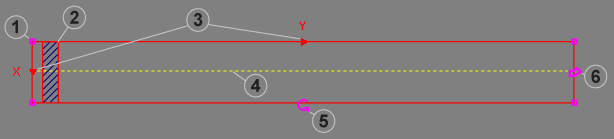
| Contrôles | Description | |
|---|---|---|
| 1 | Limite de point de terminaison redimensionnable (x4) | Définit les quatre coins de la région rectangulaire. Cliquez sur une limite de point de terminaison pour redimensionner la région à partir de l'un de ses coins. |
| 2 | Masque |
Définit la zone de l'image qui ne sera PAS analysée. Le masque peut être déplacé et redimensionné dans la région. 99 masques au total peuvent être ajoutés dans une région. Lorsqu'un masque est ajouté, il est inséré au début de la région (si aucun autre masque n'a été ajouté), ou derrière le masque précédemment ajouté. Remarque : Les masques ne doivent pas se chevaucher. S'ils sont configurés de telle sorte qu'ils se chevauchent, 1 pixel est automatiquement inséré entre eux pour éviter tout chevauchement.
|
| 3 | Indicateur de sens de balayage (x2) | Définit le sens dans lequel la région masquée recherche les caractéristiques. |
| 4 | Indicateur de détection de transitions | Définit la zone au sein de la région dans laquelle les transitions seront détectées et permet d'ajouter de nouveaux masques à la région. |
| 5 | Contrôle de rotation | Permet de faire pivoter la région de 360°. |
| 6 | Contrôle de courbure | Permet de courber la région rectangulaire en arc de cercle ou dans une forme circulaire. |
Actions de la souris dans les régions masquées
En plaçant le curseur de la souris sur diverses parties de la région, son icône change automatiquement de forme, permettant les actions suivantes :
| Icône du curseur | Description |
|---|---|

|
Permet de faire glisser la région masquée complète n'importe où dans l'image. |

|
Permet de définir l'échelle de la région complète horizontalement ou verticalement. Également utilisé pour redimensionner le masque. |

|
Permet deux actions distinctes selon l'endroit où le curseur de la souris est placé. Lorsque le curseur de la souris est placé sur le contrôle de rotation, vous pouvez faire pivoter la région de 360° par rapport à son orientation actuelle. Lorsque le curseur de la souris est placé sur le contrôle de courbure, vous pouvez transformer la région en un arc de cercle ou dans une forme circulaire pour détecter des caractéristiques de transition circulaires. |

|
Permet de faire glisser le masque dans la région. |

|
Permet d'ajouter ou de supprimer un masque dans la région. Lorsque cette icône apparaît, cliquez avec le bouton droit de la souris pour ouvrir un menu contenant deux options : Ajouter un masque ou Supprimer un masque. |