 Communication via Modbus TCP
Le capteur In-Sight peut servir de serveur Modbus pour les autres périphériques Modbus TCP en réseau.
Pour configurer votre capteur In-Sight comme serveur Modbus :
- Dans la zone de groupe Communications, cliquez sur le bouton Ajouter un périphérique.
-
Dans la zone de groupe Configuration du périphérique, sélectionnez PLC ou Autre dans la liste déroulante Périphérique.
Remarque : Si vous sélectionnez PLC, sélectionnez votre fabricant PLC ou Autre dans la liste déroulante Fabricant pour activer Serveur Modbus TC comme option dans la liste déroulante Protocole. - Sélectionnez Serveur Modbus TCP dans la liste déroulante Protocole.
- Cliquez sur le bouton OK.
- Par défaut, l'onglet Formater les données de sortie s'affiche en premier. Les contrôles des deux onglets sont identiques et sont activés après l'ajout des données.
-
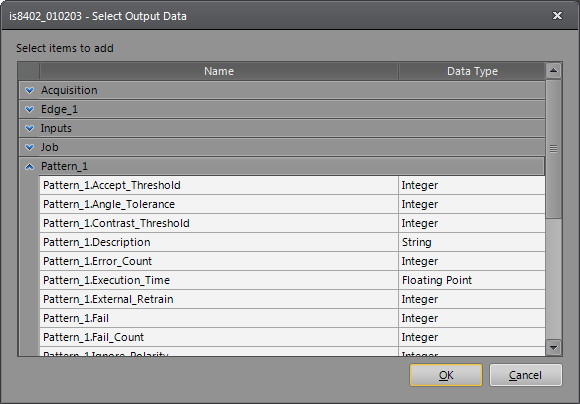
Cliquez sur le bouton Ajouter pour lancer la boîte de dialogue Sélectionner les données d'entrée ou Sélectionner les données de sortie (selon l'onglet sélectionné). La boîte de dialogue Sélectionner les données d'entrée ou Sélectionner les données de sortie contient les données de tous les outils de recherche ou d'inspection ajoutés à votre projet, ainsi que les résultats du projet global (sortie uniquement). Dans la boîte de dialogue, sélectionnez les données à exposer via Modbus, puis cliquez sur le bouton OK.
-
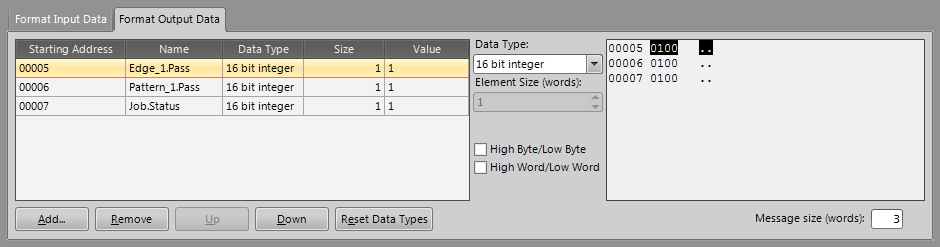
Après avoir ajouté vos données, elles vont s'afficher dans le tableau : nom, type de données, taille, valeur et numéro du registre de départ des données sélectionnées (ce numéro est référencé par les commandes Lire et Écrire du client Modbus, il définit quel signal est destiné à quel registre). À droite du tableau se trouve une fenêtre d'aperçu des registres Modbus, qui affiche comment les données sont formatées dans les registres Modbus.
-
Vous pouvez personnaliser le type de données par défaut en sélectionnant un type de données différent dans la liste déroulante Type de données.
Remarque :- Si vous sélectionnez Chaîne ou Chaîne convertie en octets dans la liste déroulante Type de données, le contrôle Taille d'élément (mots) est activé et vous pouvez spécifier la longueur de chaîne en choisissant le nombre de mots approprié.
- L'implémentation du protocole Modbus TCP dans EasyBuilder ne prend pas en charge les types de données bit, 8 bits ou non signés.
-
Vous pouvez également personnaliser l'ordre des octets des nombres flottants de 32 bits et des entiers en spécifiant Octet de poids faible en premier ou Octet de poids fort en premier en décochant la case Octet de poids fort/Octet de poids faible (elle est non cochée par défaut). Vous pouvez également personnaliser l'ordre des mots des nombres flottants de 32 bits et des entiers en spécifiant Mot de poids faible en premier ou Mot de poids fort en premier en décochant la case Mot de poids fort/Mot de poids faible (elle est non cochée par défaut). Toute modification sera mise à jour dans la fenêtre d'aperçu des registres Modbus.
Remarque : Toute modification apportée à l'ordre des octets ou des mots affectera l'ensemble des signaux de données dans les onglets Formater les données de sortie et Formater les données d'entrée. - Vous pouvez réorganiser l'ordre des données qui seront envoyées ou reçues en sélectionnant les données dans la liste, puis en cliquant sur les boutons Haut ou Bas pour définir l'ordre souhaité.
-
Une fois la configuration du système de vision In-Sight terminée, vous devrez configurer votre client Modbus pour envoyer les commandes Lire et Écrire, qui seront envoyées au système de vision In-Sight pour lire/écrire les données.
Remarque : En option, cliquez à nouveau sur le bouton Ajouter un périphérique pour ajouter un protocole secondaire supplémentaire au projet. Pour en savoir plus, reportez-vous à la rubrique Protocoles pris en charge sur Configuration du périphérique.