 텍스트 읽기(OCRMax) 식별 도구 설정
텍스트 읽기(OCRMax) 식별 도구의 작업에는 트레이닝 시간과 런타임의 2단계가 수반됩니다.
- 트레이닝 시간에는 읽으려는 문자의 여러 영상을 로드하고 이들을 영상에서 추출 및 세그먼트화하고 문자의 트레인된 글꼴 데이터베이스를 생성하는 과정이 포함됩니다.
- 런타임에는 In-Sight 비전 시스템을 온라인 상태로 하고 영상을 촬상하고 트레인된 글꼴 데이터베이스를 바탕으로 문자를 추출 및 분류하는 과정이 포함됩니다.
참고 : 도구를 설정하기 전에 트레이닝 영상을 로드하십시오. 글꼴 데이터베이스를 트레이닝할 때 최상에서 최악의 상황까지 작업하는 과정에서 문자가 표현되는 방식(예: 가장 먼저 최상의 상태인 영상 사용) 중 최적 상태를 보이는 영상을 사용하여 과정을 시작하는 것이 좋습니다.
 텍스트 읽기(OCRMax) 식별 도구 트레이닝
- 첫 번째 트레이닝 영상을 로드합니다.
- 텍스트 읽기(OCRMax) 식별 도구를 작업에 추가합니다.
- 도구를 추가했으면 영상의 영역을 구성해야 합니다. 읽으려는 텍스트 라인 위에서 도구 영역의 위치를 지정합니다.
- 영역의 X축은 텍스트의 기준선과 평행이 되고 Y축은 문자의 세로 획과 평행이 되어야 합니다. 기울기가 없을 경우 Y축은 X축과 수직으로 됩니다.
- X축의 플러스 방향이 읽기 방향에 해당합니다.
- 영역에는 읽으려는 텍스트 1개 라인과 그 주변을 둘러싼 몇몇 배경만 포함되어야 합니다. 배경에는 노이즈 및 상당한 배경 경사/음영이 있을 수 있습니다.
- 선명하게 인쇄되고 노이즈가 거의 없는 텍스트를 포함한 영상에서 영역이 텍스트 라인보다 훨씬 클 수 있습니다.
- 노이즈가 있는 영상의 경우 영역은 텍스트 라인 주변에서 비교적 탄탄하게 고정되어야 합니다.
- 경험에 근거한 대략적인 규칙에 따르면 영역은 가능한 경우 모든 면에서 문자 너비 절반 정도만큼 텍스트 라인보다 커야 합니다(예: 다른 기능이 영역 내에 둘어싸일 정도의 크기인 경계를 사용하지 않는 경우에 한 함).
- 텍스트의 기준선은 영역이 대략 같은 각도를 향하는 한, 영상에 모든 각(0-360)을 포함할 수 있습니다.
- 영역에는 텍스트 라인 외에, 영상 내 일체 다른 유의한 형상이 포함되어서는 안 됩니다. 예를 들어, 영역에는 인접 텍스트의 다른 라인이나 라벨의 경계 등이 부분적으로도 포함되어서는 안 됩니다.
- 영역이 곡선으로 되어 있으면 도구는 "곡선 영역 위치"라는 라벨과 함께 바른 출력 영역으로 영상을 자동으로 풀어나가게 됩니다. 라벨은 효과적인 표시를 위해 영상에 다시 위치할 수 있습니다.
-
도구는 세그먼트화 탭의 기본 설정에 따라 문자인 것으로 판별되는 "텍스트" 주위에 문자 영역을 자동으로 생성합니다.
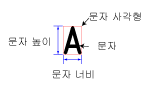
- 이 기능을 통해 텍스트 주위에 문자 영역을 제대로 그려내지 못할 경우 다음과 같은 두 가지 방안이 있습니다.
- 자동 조정 대화 상자를 사용하여 텍스트 읽기(OCRMax) 식별 도구를 통해 최적의 세그먼트화 설정을 자동으로 계산할 수 있습니다. 자동 조정 대화 상자에서는 세그먼트화와 트레이닝 단계를 하나의 단계로 결합합니다. 자동 조정 대화 상자 항목의 지침에 따라 글꼴 데이터베이스를 성공적으로 세그먼트화하고 트레이닝할 수 있습니다.
- 세그먼트화 탭으로 이동하여 텍스트가 개별 문자 영역 내에 올바르게 둘러싸일 때까지 파라미터를 조정합니다. 세그먼트화 프로세스에 따라 트레이닝하기 전에 모든 문자를 영상 데이터베이스에 세그먼트화합니다.
참고 :
세그먼트화 이후 텍스트 읽기(OCRMax) 식별 도구 수동 트레이닝텍스트가 세그먼트화되었으면 문자를 트레이닝하고 글꼴에 추가할 준비가 된 것입니다. 우선, 설정 탭으로 이동하여 글꼴 라이브러리 파라미터에서 글꼴을 선택하여 글꼴 데이터베이스를 선택합니다.
- 새로운 맞춤(Custom) 글꼴을 만들 경우 트레이닝 탭으로 이동하여 트레이닝할 정확한 텍스트 문자열을 입력한 다음 모두 트레이닝 버튼을 누릅니다. 문자가 추가되고 선택한 맞춤(Custom) 글꼴에 저장됩니다.
기존의 맞춤(Custom) 글꼴에 또 다른 문자를 추가하려면 트레이닝할 문자를 포함하고 있는 또 다른 영상을 촬상하거나 로드해야 합니다. 필요한 경우, 영역과 세그먼트화 파라미터를 재구성하여 문자가 제대로 세그먼트화되었는지 확인한 뒤 트레이닝 탭에서 신규 트레이닝 또는 선택한 항목 트레이닝 버튼을 누릅니다.
참고 : 맞춤(Custom) 글꼴은 트레이닝 탭에서 OCRMax 데이터 파일(*.ocm)로 내보내거나 가져올 수 있습니다.
- 사전 정의된 OCRA 또는 OCRB 글꼴을 사용할 경우 읽으려는 텍스트 위로 도구 영역을 위치시키기만 하면 도구는 정의한 세그먼트화 및 고급 파라미터 설정에 따라 영역 내에서 문자를 자동으로 세그먼트화하게 됩니다.
참고 : 사전 정의된 OCRA 또는 OCRB 글꼴은 편집할 수 없습니다.