iQ Sensor Solution 経由での三菱電機オートメーションコントローラとの通信
概要
このトピックでは、iQ Sensor Solution を In-Sight ビジョンシステム用に設定し、ビジョンシステムと三菱電機オートメーションコントローラの間で GX Works2 を使用してデータを転送する方法について説明します。 このトピック中の例は、以下のコンポーネントが使用されていることを前提に記述されています。
- ファームウェアバージョン 4.x.x、5.4.3 または 5.6.2 を実行可能な In-Sight ビジョンシステム
-
三菱電機 iQ-R、Q、L または iQ-F シリーズ (3E フレーム) オートメーションコントローラ
注 : FX シリーズ (1E フレーム) はサポートされていません。 - 三菱電機 GX Works2 ソフトウェア (SWnDNC-GXW2-E) バージョン 1.492 以降
- In-Sight Explorer 4.x.x、5.4.3 または 5.6.2 に付属の Cognex In-Sight プロファイル言語パッケージ (英語 = CognexInsight_en.ipar、日本語 = CognexInsight_ja.ipar)
- iQ センサソリューションは、In-Sight ファームウェア 4.x.x を使用している In-Sight ビジョンシステムだけで使用できます。
- In-Sight ファームウェア 5.6.2 を使用している三菱 VS シリーズセンサでは、iQ Sensor Solution は常に有効になっています。
- 英語版の GX Works2 で作成されたプロジェクトをシーケンサにダウンロードし、日本語版の GX Works2 にアップロードすると、In-Sight 5000 および In-Sight 70xx - 74xx シリーズビジョンシステムのアイコンおよび詳細情報が消失してしまいます。 逆に、日本語版の GX Works2 で作成された PLC プロジェクトを英語版の GX Works2 にアップロードしても、同様の問題が発生します。 PLC プロジェクトは、常に同一言語の GX Works2 で操作するようにしてください。
- 詳細については、三菱電機の『iQ Sensor Solution リファレンスマニュアル』をご参照ください。
三菱電機 iQ Sensor Solution
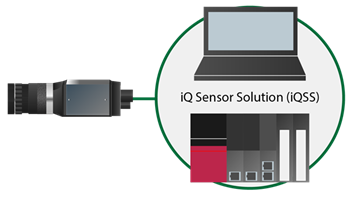
三菱電機 iQ Sensor Solution は、GX Works2 ソフトウェアで SLMP スキャナプロトコルを介して In-Sight ビジョンシステムを制御できるようにする、ファクトリプロトコルです。 iQ Sensor Solution を使用して、GX Works2 でネットワーク上のビジョンシステムの検出、ビジョンシステムの SLMP スキャナパラメータ設定の読み取り/書き込み、ビジョンシステムのステータスのモニタを行うことができます。
GX Works2 での In-Sight ビジョンシステムの検出
以下の手順は、In-Sight ビジョンシステムがこれまで SLMP スキャナ用に設定されておらず、サポートされる三菱電機オートメーションコントローラと同じ Ethernet サブネットに接続されていることを前提にしています。
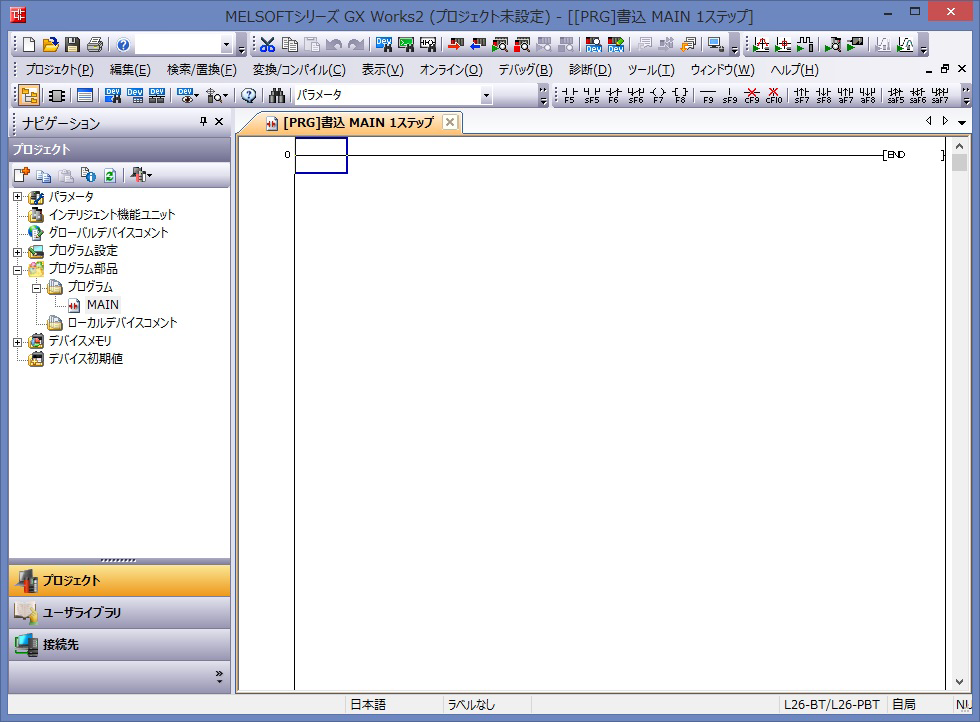
- GX Works2 を起動します。
-
GX Works2 で新規プロジェクトを作成します。
- [ツール] メニューの [プロファイル登録] を選択します。 [プロファイル登録] ウィンドウが開きます。
-
Cognex In-Sight プロファイル言語パッケージ (英語 = CognexInsight_en.ipar、日本語 = CognexInsight_ja.ipar) に移動し、[登録] をクリックします。
注 : デフォルトでは、Cognex In-Sight プロファイル言語パッケージは、C:\Program Files (x86)\Cognex\In-Sight\In-Sight Explorer x.x.x\Factory Protocol Description\ESPP にインストールされています。 -
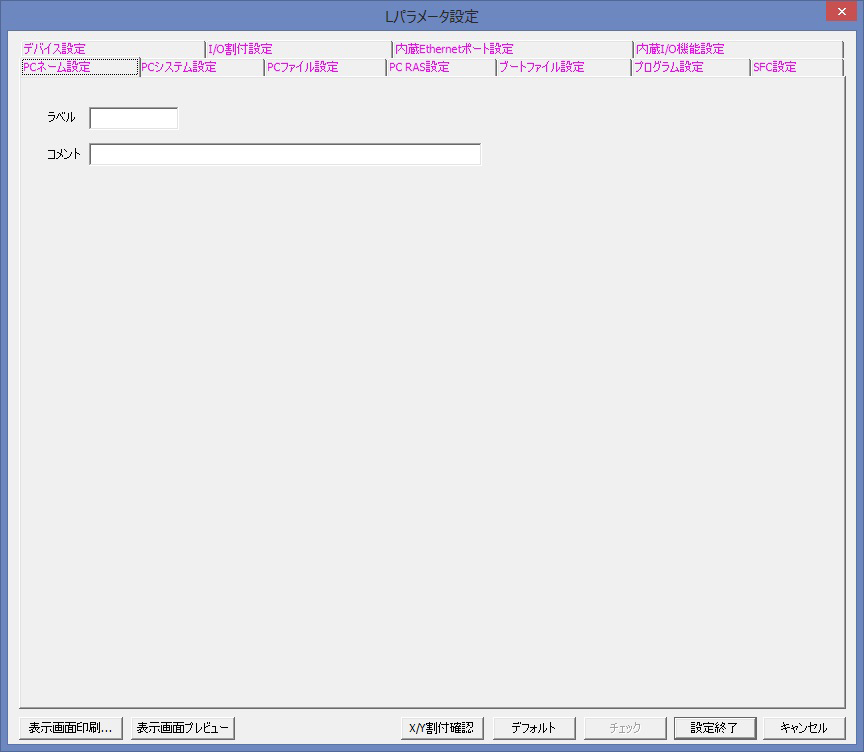
プロジェクトビューで、[パラメータ] → [PC パラメータ] を選択します。 [L パラメータ設定] ウィンドウが表示されます。
-
[内蔵 Ethernet ポート設定] タブを選択します。
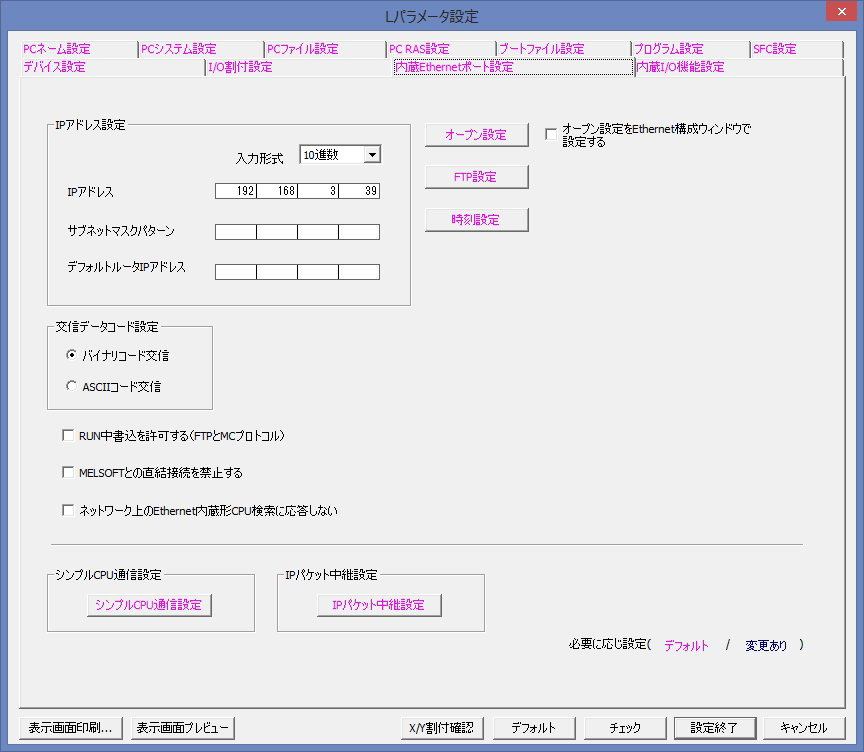
-
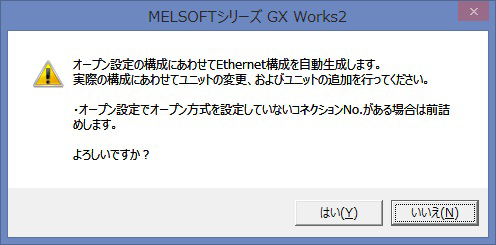
[Set Open Setting in Ethernet Configuration] チェックボックスをオンにします。 次のメッセージが表示されます。
-
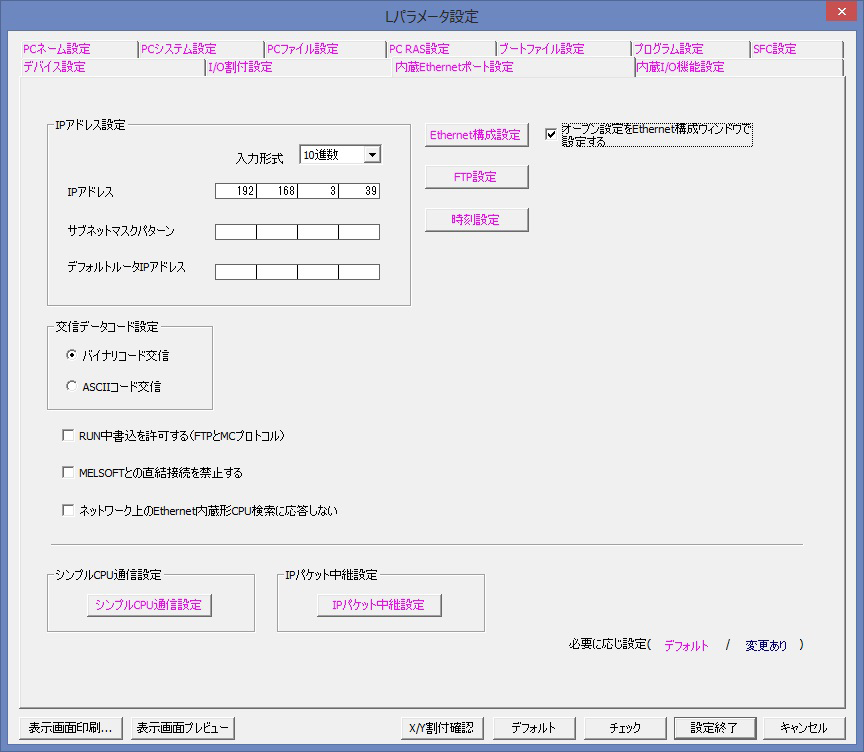
[はい] をクリックします。[オープン設定] ボタンが、[Ethernet 構成設定] ボタンに変化します。
-
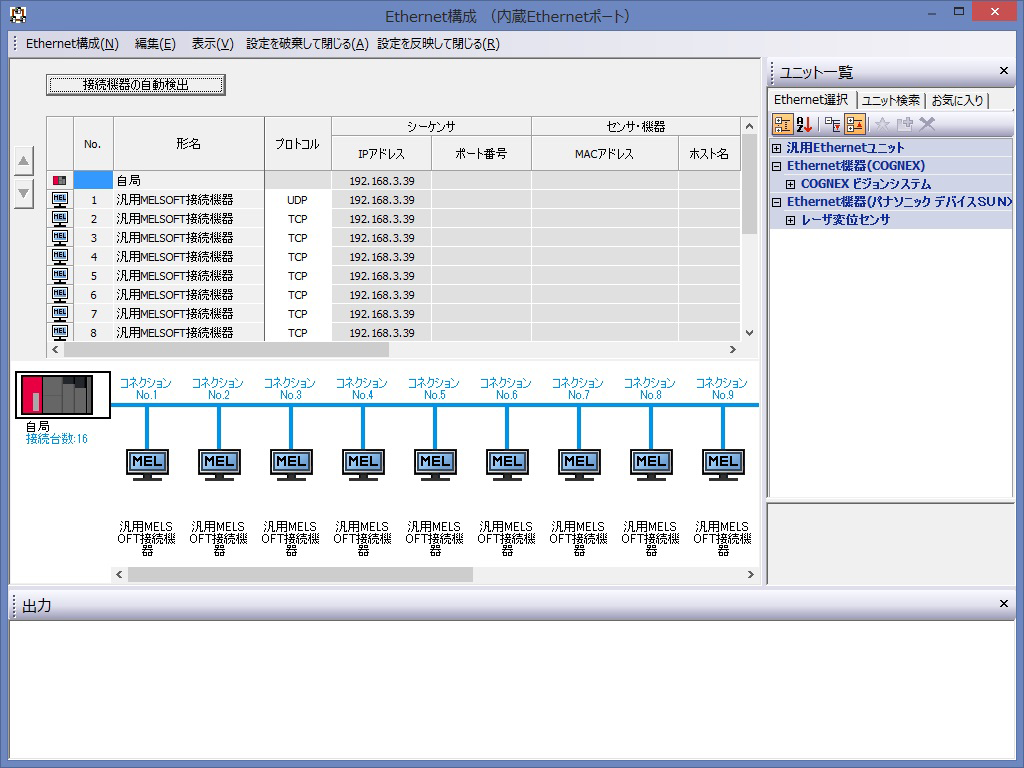
[Ethernet 構成設定] ボタンをクリックします。 [Ethernet 構成 (内蔵 Ethernetポート)] ウィンドウが表示されます。
-
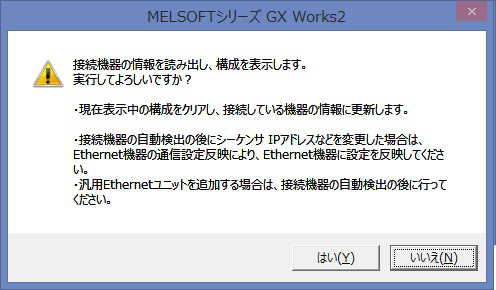
[Ethernet 構成] → [オンライン] → [接続機器の自動検出] を選択します。次のメッセージが表示されます。
-
メッセージを読んで、[はい] をクリックします。 [Ethernet 構成] ウィンドウに、実際のシステム設定が反映されます。
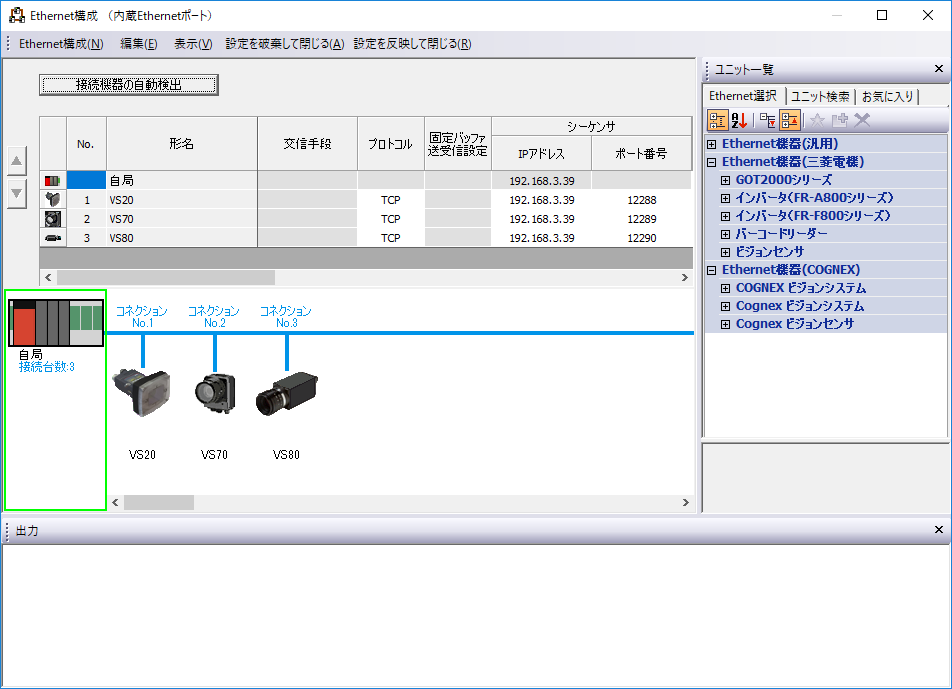
- [設定を反映して閉じる] を選択します。 [Ethernet 構成] ウィンドウの設定が保存され、システム設定が完了します。
- 接続済みデバイスの自動検出後、[Ethernet 構成設定] ウィンドウには最大 16 個の In-Sight ビジョンシステムが (IP アドレスの昇順に) 表示されます。
- [接続機器の自動検出] ボタンを押したとき、ネットワーク内のビジョンシステムが iQSS 互換ではない場合、そのビジョンシステムは [Ethernet 構成] ウィンドウに表示されません。 ビジョンシステムが iQSS 互換であっても、あらかじめ GX Works2 にプロファイルが追加されていない場合は、「プロファイルのないモジュールが検出されました」と表示されます。
- システム設定内にエラーが存在する場合、接続済みデバイスの自動検出の実行後、[出力] ウィンドウにエラー情報が表示されます。 [出力] ウィンドウでエラーをダブルクリックすると、エラーの対象先にジャンプしてエラーを修正できます。
- トラブルシューティングの詳細については、三菱電機の『iQ Sensor Solution リファレンスマニュアル』を参照してください。
In-Sight ビジョンシステムのステータスのモニタ
- GX Works2 を起動して、当該のネットワークが設定されているプロジェクトを開きます。
- [診断] メニューの [センサ・機器モニタ] を選択します。 [Module Selection (センサ・機器モニタ)] ウィンドウが表示されます。
-
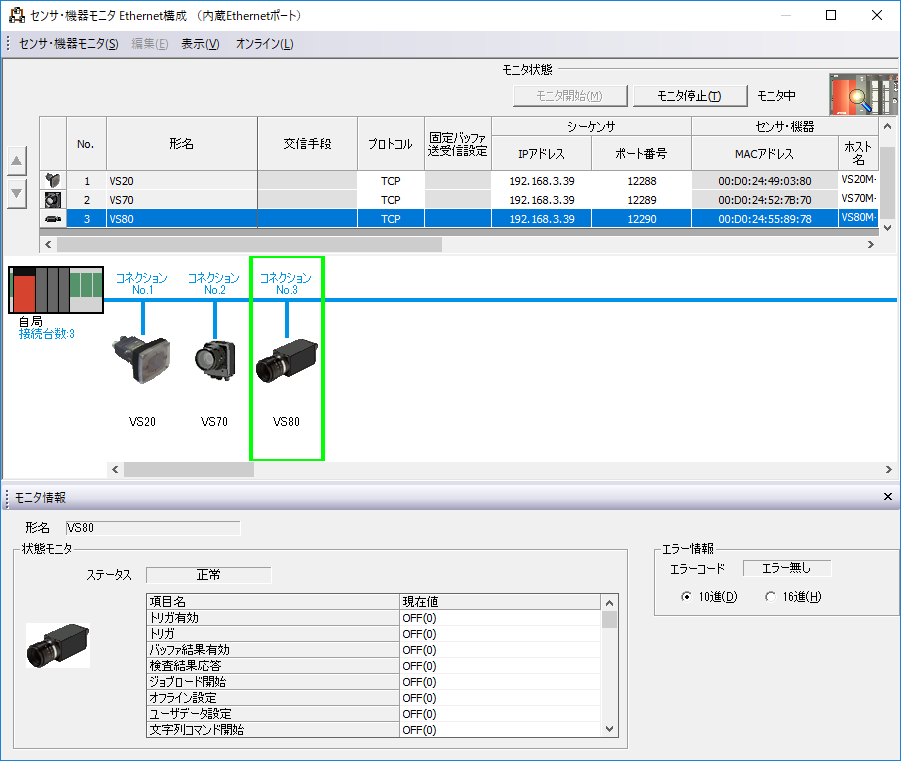
[OK] をクリックします。[センサ・機器モニタ] ウィンドウに、内蔵 Ethernet ポート内蔵 LCPU に接続されているビジョンシステムのステータスが表示されます。
-
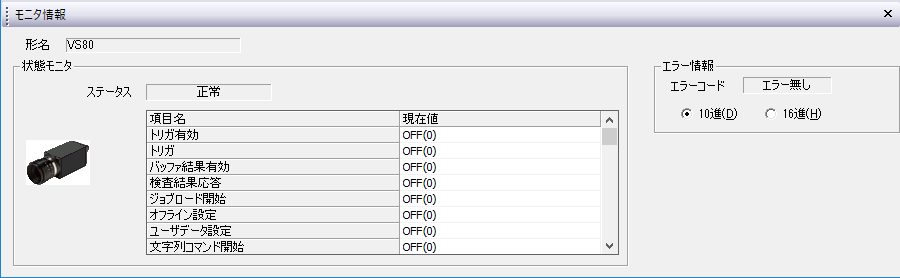
「デバイスのリスト」または「デバイスマップ領域」から、目的のビジョンシステムを選択します。 [モニタ情報] ウィンドウに、ビジョンシステムのステータスが表示されます。
注 : [Ethernet 構成] ウィンドウでは、一度に 1 台のビジョンシステムのみをモニタできます。