 Einrichten des Identifizierungswerkzeugs „Text lesen (OCRMax)“
Der Betrieb des Identifizierungswerkzeugs Text lesen (OCRMax) erfolgt in zwei Phasen: eine Trainingsphase und eine Laufzeitphase.
- Die Trainingsphase umfasst das Laden mehrerer Bilder und Zeichen, die gelesen werden, das Extrahieren aus dem Bild, das Segmentieren und das Erstellen einer Zeichensatzdatenbank mit Zeichen.
- Die Laufzeitphase umfasst das Onlineschalten des In-Sight-Vision-Systems, das Aufnehmen von Bildern und das Extrahieren und Klassifizieren von Zeichen basierend auf der Zeichensatzdatenbank mit trainierten Zeichen.
 Trainieren des Identifizierungswerkzeugs „Text lesen (OCRMax)“
- Laden Sie das erste Trainingsbild.
- Fügen Sie dem Job das Identifizierungswerkzeug Text lesen (OCRMax) hinzu.
- Nachdem das Werkzeug hinzugefügt wurde, konfigurieren Sie den Bereich im Bild. Positionieren Sie den Bereich des Werkzeugs auf der zu lesenden Textzeile:
- Die x-Achse des Bereichs sollte parallel zur Grundlinie des Texts verlaufen und die y-Achse parallel zu den vertikalen Strichen der Zeichen. Liegt keine Krümmung vor, verläuft die x-Achse senkrecht zur y-Achse.
- Die positive Richtung der x-Achse entspricht der Leserichtung.
- Der Bereich sollte nur eine zu lesende Textzeile und etwas Hintergrund enthalten. Der Hintergrund enthält u. U. Rauschen und ausgeprägte Farbverläufe/-schattierungen.
- Bei Bildern mit Text, die deutlich gedruckt sind und wenig Rauschen enthalten, kann der Bereich erheblich größer sein als die Textzeile.
- Weisen Bilder Rauschen auf, sollte der Bereich kaum größer sein als die Textzeile.
-
Als ungefähre Faustregel empfiehlt sich ein Bereich, der die Textzeile wenn möglich um mindestens eine halbe Zeichenbreite überragt (nur wenn durch diese Randgröße keine anderen Merkmale im Bereich eingeschlossen werden).
Hinweis:- Die Grundlinie des Texts kann im Bild einen beliebigen Winkel (0 bis 360°) aufweisen, solange der Bereich ungefähr im gleichen Winkel ausgerichtet ist.
- Der Bereich sollte außer der Textzeile keine ausgeprägten Merkmale im Bild enthalten. Der Bereich sollte beispielsweise keine Teile von umliegenden anderen Textzeilen oder Etikettkanten einschließen.
- Ist der Bereich gebogen, wandelt das Werkzeug das Bild automatisch in einen begradigten Ausgabebereich um und fügt die Bezeichnung „Position des gebogenen Bereichs“ hinzu. Die Bezeichnung kann zur Anpassung der Darstellung innerhalb des Bildes an einer anderen Stelle positioniert werden.
-
Das Werkzeug erstellt automatisch Zeichenbereiche um den „Text“, den es basierend auf den Standardeinstellungen auf der Registerkarte Segmentierung als Zeichen erkennt.
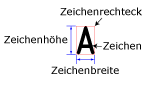
- Sie haben zwei Optionen, wenn die Funktion die Zeichenbereiche nicht ordnungsgemäß um den Text gezogen hat:
- Verwenden Sie das Dialogfeld Auto-Tune, um mit dem Identifizierungswerkzeug Text lesen (OCRMax) automatisch die optimalen Segmentierungseinstellungen zu berechnen. Das Dialogfeld „Auto-Tune“ kombiniert die Segmentierungs- und Trainingsphase zu einem Schritt. Folgen Sie den Anweisungen im Abschnitt über das Dialogfeld „Auto-Tune“, um eine Zeichensatzdatenbank erfolgreich zu segmentieren und zu trainieren.
- Passen Sie auf der Registerkarte Segmentierung die Parameter an, bis der Text erfolgreich in einzelnen Zeichenbereichen eingeschlossen ist. Führen Sie den Segmentierungsprozess durch, und segmentieren Sie vor dem Training alle Zeichen in der Bilddatenbank.
- Bei verrauschten Bildern und schwer lesbarem Text können Sie mithilfe der Parameter auf der Registerkarte Erweitert die schwierigen Bedingungen u. U. kompensieren.
- Befinden sich zwischen Zeichen Leerstellen, öffnen Sie die Registerkarte Leerstellen, und passen Sie die Parameter an, um die Leerstellen zu kompensieren.
Manuelles Trainieren des Identifizierungswerkzeugs „Text lesen (OCRMax)“ nach der SegmentierungSobald der Text segmentiert wurde, können die Zeichen eingelernt und dem Zeichensatz hinzugefügt werden. Wählen Sie zuerst eine Zeichensatzdatenbank, indem Sie auf der Registerkarte Einstellungen aus dem Parameter Schriftartbibliothek eine Schriftart auswählen.
- Öffnen Sie die Registerkarte Training, wenn Sie eine neue benutzerdefinierte Schriftart erstellen möchten, und geben Sie die einzulernende Textzeichenfolge exakt ein. Klicken Sie anschließend auf die Schaltfläche Alle trainieren. Die Zeichen werden hinzugefügt und in der ausgewählten benutzerdefinierten Schriftart gespeichert.
Zum Hinzufügen weiterer Zeichen zu einer benutzerdefinierten Schriftart können Sie ein weiteres Bild mit den einzulernenden Zeichen aufnehmen oder laden. Falls nötig, konfigurieren Sie den Bereich und die Parameter für die Segmentierung neu, um sicherzustellen, dass die Zeichen korrekt segmentiert sind. Anschließend klicken Sie auf der Registerkarte Training auf die Schaltfläche Neu trainieren oder Auswahl trainieren.
- Bei Verwendung einer vordefinierten OCRA- oder OCRB-Schriftart positionieren Sie einfach den Bereich des Werkzeugs über dem zu lesenden Text, und das Werkzeug segmentiert daraufhin die Zeichen im Bereich automatisch gemäß den Einstellungen der Parameter Segmentierung und Erweitert.
LaufzeitbetriebNachdem dem Werkzeug eine trainierte Zeichensatzdatenbank zugewiesen wurde, ist es bereit für den Laufzeitbetrieb.
- Stellen Sie den Laufzeit-Inspektionsmodus des Werkzeugs ein, um festzulegen, ob das Werkzeug Text innerhalb des Bereichs nur lesen soll oder ob es lesen und prüfen soll, ob die Zeichenfolge korrekt gelesen wurde.
- Während der Laufzeit ist das In-Sight-Vision-System online geschaltet und nimmt wie im Job definiert Bilder auf. Bei der Aufnahme eines Bildes wird die Textzeichenfolge im Bild entsprechend den Segmentierungsparametern automatisch segmentiert und die Zeichen werden mit den eingelernten Instanzen der Zeichen verglichen.