Configuración del PLC PROFINET
In-Sight es compatible con PROFINET, un protocolo de comunicación industrial que transfiere las entradas y salidas del sistema de visión In-Sight a la memoria de procesos del PLC de Siemens. Una vez el sistema ha establecido las entradas y salidas, estas se sincronizan a intervalos regulares definidos por la frecuencia de actualización del sistema PROFINET IO. PROFINET IO describe un modelo de dispositivo que consiste en espacios de inserción (slots) y grupos de canales de E/S (subslots). Un archivo GSD (General Station Description) basado en XML describe las características técnicas de los dispositivos de campo.
PROFINET IO distingue los siguientes tres tipos de dispositivos:
- IO-Controller: El sistema de visión en el que se ejecuta el programa de automatización.
- IO-Device: Un dispositivo de campo asignado de manera remota a un controlador IO.
- IO-Supervisor: Un dispositivo de programación (PC) que ejecuta funciones de diagnóstico y puesta en funcionamiento.
Para habilitar el protocolo PROFINET:
Inicie el In-Sight Vision Suite. Seleccione el sistema de visión que desee configurar en el panel de dispositivos(1) y, a continuación, haga clic sobre el botón Undustrial Ethernet de la ficha Utilities (2).
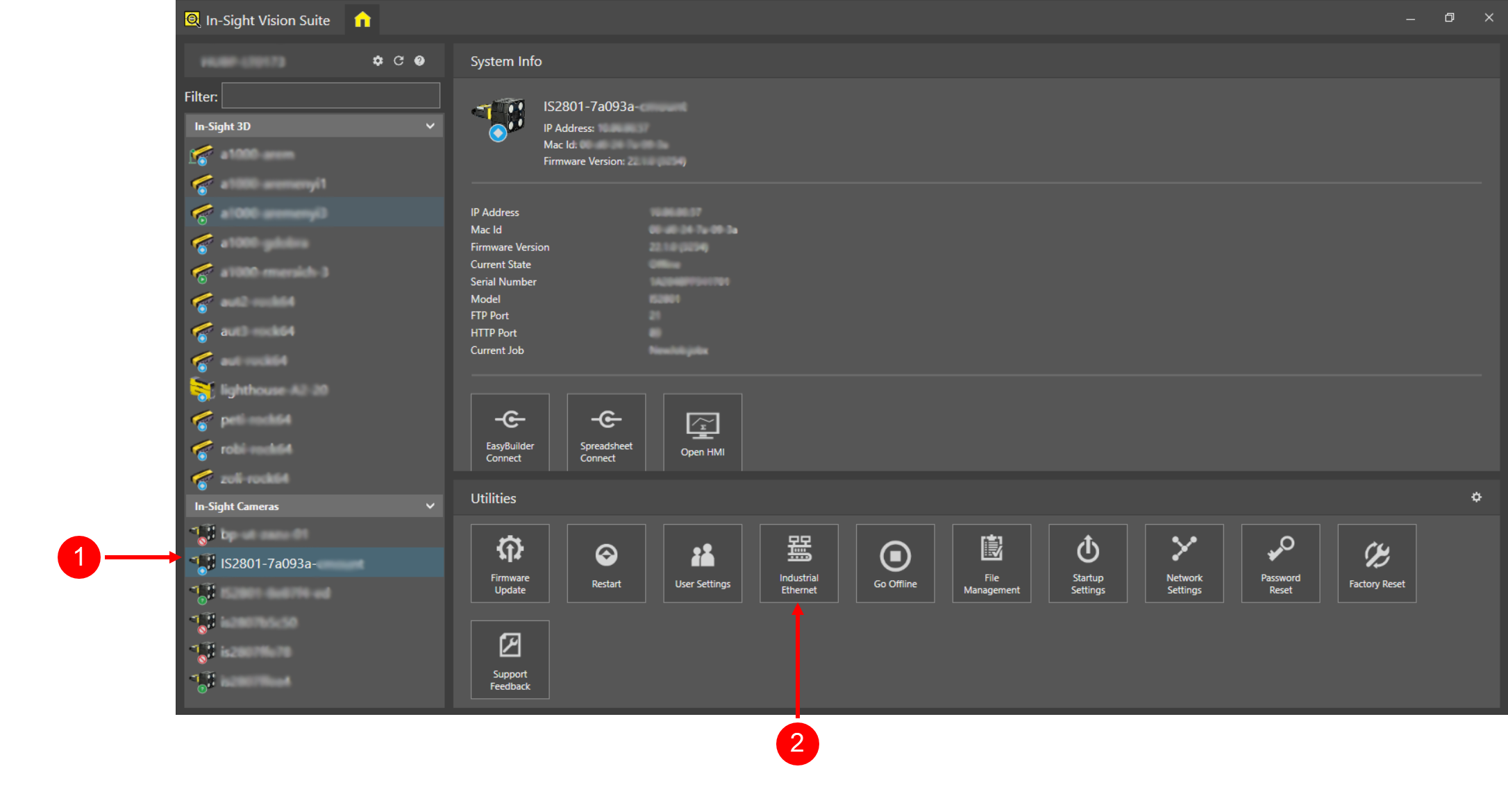
Aparece seguidamente el cuadro de diálogo Industrial Ethernet Configuration.
- Si ya está conectado al sistema de visión y tiene activado el adaptador de In-Sight, pulse el botón
 (Home) situado en la esquina superior izquierda de la ventana de la aplicación a fin de pasar a la interfaz de In-Sight Vision Suite. A continuación, seleccione el sistema de visión que desea configurar y abra el cuadro de diálogo Network Settings tal como se describió anteriormente.
 - No se puede configurar un sistema de visión con el que uno ya está conectado (o sea, para el que ya se tiene abierta la ventana del adaptador de In-Sight). Las utilidades disponibles (incluida la utilidad Network Settings) están únicamente habilitadas si no se está conectado al dispositivo en cuestión.
-
Seleccione PROFINET en la lista desplegable. Se visualizan seguidamente los parámetros de configuración específicos para este protocolo. Configure la conexión conforme a las propiedades de la red local. Para más información, consulte el tema Ethernet industrial - Configuración de PROFINET en la ayuda de In-Sight Vision Suite.
Consejo: Si al seleccionar este ajuste cambia de protocolo (por ejemplo, cambia de Ethernet/IP a PROFINET), puede aparecer un mensaje que le indique que reinicie el sistema de visión. -
Instale el software de configuración de PLC que prefiera (por ejemplo, el SIMATIC Manager o el TIA Portal) en el mismo PC en el que tiene In-Sight Vision Suite.
- Puede configurar el PLC mediante un software de configuración.
- Si utiliza el software de configuración SIMATIC Manager:
- Seleccione el nodo SIMATIC 300 o SIMATIC 400 y haga doble clic sobre el nodo Hardware de la lista de objetos. Se abrirá tras ello la herramienta de configuración de HW.
- Asegúrese de que se ha asignado una dirección de subred a la interfaz PROFINET IO de la CPU. Para comprobarlo, haga doble clic sobre el módulo PROFINET IO de la CPU. Si el estado de red del módulo PROFINET IO indica No, haga clic sobre el botón Properties y agregue una nueva subred.
- Una vez que se ha asignado una subred a la interfaz de PROFIONET IO de la CPU, añada el sistema PROFINET IO al diagrama de configuración de hardware haciendo clic con el botón derecho en el módulo PROFINET IO de la configuración de PLC y seleccionando Insert PROFINET IO System.
- Si utiliza el software de configuración TIA Portal:
- Cree un nuevo proyecto.
- Agregue el PLC al proyecto haciendo clic sobre Add new device y, a continuación, seleccione el tipo de PLC que corresponda.
- Haga doble clic sobre Devices & networks, seleccione Network view en la parte superior y, a continuación, haga clic sobre el símbolo de PLC CPU. Seleccione General en la parte inferior y haga clic sobre PROFINET interface. Especifique la dirección IP, la máscara de subred y la puerta de enlace para la CPU según corresponda.
- Si utiliza el software de configuración SIMATIC Manager:
-
Si este es el primer sistema de visión Cognex que desea añadir a la red PROFINET, entonces instale el archivo GSD suministrado por Cognex.
- Si utiliza el software de configuración SIMATIC Manager:
- Desde la herramienta HW Config, vaya al menú y seleccione Options > Install GSD Files.
Haga clic sobre el botón Browse y seleccione la siguiente carpeta:
- Haga clic sobre el botón Select All y, a continuación, sobre el botón Install a fin de instalar la descripción del hardware.
- Si utiliza el software de configuración TIA Portal:
- Haga clic sobre Options > Install general station description file (GSD).
Pulse el botón Browse y seleccione la siguiente carpeta:
- Marque la casilla situada delante del archivo GSDML y haga clic sobre Install.
- Si utiliza el software de configuración SIMATIC Manager:
- Vaya al nodo correspondiente del catálogo de hardware para agregar el sistema de visión a la red PROFINET.
- Si utiliza el software de configuración SIMATIC Manager:
En el catálogo, busque el siguiente nodo:
Other field devices > PROFINET IO > Controllers > Cognex Corp. > Cognex Vision Controllers > <In-Sight Vision System>.
Arrastre y suelte una instancia del sistema de visión deseado al PROFINET-IO-System de HW Config.
Haga clic con el botón derecho sobre PROFINET-IO-System y seleccione Object Properties. Desmarque la opción Use name in IO device / controller, si está marcada, y haga seguidamente clic sobre OK.
Haga clic con el botón derecho sobre sistema de visión en HW Config. y seleccione Object Properties. Escriba en Device Name el mismo nombre que utilizó para Station Name en el In-Sight Vision Suite.
- Si utiliza el software de configuración TIA Portal:
Haga doble clic sobre Devices & networks en el panel izquierdo del Portal TIA y seleccione la ficha Network view en la parte superior de la pantalla. Si ya se ha importado el archivo GSD, se podrá encontrar el sistema de visión In-Sight en el Catálogo, en la parte derecha de la ventana, en la siguiente ubicación:
Other field devices > PROFINET IO > Controllers > Cognex Corp. > Cognex Vision Controllers > <In-Sight Vision System>.
Arrastre y suelte sistema de visión In-Sight junto al PLC en Network View.
Establezca una conexión entre el PLC y el sistema de visión conectando mediante el ratón las pequeñas casillas verdes del PLC con los símbolos del In-Sight mientras mantiene pulsado el botón izquierdo del ratón.
Haga clic sobre el símbolo In-Sight, seleccione seguidamente General en la parte inferior y haga clic sobre Interfaz PROFINET [X1]. Marque la opción IP address is set directly at the device y desmarque la casilla situada delante de la opción Generate PROFINET device name automatically. Como nombre de dispositivo PROFINET escriba el mismo nombre que utilizó al configurar Station Name en el In-Sight Vision Suite.
- Si utiliza el software de configuración SIMATIC Manager:
- Una vez agregado el sistema de visión a la configuración del hardware, descárguelo en el ordenador.
- Si utiliza el software de configuración SIMATIC Manager:
Haga clic sobre el menú Station en la ventana HW Config y, a continuación, seleccione Save and Compile.
Haga clic sobre el menú PLC y seleccione Download para iniciar el procedimiento de descarga.
- Si utiliza el software TIA Portal:
Guarde el proyecto, haga clic sobre el símbolo PLC CPU y luego sobre el símbolo Online. Seleccione Download to device para iniciar el procedimiento de descarga.
Si es la primera vez que se realiza la descarga, aparece la ventana Extended download to device. Seleccione allí PG/PC interface. A continuación, haga clic sobre el botón Start search para visualizar los dispositivos disponibles. Seleccione el PLC de la lista y haga clic sobre el botón Load.
El TIA Portal empezará entonces a compilar la configuración. Cuando haya concluido este proceso, haga clic sobre Load y a continuación sobre el botón Finish en la ventana emergente.
Una vez finalizada la descarga, haga clic sobre el icono Go online situado en la parte superior de la ventana. Si la conexión PROFINET funciona correctamente entre el PLC y el sistema de visión, aparecerá una marca verde en la esquina superior izquierda de los dispositivos.
Si la conexión no se la establecido correctamente, haga clic con el botón derecho sobre el símbolo de In-Sight y seleccione Assign device name en el menú contextual.
Seleccione el sistema de visión en la lista y haga clic sobre Assign name.
- Si utiliza el software de configuración SIMATIC Manager: