FindCircleDefects
FindCircleDefects wandelt jedes Pixel eines ringförmigen Bereichs in einem Eingangsbild anhand eines vom Anwender angegebenen Schwellenwerts in Schwarz oder Weiß um, wobei Weiß die nicht ringförmigen und nicht radialen Merkmale anzeigt. Der Anwender definiert und positioniert den Ring über dem Bild und entscheidet dann, ob die Funktion den Pixelgradienten in einer ringförmigen oder radialen Richtung berechnen soll. Werte gleich dem oder größer als dem Schwellenwert werden im schwarz-weißen Ausgabebild als weiße Pixel angezeigt.
FindCircleDefects – Eingaben
| Parameter | Beschreibung | ||||||||
|
Bild |
This parameter must reference a spreadsheet cell that contains an Bild data structure; by default, this parameter references A0, the cell containing the data structure. This parameter can also reference other Image data structures, such as those returned by the Image Vision Data Access functions or Koordinatenumrechnungsfunktionen. |
||||||||
|
Vorrichtung |
Definiert den Inspektionsbereich (ROI) relativ zu einer Vorrichtung als Eingabe oder die Ausgabe des Bildkoordinatensystems einer Vision Tools-Funktion. Wenn man den Inspektionsbereich (ROI) relativ zu einer Vorrichtung bestimmt, stellt man sicher, dass beim Drehen oder Umsetzen der Vorrichtung auch der Inspektionsbereich (ROI) im Verhältnis zur Vorrichtung gedreht oder umgesetzt wird. Die Standardeinstellung ist (0,0,0), die oberste linke Ecke des Bilds.
|
||||||||
|
Ring |
Auch als Inspektionsbereich (ROI) bezeichnet; gibt den Bereich des Bilds an, der einer Analyse unterzogen wird; erstellt einen ringförmigen Bildbereich, der verschoben und gedreht werden kann. Ist dieser Parameter ausgewählt, können Sie in der Symbolleiste des Eigenschaftsblatts auf die Schaltfläche „Bereich maximieren“
|
||||||||
|
Hinweis: Die Parameter Vorrichtung und Ring müssen innerhalb der Bildgrenzen festgelegt werden. Andernfalls gibt die Funktion #ERR zurück.
|
|||||||||
|
Fehlerart |
Auswahl der Defektart, auf die die Funktion sensitiv ein soll: Kreisfehler oder Radialfehler. Pixel, die von den benachbarten Pixeln im Graustufenwert abweichen, zeigen eventuelle Defekte.
|
||||||||
|
Abweichung |
Gibt den Grad der Toleranz in der Fehlererkennung an.
|
||||||||
|
Akzeptanzschwelle |
Gibt den Akzeptanzschwellenwert in Pixel an. (0–255; Standard = 30) |
||||||||
|
Anzeigen |
Legt fest, welche Grafiküberlagerungen über dem Bild angezeigt werden sollen.
|
||||||||
 klicken, damit der Bereich automatisch gedehnt wird, sodass er das gesamte Bild einnimmt.
FindCircleDefects – Ausgaben
|
Rückgabewert |
Eine Bild-Datenstruktur, die das (binäre) Schwarzweiß-Bild speichert, oder #ERR, wenn einer der Eingabeparameter ungültig ist. |
||||||||||||
|
Ergebnisse |
Wenn FindCircleDefects erstmals in eine Zelle eingefügt wird, wird mit den folgenden Image Vision Data Access functions in der Tabelle eine Ergebnistabelle erstellt.
Über die folgenden Image Vision Data Access functions ist der Zugriff auf zusätzliche Datenelemente möglich:
|
FindCircleDefects – Beispiel
In diesem Beispiel werden zum Aufzeigen der Funktionalität von FindCircleDefect die synthetischen, unten angezeigten kreisförmigen (links) und radialen (rechts) Objekte zur Hilfe herangezogen. Beide Objekte haben eine mittelgraue Farbe und dicke, dunkle innere und äußere Grenzen.


Nach Einfügen der Funktion in die In-Sight-Tabelle, kann der Anwender den Ring durch einen Doppelklick auf das Wort „Ring“ im Eigenschaftsblatt definieren, der dann als roter Ring über dem Bild erscheint. Der Anwender kann diesen Ring mit dem Mauszeigers verschieben oder dessen Größe verändern, und dann für das Annehmen der Auswahl in der Symbolleiste „Job bearbeiten“ auf die Schaltfläche OK  klicken und zum Eigenschaftsblatt zurückkehren. (Die Auswahl kann auch durch Drücken der Eingabetaste oder Doppelklick im Ring bestätigt werden.) Nachstehend sind Bilder der Objekte mit ihren Kreisringen dargestellt.
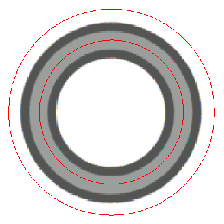
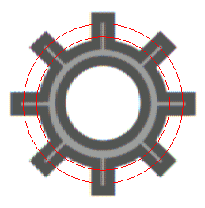
Wenn Sie den Fehlertyp (Kreisfehler oder Radialfehler) und „Ein“ oder „Aus“ für die Abweichungstoleranz auswählen, wird durch das Übernehmen der Standardeinstellungen der anderen Parameter und einen Klick auf OK im Eigenschaftsblatt die Konfiguration für dieses Beispiel abgeschlossen. Außerdem wird die Funktion auf das Eingangsbild angewendet.
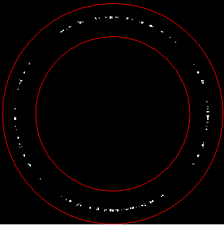
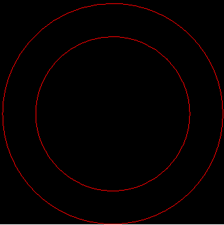
Unten sehen Sie schwarz-weiße Ausgangsbilder des kreisförmigen Objekts, wobei die Funktion auf Kreisfehler gesetzt ist, der Parameter „Akzeptanzschwelle“ auf der Standardeinstellung von 30 belassen wurde und die Abweichungstoleranz auf „AUS“ (links) und „EIN“ (rechts) eingestellt wurde. Es fällt auf, wie viel strikter die Einstellung „AUS“ (links) ist. Es werden Pixel der äußeren Kante des kreisförmigen Objekts als mögliche Defekte markiert, obwohl sie Teil des glatten Kreisbogens zu sein scheinen.
Unten sehen Sie ein schwarz-weißes Ausgangsbild desselben kreisförmigen Objekts mit der Funktion nun auf die Erkennung von radialen Fehlern eingestellt. Die Funktion markiert die inneren und äußeren Kanten der äußeren Grenze als mögliche radiale Fehler.
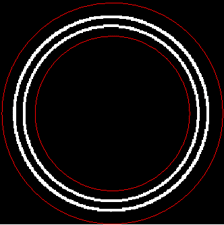
Unten sehen Sie schwarz-weiße Ausgangsbilder des kreisförmigen Objekts, wobei die Funktion auf das Erkennen von Radialfehlern gesetzt, der Parameter „Akzeptanzschwelle“ auf der Standardeinstellung von 70 belassen und die Abweichungstoleranz auf „AUS“ (links) und „EIN“ (rechts) gesetzt wurde. Es fällt auf, wie viel strikter die Einstellung „AUS“ (links) ist. Die äußeren Kanten der radialen Merkmale werden als mögliche Fehler markiert.
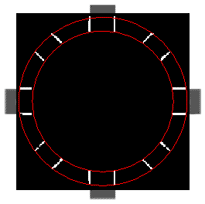
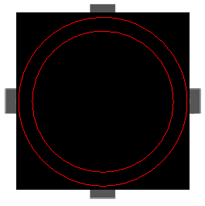
Unten sehen Sie ein schwarz-weißes Ausgangsbild desselben kreisförmigen Objekts mit der Funktion nun auf die Erkennung von Kreisfehlern eingestellt. Die Funktion markiert alle radialen Merkmale innerhalb des Rings als mögliche kreisförmige Fehler.
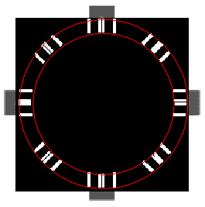
In einer praktischen Anwendung würde der Anwender als nächstes ein anderes Werkzeug auf das Bild anwenden, damit bezüglich der Ergebnisse eine Entscheidung getroffen werden kann.