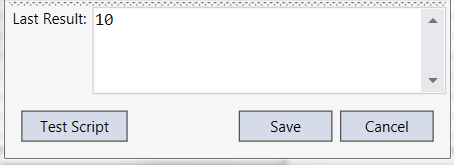
编辑脚本对话框
概述
进入包含 Script 函数的电子表格单元格时,屏幕上即显示“编辑脚本”对话框,它用于创建、编辑和测试 JavaScript 源代码。默认情况下,第一次打开“编辑脚本”对话框时,会加载示例脚本和参数。示例脚本可以用作创建自定义脚本的模板。
显示“编辑脚本”对话框
有两种方法可以显示“编辑脚本”对话框:
- 将 Script 函数添加到空单元格。
- 双击现有 Script 函数。
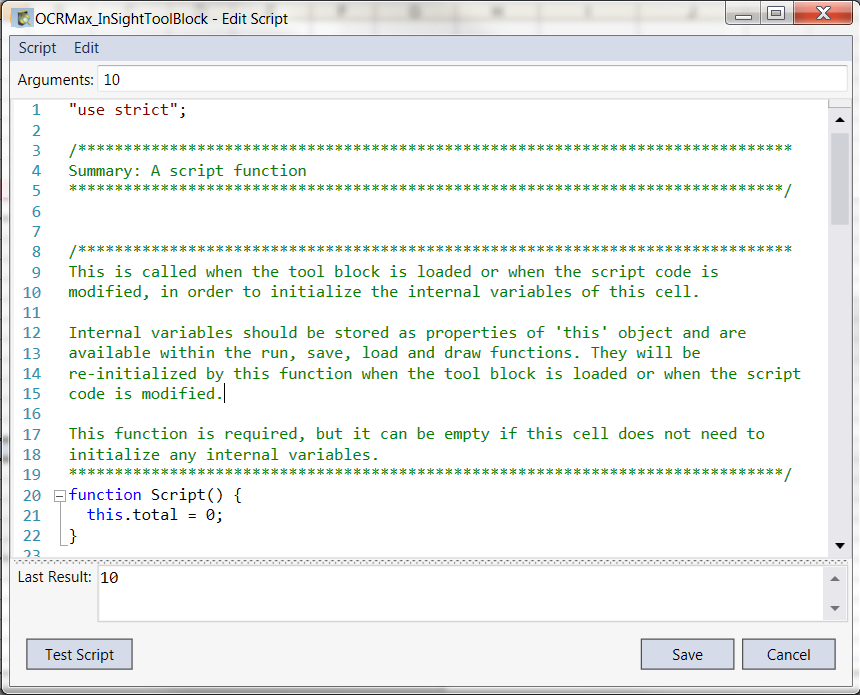
“编辑脚本”对话框窗格和控件
“编辑脚本”对话框由三个不同的窗格组成:参数文本框、代码编辑器和上一次结果。
除了窗格之外,“编辑脚本”对话框还包含以下菜单项和按钮控件:
-
脚本:用于访问各种操作来修改脚本:
- 测试脚本:运行脚本。(执行与测试脚本按钮相同的操作。)
- 导入脚本:启动一个导入脚本对话框,它将显示所有已保存的脚本文件(以 .js 文件扩展名表示)。导入脚本将替换代码编辑器中的当前脚本。
- 导出脚本:启动一个导出脚本对话框,让您能够保存脚本文件(带有 .js 文件扩展名)。
- 撤销更改:将脚本恢复到打开“编辑脚本”对话框之前的状态。
- 关闭:关闭“编辑脚本”对话框,并提示您在关闭对话框之前保存更改(如果已做出更改)。
-
编辑:让您可执行多种操作来在代码编辑器中修改源代码:
- 撤消:撤消在代码编辑器中对脚本所做的最后一次更改。
- 恢复:恢复在代码编辑器中撤消的对脚本的最后一次更改。
- 复制:将代码编辑器中的选定文本复制到剪贴板。
- 剪切:在代码编辑器中剪切选定文本并将其复制到剪贴板。
- 粘贴:将剪贴板中的内容粘贴到代码编辑器。
- 查找:启动“查找和替换”对话框的“查找”选项卡,以在代码中查找文本。
- 替换:启动“查找和替换”对话框的“替换”选项卡,以在代码中查找文本,然后将其替换为其他文本。
- 前往:启动“转到行”对话框,其用于跳转到代码中的特定行号。
- 测试脚本:将当前 JavaScript 源代码应用于包含该函数的单元格,并执行该单元格及其任何依赖项。
- 保存:将当前 JavaScript 源代码应用于包含该函数的单元格,执行该单元格及其任何依赖项,然后关闭对话框。
- 取消:将单元格恢复到打开“编辑脚本”对话框之前的状态。
参数文本框
“参数”窗格显示 Script 函数的脚本输入参数,可以直接在文本框中编辑这些参数。保存脚本时会同时保存脚本参数。

代码编辑器
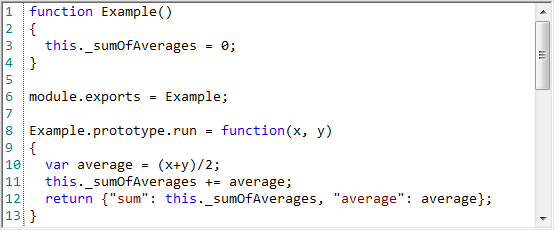
代码编辑器显示 JavaScript 源代码,用于创建和编辑脚本。编辑器内提供语法突出显示、行号和基本文本编辑功能(撤消/恢复、复制/剪切/粘贴等)。
快捷方式
在代码编辑器中可以使用以下快捷方式:
- Ctrl + A:选中代码中的所有文本。
- Ctrl + C:复制选定的文本。
- Ctrl + F:启动“查找和替换”对话框的“查找”选项卡,以在代码中查找值的实例。
- Ctrl + G:启动“转到行”对话框,其用于跳转到代码中的特定行号。
- Ctrl + H:启动“查找和替换”对话框的“替换”选项卡,以在代码中查找值的实例,然后用替换值替换它们。
- Ctrl + L:删除光标所在行。
- Ctrl + V:粘贴复制的文本。
- Ctrl + T:将光标所在的字符与其后的字符交换。
- Ctrl + W:选择光标位置旁的单词。
- Ctrl + X:剪切选定的文本并将其复制到剪贴板。
- Ctrl + Z:撤消上一个操作。
上一次结果
“上一次结果”窗格显示脚本的 run() 函数返回的上一个值。按下测试脚本按钮将刷新显示的值。