InspectEdgeTrainBeadPath
InspectEdgeTrainBeadPath 函数用于查找基于边缘的焊珠特征的中心,并创建一条折线来跟踪检测到的焊珠路径的路径。该工具创建的折线路径可用作其他InspectEdge 函数(例如 InspectEdgeWidth 函数)的输入,以确定焊珠中是否存在位置缺陷、宽度缺陷或间隙。
InspectEdgeTrainBeadPath 概述
焊珠路径是一对连续的边缘,它们定义了具有不同像素值的两个区域之间的边界(路径并不总是必须显示为循环)。通常,焊珠是指油墨或胶水路径,或焊缝,由其宽度或厚度及其位置定义。InspectEdgeTrainBeadPath 函数与其他 InspectEdge 函数一起,可以应用于焊珠跟踪应用中,其中焊珠路径依图像而异,或者验证焊珠路径是否始终位于同一位置。
在焊珠跟踪应用程序中,InspectEdgeTrainBeadPath 函数与 InspectedEdge 函数和 InspectedEdgeWidth 函数结合使用,能够验证焊珠路径是否始终以均匀的图案排列,既不太厚也不太薄。这些函数将创建一条多段线,定义沿焊珠的路径,然后确定焊珠路径中是否存在过厚、过薄或完全缺失的区域。
在基于位置的焊珠跟踪应用程序中,相同的函数能够验证焊珠路径始终位于相同的位置,具有相同的厚度,并且沿路径没有位置变化。
InspectEdgeTrainBeadPath 输入
| 参数 | 说明 | ||||||||||||||||||||||
|
图像 |
This parameter must reference a spreadsheet cell that contains an 图像 data structure; by default, this parameter references A0, the cell containing the data structure. This parameter can also reference other Image data structures, such as those returned by the 图像 Vision Data Access functions or 坐标变换函数. |
||||||||||||||||||||||
|
固定 |
定义相对于固定输入或视觉工具函数的图像坐标系输出的关注区域 (ROI)。根据“固定坐标”来设置的 ROI 可以确保如果“固定坐标” 被旋转或转换,相应的 ROI 也会根据“固定坐标”而旋转或转换。 默认设置为(0,0,0),图像的最左上方。
|
||||||||||||||||||||||
|
区域 |
也称为关注区域(ROI),指定图像中进行边缘分析的区域;创建一个可以变换和旋转的矩形区域交互式图形模式。如果选择了该参数,在属性表的工具栏中按“最大化区域”
|
||||||||||||||||||||||
|
注意:固定和区域参数必须在图像的范围内定义;否则,该函数将返回 #ERR。
|
|||||||||||||||||||||||
|
外部区域或路径 |
指定对包含Annulus、区域、EditAnnulus、EditMaskedRegion、EditPolylinePath 或EditRegion 函数的电子表格单元格的单元格引用。使用此参数时,该函数将忽略区域和固定设置并检查引用区域指定的图像区域。. 注意:
|
||||||||||||||||||||||
|
卡尺 |
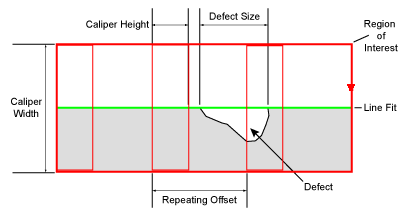
指定 ROI 中用于定义可检测缺陷和/或间隙大小的卡尺阵列。可检测缺陷或间隙的大小由可检测边缘的数量决定,该数量由沿边缘放置的卡尺的数量决定。当 InspectEdge 单元格突出显示或显示参数设置为全部显示时,卡尺在 ROI 内显示为红色矩形,在卡尺内检测到的边缘显示为绿色。 注意:根据检查的缺陷类型,卡尺可能会叠加放置。但是,在 ROI 中应用的卡尺越多,函数的执行时间就会越长。
|
||||||||||||||||||||||
|
最小对比度 |
指定被视为边缘的最小灰度对比度过渡(0 到 255;默认值 = 5) 。对于每个带索引的卡尺,边缘响应图表与图像一起显示。图表中的值会自动缩放为 0-100 值。应用此参数时使用此图表来正确调整值。 示例 - 带有图表的最小对比度参数 注意:边缘响应图表是一个可停靠窗口。有关详细信息,请参阅电子表格编辑器 - 图表主题。
|
||||||||||||||||||||||
|
边宽度 |
指定发生边缘过渡的像素距离(1 到区域宽度值;默认值 = 3) 。该设置是在提取边缘之前用于筛选灰度投影的像素运算符的近似大小;使用此设置筛选图像中的噪声。 |
||||||||||||||||||||||
|
调整所有卡尺 |
指定是否所有卡尺都放置在 ROI 内。
|
||||||||||||||||||||||
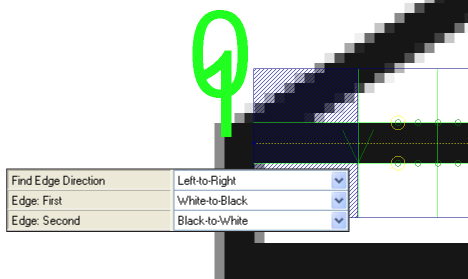
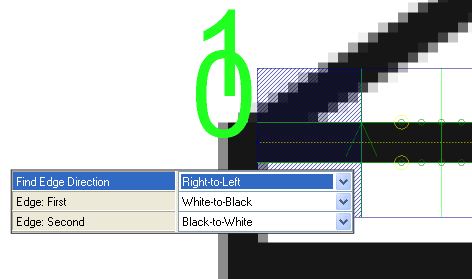
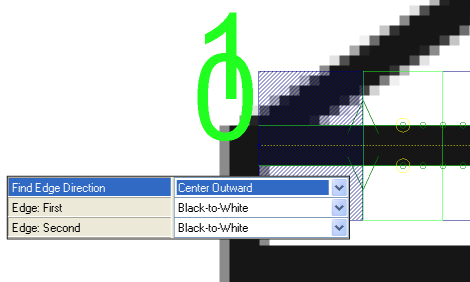
| 查找边缘方向 |
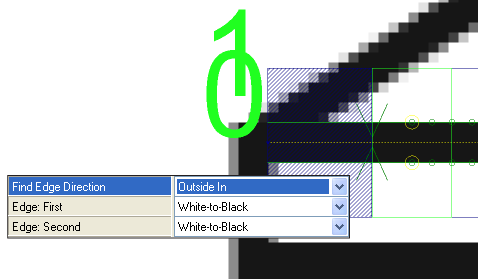
指定函数将尝试检测边缘的方向。添加深绿色箭头以图形方式说明检测边缘的方向。拟合线将在图像中以图形方式标记,第一条拟合线标记为 0,第二条拟合线标记为 1。
|
||||||||||||||||||||||
| 边缘:第一 |
指定要检测的第一个边缘的对比度过渡,由查找边缘方向参数确定。
|
||||||||||||||||||||||
| 边缘:第二 |
指定要检测的第二个边缘的对比度过渡,由查找边缘方向参数确定。
|
||||||||||||||||||||||
|
边缘评分 |
指定将用于确定边缘是否符合既定标准的边缘评分模式。
|
||||||||||||||||||||||
| 训练 |
指定工具的训练模式。
|
||||||||||||||||||||||
|
卡尺图形索引 |
指定要在图像上显示的卡尺(卡尺将以绿色轮廓显示);显示的默认卡尺为 0。 |
||||||||||||||||||||||
|
显示 |
指定图像顶部的 InspectEdge 图形叠加的显示模式。
|
||||||||||||||||||||||
 按钮时,区域会被自动拉伸并覆盖整个图像。黄色虚线表示找到边缘的方向。
InspectEdgeTrainBeadPath 输出
|
返回 |
包含图像中检测到的边缘和卡尺数量的 Inspect 数据结构,如果任何输入参数无效,则为#ERR。 |
|
结果 |
ROI 中卡尺的数量。 |