Cuadro de diálogo Insert Function
Todas las funciones contenidas en una tarea con In-Sight pueden ponerse en una hoja de cálculo mediante el cuadro de diálogo Insert Function. La parte izquierda del cuadro de diálogo Insert Function contiene una lista desplegable/contraíble de categorías de herramientas, subcategorías y funciones. Cuando se selecciona una categoría de herramientas, se visualiza, a la derecha, una lista con las funciones de la categoría.
Para seleccionar una función en el lado derecho, seleccione la función que desee y, a continuación, pulse el botón Insert o haga doble clic sobre la función seleccionada. Se abrirá la hoja de propiedades de la función, si procede; de lo contrario, se incluirá la función en el punto de inserción indicado de la hoja de cálculo.
Para visualizar el cuadro de diálogo Insert Function
- Seleccione la celda de la hoja de cálculo que ha de recibir la fórmula.
-
Puede abrir de varias formas el cuadro de diálogo:
- En el menú Insert, hacer clic sobre Edit Function
- Hacer clic sobre el botón Insert Function (
 ) en la Barras de herramientas de la hoja de cálculo.
 -
Utilizar el atajo de teclado Ctrl + Mayús + F
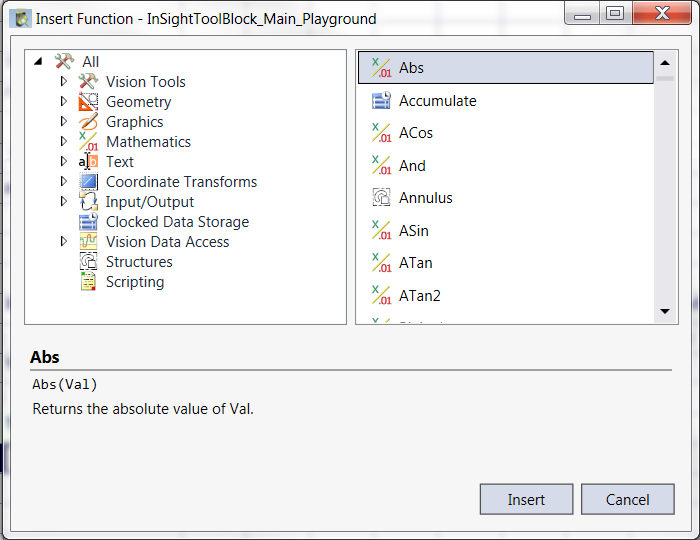
Componentes del cuadro de diálogo Insert Function
- El panel superior izquierdo presenta una lista de las categorías de función disponibles.
- El panel superior derecho presenta las distintas funciones que pertenecen a la categoría seleccionada.
-
La parte inferior del cuadro de diálogo Insert Function presenta un texto de ayuda conciso sobre la categoría de funciones seleccionada o una función en particular.
Nota: Para ver una ayuda contextual más detallada sobre una función, seleccione la función en la lista de funciones y pulse F1; se visualizará el texto de referencia sobre la función en cuestión.