Cell Name
Cell Name permite dar un nombre único a una determinada celda
Cell Name Requisitos
- No debe haber dos o más nombres que hagan referencia a una misma celda en una determinada hoja.
- Los nombres en Cell Names:
- No deben empezar con un número.
- Sólo deben estar formados por los siguientes caracteres: A-Z, a-z, 0-9 y el carácter de subrayado "_". No deben contener espacios en blanco ni caracteres ajenos a los de la lengua inglesa.
- Pueden estar formados por como mínimo 1 carácter y como máximo 127 caracteres.
- No deben ser ubicaciones de celda ni tener la forma de una ubicación de celda (por ejemplo, B2 o B22222).
- Deben ser únicos. No debe utilizarse más de una vez el mismo nombre de celda en una misma hoja, independientemente de si está escrito con mayúsculas o minúsculas.
Por ejemplo, no debe haber en la misma hoja el nombre de celda "prueba" y el nombre de celda "Prueba". En este ejemplo, se podría añadir un sufijo al segundo nombre de celda para evitar la duplicidad (por ejemplo, "Prueba_1").
Creación de un Cell Name
- Seleccione una celda. La letra que identifica la columna de la celda y el número que identifica la fila de la misma se visualizan en el cuadro de celda activa que presenta la barra de fórmulas

- Introduzca un nombre de celda único en el cuadro de celda activa.
 Nota: Si el nombre entrado para la celda no cumple los requisitos indicados anteriormente, se visualizará el cuadro de celda activa con un contorno de color rojo. No se guardará el cambio y el nombre de la celda volverá a su estado anterior.
 - Una vez dado un nombre a una celda, se publicará automáticamente dicho nombre y se visualizará en el panel de propiedades. En la hoja de cálculo, la celda presentará un indicador con forma de triángulo azul en la esquina inferior derecha. Al situar el ratón sobre una celda que tiene un nombre de celda, se visualizará el nombre de la misma.
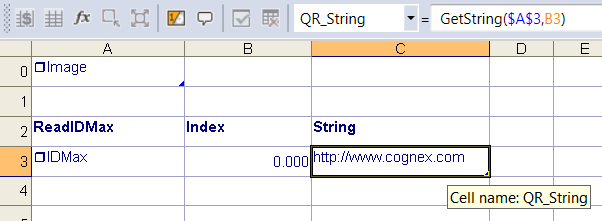
Nota:
- Para eliminar un Cell Name: elimine el texto del cuadro de celda activa que se encuentra en la barra de fórmulas y, a continuación, pulse Entrar para confirmar el cambio.
- Para anular la publicación, haga clic con el botón derecho sobre la celda y seleccione Unpublish en el menú. Se eliminará entonces Cell Name y se quitará dicho nombre de celda de la lista de