EditCompositeRegion
将交互式组合区域控件插入电子表格。单击该控件时,显示切换到EditCompositeRegion - 交互式图形模式,这样可以修改组合区域。组合区域可由多个子区域组成。子区域可以是Annulus、Circle、EditPolygon或区域。每个子区域是一个加法运算(包括在图像分析中)或减法运算(从图像分析中排除)。减法运算也称为“遮蔽”。
打开 EditCompositeRegion 属性表
- 右键单击单元格并选择插入函数以打开插入函数对话框。
- 在“插入函数”对话框的左侧,展开工具类别的图形列表。
- 选择控件工具类别。
-
从函数列表中选择 EditCompositeRegion 函数,然后按确定按钮或双击函数名称。
注意:要访问 EditCompositeRegion 的属性表,请右键单击 EditCompositeRegion 控件按钮并选择编辑函数
EditCompositeRegion 输入
“常规”选项卡
在EditCompositeRegion属性表中,常规选项卡用于定义 EditCompositeRegion 函数的参数。
| 参数 | 说明 | ||||||
| 图像 | This parameter must reference a spreadsheet cell that contains an 图像 data structure; by default, this parameter references A0, the cell containing the Image data structure returned by function. This parameter can also reference other 图像 data structures, such as those returned by the Vision Tool 图像函数 or 坐标变换函数. | ||||||
|
固定 |
指定定义输入组合区域的图像坐标系。
|
||||||
|
添加子区域 |
如果选中(默认),可以在交互图形模式下添加子区域。 |
||||||
|
删除子区域 |
如果选中(默认),则可以在交互图形模式下删除子区域。 |
||||||
|
编辑子区域 |
如果选中(默认),则可以在交互图形模式下修改子区域。 |
||||||
|
移动整个组合 |
如果选中(默认),则可以在交互图形模式下移动整个组合区域。 |
||||||
| 旋转 | 如果选中(默认),则可以在交互图形模式下旋转整个组合区域。 | ||||||
|
名称 |
为电子表格中的 EditCompositeRegion 控件元素指定文本标签。 |
||||||
|
显示 |
指定图像上 EditCompositeRegion 图形叠加层的显示模式。
|
区域选项卡
在EditCompositeRegion属性表中,区域选项卡允许您添加、插入、删除、 上移、下移和编辑构成整个组合区域的子区域的有序列表。子区域的类型可以是用于执行加法或减法运算的Annulus、Circle、EditPolygon或区域。
区域选项卡控件
- 添加:将新的子区域添加到列表的末尾。
- 插入:在当前突出显示的子区域上方插入一个新的子区域。
- 移除:从列表中移除突出显示的子区域。
- 上移:在列表中向上移动突出显示的子区域。
- 下移:在列表中向下移动突出显示的子区域。
- 子区域属性:显示突出显示的子区域的属性。
EditCompositeRegion 序列
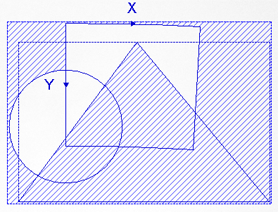
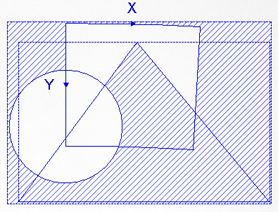
组合区域是根据列表中子区域的顺序按顺序构建的。每个子区域的操作发生的顺序会影响组合区域的整体区域。
例如:
更改多边形子区域的顺序会更改组合区域。带有蓝色散列线的图像区域被排除在图像分析之外。
|
|
||||||||||||||||||||||||
|
|
EditCompositeRegion 输出
|
结果 |
带标签的按钮 |
 控件。
控件。