ScaleImage
ScaleImage rééchantillonne les pixels d’une image ou région d’intérêt d’entrée de manière à produire une version réduite, agrandie, non orientée ou non courbée de l’image. La fonction affiche l’image rééchantillonnée dans le coin supérieur gauche de la feuille de calcul In-Sight.
ScaleImage – Entrées
| Paramètre | Description | ||||||||||||
|
Image |
Ce paramètre doit utiliser les Références à des cellules de la cellule de feuille de calcul contenant une structure de données Image. Par défaut, le paramètre fait référence à A0, la cellule contenant la structure de données Image renvoyée par la fonction . Ce paramètre peut également faire référence à d’autres structures de données Image, telles que celles renvoyées par les Fonctions Image de l’outil de vision. |
||||||||||||
|
Repère |
Définit la région d’intérêt (ROI) par rapport à l’entrée d’un Fixture ou à la sortie du système de coordonnées de l’image d’une fonction Outils de vision. En définissant la ROI par rapport à un Repère, toute rotation ou translation de ce dernier entraînera systématiquement une rotation/translation de la ROI, le cas échéant. Le paramètre par défaut est (0,0,0), le coin supérieur gauche de l’image.
|
||||||||||||
|
Région |
Aussi appelé région d’intérêt (ROI), spécifie la région de l’image qui fait l’objet d’une analyse. Effectuez un double-clic sur le paramètre Région pour créer un Mode Graphiques interactifs que vous pouvez transformer et faire pivoter. Sélectionnez ce paramètre et cliquez sur le bouton Agrandir la région dans la barre d’outils Modification du projet de la feuille de propriétés pour agrandir automatiquement la région pour qu’elle couvre l’intégralité de l’image.
|
||||||||||||
| Échelle X |
Spécifie le pourcentage dans la direction X de la région (10-1000 ; par défaut = 50.) Remarque : Les valeurs entre 100 et 1000 indiquent un suréchantillonnage. Par exemple, si les deux rapports ont pour valeur 200, l’image rééchantillonnée sera deux fois plus grande que la région spécifiée.
|
||||||||||||
| Échelle Y |
Spécifie le pourcentage dans la direction Y de la région (10-1000 ; par défaut = 50.) Remarque : Les valeurs entre 100 et 1000 indiquent un suréchantillonnage. Par exemple, si les deux rapports ont pour valeur 200, l’image rééchantillonnée sera deux fois plus grande que la région spécifiée.
|
||||||||||||
|
Affichage en X |
Spécifie l’abscisse (par défaut = 0) où l’image redimensionnée sera affichée, par rapport au coin supérieur gauche. Remarque :
En indiquant une valeur de -1, la fonction place l’image mise à l’échelle à la même abscisse que l’image d’entrée :
|
||||||||||||
|
Affichage en Y |
Indique l’ordonnée (par défaut = 0) où l’image redimensionnée sera affichée, par rapport au coin supérieur gauche. |
||||||||||||
|
Afficher |
Indique les graphiques superposés visibles sur l’image.
|
ScaleImage – Sorties
|
Renvoie |
Une structure de données Image contenant l’image traitée, ou #ERR si un paramètre d’entrée est incorrect. |
ScaleImage – Exemple
Ici, l’objet de l’image d’entrée est une bouteille. L’objectif de cet exemple est de mettre à l’échelle la taille de la bouteille à 50 %.
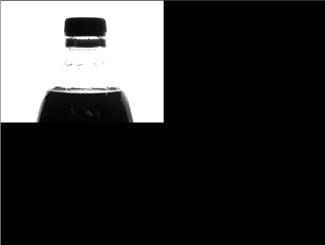
Après avoir inséré la fonction dans la feuille de calcul In-Sight, l’utilisateur définit la ROI en effectuant un double-clic sur le mot « Région » dans la feuille de propriétés : une zone rouge, associée à la ROI, est alors superposée à l’image. L’utilisateur déplace ou redimensionne le cadre à l’aide du curseur, puis clique sur le bouton OK  dans la barre d’outils Modification du projet pour confirmer la sélection et revenir à la feuille de propriétés. (La sélection peut également être confirmée en appuyant sur la touche ENTRÉE ou en double-cliquant à l’intérieur du ROI).
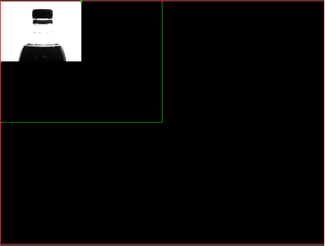
En entrant « 50 » dans les champs Échelle en X et Échelle en Y, en acceptant les réglages par défaut des autres paramètres et en cliquant sur OK dans la feuille de propriétés, la configuration prend fin (pour cet exemple) et la fonction est appliquée à l’image d’entrée.
Vous trouverez ci-dessous une image de la bouteille à l’échelle 1/2, soit 50 % de la taille originale.
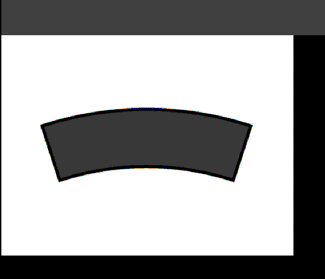
L’utilisateur peut également utiliser ScaleImage pour annuler le courbage ou la rotation des objets, ce qui peut faciliter la référence d’autres outils à l’image de sortie traitée. Dans cet exemple, l’objet est un segment légèrement courbé, illustré sans superposition (pour supprimer la superposition, cliquez sur Superposition dans le menu Affichage). La taille du segment est également réduite à 50 %, afin que l’image d’entrée et l’image de sortie puissent facilement tenir dans la même vue.
Après avoir inséré la fonction, défini la ROI et entré « 50 » dans les champs Échelle en X et Échelle en Y de la feuille de propriétés (décrit précédemment dans l’exemple avec la bouteille), l’utilisateur modifie petit à petit les valeurs des champs Angle et Courbe, sous le paramètre Région, jusqu’à ce que l’objet soit droit. En acceptant les réglages par défaut des autres paramètres et en cliquant sur OK dans la feuille de propriétés, la configuration prend fin (pour cet exemple) et la fonction est appliquée à l’image d’entrée. Vous trouverez ci-dessous une image de l’objet courbé au milieu et de la version plus petite, non courbée, dans le coin supérieur gauche.
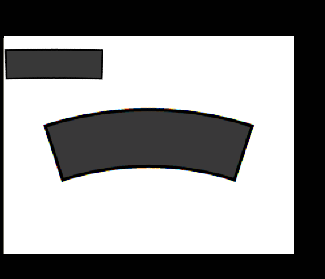
Dans cet exemple, un angle de « 17,390 » et une courbe de « -36,389 » ont été nécessaires pour redresser le segment courbé.