| Graphique d’image de sortie |
Type d’image de sortie à afficher :
Image d’entrée
Image normalisée
Image binaire
Remarque : Ce paramètre remplace temporairement le paramètre Graphique d’image de sortie dans l’onglet Général. Une fois que vous avez quitté l’onglet Segmentation, le paramètre Graphique d’image de sortie de l’onglet Général est rétabli.
Astuce : Utilisez le paramètre Graphique d’image de sortie pour afficher l’image normalisée ou binaire des caractères, tout en ajustant les paramètres de Segmentation (positionnez la feuille de propriétés OCRMax de manière à ce que l’image soit clairement visible). Les images normalisées et binaires peuvent être utiles pour comprendre et résoudre les cas problématiques.
|
|
Paramètres de segmentation
|
Indique les réglages des paramètres utilisés pour effectuer la segmentation.
|
Polarité des caractères
|
Détermine la polarité des caractères dans l’image d’entrée.
Remarque : Pour améliorer les performances de la fonction, définissez la polarité du texte.
|
1 = Noir sur blanc
|
la polarité du texte est un texte noir sur fond blanc.
|
|
2 = Blanc sur noir
|
la polarité du texte est un texte blanc sur fond noir.
|
|
4 = Auto
(par défaut)
|
La fonction détermine automatiquement la polarité du texte et de l’arrière-plan.
|
|
|
Type de largeur des caractères
|
Indique comment la largeur des caractères dans la police doit varier, déterminant ainsi comment fusionner et fractionner les fragments de caractère.
Remarque : La largeur des caractères correspond à la largeur de la région du caractère (par exemple, le cadre englobant de l’encre), et non à la région d’intérêt (qui inclut généralement un espacement autour du rectangle du caractère).
|
1 = Auto
(par défaut)
|
la largeur de caractère est inconnue ; la largeur de la police peut être fixe ou proportionnelle. Les fragments de caractère plus larges que la largeur maximale spécifiée sont divisés en caractères distincts, de même largeur ou non selon l’endroit déterminé par la fonction pour diviser les fragments de caractère.
|
|
2 = Fixe
|
Toutes les régions de caractère de la police ont la même largeur. Les fragments de caractère plus larges que la largeur maximale spécifiée sont divisés en caractères distincts de même largeur.
|
|
4 = Variable
|
les caractères de la police ont des régions de caractère de largeur différente. Les fragments de caractère plus larges que la largeur maximale spécifiée sont divisés en caractères distincts, de même largeur ou non selon l’endroit déterminé par la fonction pour diviser les fragments de caractère.
|
|
|
Largeur minimale des caractères
|
Détermine la largeur minimale de la région de caractère d’un caractère, en pixels (1 à 1 000 ; par défaut = 3) pour qu’il soit signalé. Ce paramètre permet de filtrer le bruit de fond et d’autres caractéristiques non textuelles.
Remarque : Si la police lue contient de petites caractéristiques de texte (points, deux-points, tirets, etc.), l’analyse du bruit de fond peut être limitée : c’est notamment le cas si la valeur minimale définie est trop élevée et ignore les bons caractères.

|
|
Utiliser la largeur maximale des caractères
|
Indique si la fonction doit tenir compte de la largeur maximale autorisée de la région de caractère d’un caractère. Ce paramètre peut être utilisé pour aider la fonction à déterminer si un fragment de caractère doit être fractionné ou fusionné. Si le fragment de caractère doit être fractionné, le paramètre Type de largeur des caractères détermine la technique appropriée à utiliser.
|
0 = OFF (par défaut)
|
La fonction ne tient pas compte de la largeur maximale autorisée de la région de caractère d’un caractère.
|
|
1 = ON
|
La fonction tient compte de la largeur maximale autorisée de la région d’un caractère. si ce paramètre est activé, les caractères plus grands que la valeur spécifiée sont divisés en éléments de taille acceptable.
|
|
|
Largeur maximale des caractères
|
Détermine la largeur maximale autorisée de la région de caractère d’un caractère, en pixels (1 à 5 000 ; par défaut = 100).
Remarque : Ce réglage n’est pas disponible, sauf si le paramètre Utiliser la largeur maximale des caractères est activé.
|
|
Hauteur minimale des caractères
|
Détermine la hauteur minimale de la région de caractère d’un caractère, en pixels (1 à 1 000 ; par défaut = 3) pour qu’il soit signalé. Ce paramètre permet de filtrer le bruit de fond et d’autres caractéristiques non textuelles.
Remarque : Si la police lue contient de petites caractéristiques de texte (points, deux-points, tirets, etc.), l’analyse du bruit de fond peut être limitée : c’est notamment le cas si la valeur minimale définie est trop élevée et ignore les bons caractères.

|
|
Utiliser la hauteur maximale des caractères
|
Indique si la fonction doit tenir compte de la hauteur maximale autorisée de la région de caractère d’un caractère. Cette valeur est utilisée de deux manières : D’une part, lorsque la ligne est trouvée, dans son ensemble, pour rejeter le bruit adjacent verticalement et/ou d’autres lignes de caractères adjacents verticalement. D’autre part, en rognant tout caractère individuel dont la hauteur dépasse cette valeur pour obtenir la hauteur spécifiée.
|
0 = OFF (par défaut)
|
La fonction ne tient pas compte de la hauteur maximale autorisée de la région de caractère d’un caractère.
|
|
1 = ON
|
La fonction tient compte de la hauteur maximale autorisée de la région de caractère d’un caractère.
|
|
|
Hauteur maximale des caractères
|
Détermine la hauteur maximale autorisée de la région de caractère d’un caractère, en pixels (1 à 5 000 ; par défaut = 100).
Remarque : Ce réglage n’est pas disponible, sauf si le paramètre Utiliser la hauteur maximale des caractères est activé.
|
|
Utiliser le rapport des caractères minimal
|
Indique si la fonction tient compte du rapport minimal autorisé d’un caractère, où le rapport est défini comme la hauteur de la ligne complète de caractères, divisée par la largeur de la région de caractère du caractère.
|
0 = OFF
|
La fonction ne tient pas compte du rapport minimal autorisé d’un caractère. |
|
1 = ON (par défaut)
|
La fonction tient compte du rapport minimal autorisé d’un caractère. lorsque ce paramètre est activé, un caractère dont le rapport est inférieur à cette valeur (sa largeur est trop grande) est divisé en éléments de largeur acceptable.
|
|
|
Rapport des caractères minimal
|
Détermine le rapport minimal autorisé (0 à 500 ; par défaut = 80) d’un caractère. Ce réglage peut être utilisé pour définir indirectement la largeur maximale des caractères en utilisant la hauteur globale de la ligne de caractères, lorsque la largeur maximale est égale à la hauteur de ligne, divisée par le Rapport des caractères minimal. Les fragments de caractère plus larges que la limite autorisée par ce paramètre ne sont pas fusionnés : ils sont divisés pour former plusieurs fragments de caractère qui ne sont pas trop larges (contrôlé par le paramètre Type de largeur des caractères).
Remarque : Ce réglage n’est pas disponible, sauf si le paramètre Utiliser le rapport des caractères minimal est activé.
|
|
Gamme d’écart angulaire
|
Détermine la plage de recherche angulaire (0 - 45 ; par défaut = 0) en degrés.
Remarque : Si la ligne de texte subit une inclinaison ou rotation angulaire, et que cette rotation/inclinaison est cohérente d’une image à l’autre, configurez la région pour compenser ces écarts. Toute valeur supérieure à 0 augmente le délai d’exécution du processus de segmentation.

|
|
Plage d’inclinaison
|
Détermine l’inclinaison de recherche angulaire (0 - 45 ; par défaut = 0) en degrés.
Remarque : Si la ligne de texte subit une inclinaison ou rotation angulaire, et que cette rotation/inclinaison est cohérente d’une image à l’autre, configurez la région pour compenser ces écarts. Toute valeur supérieure à 0 augmente le délai d’exécution du processus de segmentation.
|
|
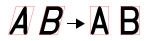
Mode de fusion des fragments de caractère
|
Détermine comment la fonction doit fusionner les fragments de caractères lors de la formation des caractères pendant la segmentation. Détermine si deux fragments de caractère doivent se chevaucher pour être considérés comme un caractère spécifique, ou si les fragments de caractère avec un espace horizontal entre eux peuvent être considérés comme un caractère spécifique.
|
1 = Chevauchement requis (par défaut)
|
Les fragments de caractère doivent se chevaucher horizontalement, selon la valeur définie pour le paramètre Chevauchement minimal des fragments de caractère.
|
|
2 = Définir l’écart minimal entre les caractères
|
Les fragments de caractère présentant un écart horizontal entre eux peuvent être fusionnés pour former des caractères, où deux fragments dont l’écart est inférieur à la valeur définie dans le paramètre Écart minimal entre les caractères seront fusionnés.
|
|
4 = Définir l’écart min. entre car./l’écart max. dans les car.
|
Les fragments de caractère présentant un écart horizontal entre eux peuvent être fusionnés pour former des caractères, la décision de fusionner deux fragments étant basée sur les valeurs définies dans les paramètres Écart minimal entre les caractères et Écart maximal entre les caractères.
|
|
|
Chevauchement minimal des fragments de caractère
|
Détermine la fraction minimale (0 à 100 ; par défaut = 0) de chevauchement horizontal de deux fragments de caractère pour qu’ils soient considérés comme un seul et même caractère. La valeur par défaut (0) fusionne deux fragments de caractère qui se chevauchent d’au minimum 1 pixel. Indiquer une valeur plus élevée augmente l’importance du chevauchement nécessaire pour fusionner les deux fragments. Dans les situations où certaines paires de caractères se chevauchent horizontalement de façon intentionnelle (également appelé crénage) ou lorsque l’étape Affiner ne peut pas corriger complètement la rotation et/ou l’inclinaison (habituellement dûe à impression inconstante), la valeur par défaut doit être utilisée.
|
|
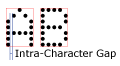
Écart minimal entre les caractères
|
Indique la taille de l’écart horizontal maximal, en pixels (0 à 1000 ; par défaut = 5), pouvant se produire au sein d’un caractère distinct, même pour les caractères endommagés.
Remarque : Dans les cas les plus courants, lorsque les écarts entre caractères adjacents sont toujours plus larges que ceux au sein d’un caractère altéré, définissez la valeur du paramètre Écart minimal entre les caractères pour qu’elle soit égale à celle du paramètre Écart maximal entre les caractères plus 1. Par exemple, si les caractères ne présentent jamais d’écarts horizontaux internes, le paramètre Écart maximal entre les caractères doit être réglé sur 0 et le Écart minimal entre les caractères sur 1.
|
|
Écart minimal entre les caractères
|
Indique la taille de l’écart horizontal minimal, en pixels (0 à 1000 ; par défaut = 0) pouvant se produire entre deux fragments de caractère pour qu’ils soient considérés comme appartenant à des caractères différents. L’écart est mesuré du bord droit de la région de caractère d’un caractère au bord gauche de la région de caractère du caractère suivant. Si l’écart entre deux fragments est inférieur à cette valeur, les fragments doivent être considérés comme faisant partie du même caractère, à moins que le caractère combiné ne soit trop grand (tel que spécifié par les paramètres Largeur maximale des caractères et/ou Rapport des caractères minimal).
Remarque : Dans les cas les plus courants, lorsque les écarts entre caractères adjacents sont toujours plus larges que ceux au sein d’un caractère altéré, définissez la valeur du paramètre Écart minimal entre les caractères pour qu’elle soit égale à celle du paramètre Écart maximal entre les caractères plus 1. Par exemple, si les caractères ne présentent jamais d’écarts horizontaux internes, le paramètre Écart maximal entre les caractères doit être réglé sur 0 et le Écart minimal entre les caractères sur 1.

|
|
Taille minimale des fragments de caractère
|
Détermine le nombre minimal de pixels du premier plan (c.-à-d. le texte) (0 à 1000 ; par défaut = 15) qu’un fragment de caractère doit avoir pour qu’il soit considéré comme pouvant être inclus dans un caractère. Lorsque cette valeur est définie, assurez-vous qu’elle soit suffisamment petite pour conserver les véritables éléments textuels, tout en étant suffisamment grande pour exclure les faux positifs. Pour le texte à matrice de points et/ou le texte contenant des petits caractères (par exemple, des points), une valeur plus petite peut être nécessaire. Pour le texte à trait plein, lorsque les caractères n’ont pas tendance à se diviser en plusieurs éléments plus petits, une valeur plus élevée peut être nécessaire.
|
|
Taille minimale des caractères
|
Indique le nombre minimal de pixels du premier plan (c.-à-d. le texte) (0 à 5000 ; valeur par défaut=30) qu’un caractère binarisé doit avoir pour être signalé. Les caractères comportant un nombre de pixels insuffisant sont ignorés. Ce paramètre permet de filtrer le bruit de fond et d’autres caractéristiques non textuelles.
Remarque : Si la police lue contient de petites caractéristiques de texte (points, deux-points, tirets, etc.), l’analyse du bruit de fond peut être limitée : c’est notamment le cas si la valeur minimale définie est trop élevée et ignore les bons caractères.
|
|
|
Paramètres de segmentation avancés
|
Indique des paramètres supplémentaires à appliquer pendant le processus de segmentation.
|
Mode de normalisation
|
Détermine le mode utilisé pour normaliser l’image, et supprime les variations d’arrière-plan pour utiliser les 256 valeurs de niveaux de gris (0 à 255).
Remarque : Ce paramètre doit être le même pour l’apprentissage et l’exécution ; la modification de ce paramètre après l’apprentissage risque d’entraîner des problèmes de classification.
|
1 = aucun
|
aucune normalisation n’est effectuée.
|
|
2 = Global
|
Une normalisation globale est effectuée, en utilisant les informations de la région d’intérêt, et non des variations locales. Cette option est préférable lorsque la couleur de l’arrière-plan et le texte sont constants sur l’ensemble de la région d’intérêt. C’est également le mode le plus rapide.
|
|
4 = Local (par défaut)
|
Une normalisation locale est effectuée, en utilisant les informations relatives à chaque région de caractère local de la région d’intérêt pour normaliser l’image. Cette option permet d’enlever les gradients d’arrière-plan. Elle doit être essayée si le mode Global ne fonctionne pas.
|
|
8 = Local avancé
|
Une normalisation locale est effectuée, en utilisant les informations relatives à chaque région de caractère local de la région d’intérêt pour normaliser l’image, incluant les réglages non seulement de l’arrière-plan, mais également de contraste du premier plan. Cette option supprime les gradients d’arrière-plan et ajuste également le contraste du texte inconstant. Elle choisit le temps d’exécution le plus élevé des trois options.
|
|
|
Utiliser un filtre de largeur de trait
|
Indique si tout ce qui n’a pas la même largeur de trait que le reste de l’image doit ou non être supprimé de l’image normalisée. Cette option peut supprimer certains types de caractéristiques non textuelles, telles que les lignes fines, susceptibles de lier des caractères proches. Cette option peut également supprimer certaines variations d’arrière-plan peu contrasté susceptibles de dépasser le seuil de binarisation et de créer de faux fragments et/ou de lier des caractères proches. Cependant, cette option peut causer des problèmes si le texte n’a pas une largeur de trait constante et/ou si le contraste varie de façon importante (par exemple, certains traits ont des parties très floues).
Remarque : Ce paramètre doit être le même pour l’apprentissage et l’exécution ; la modification de ce paramètre après l’apprentissage risque d’entraîner des problèmes de classification.
|
0 = OFF
|
La fonction ne supprime pas tous les éléments de l’image qui n’ont pas la même largeur de trait que le reste des fragments de l’image. |
|
1 = ON (par défaut)
|
La fonction supprime tous les éléments de l’image qui n’ont pas la même largeur de trait que le reste des fragments de l’image.
|
|
|
Ignorer les fragments de bordures
|
Indique si la fonction ignorera ou non complètement les fragments qui touchent une des bordures de la ROI. Ignorer de tels fragments peut être utile pour les caractéristiques non textuelles, telles que les bords d’étiquettes, pouvant être inclus dans la région d’intérêt.
Remarque : si un fragment s’étend du bord de la région de caractère à la ligne principale du texte, il est considéré comme un caractère. Il ne doit pas s’étendre à la ligne principale du texte pour être exclu lorsque ce paramètre est activé.
|
0 = OFF (par défaut)
|
La fonction n’ignore pas les fragments de bordure. |
|
1 = ON
|
La fonction ignore les fragments de bordure.
|
|
|
Seuil de binarisation
|
Détermine un modificateur de pourcentage (0 à 100 ; valeur par défaut = 50) dans la plage utilisée pour calculer le seuil de binarisation, dans l’image normalisée, qui binarise l’image entre le texte et l’arrière-plan. Par exemple, le paramètre par défaut (50 %) génère un seuil de binarisation d’environ 128 (sur un intervalle de niveaux de gris de 0 à 255, 0 correspondant au texte noir sur blanc et 100 au texte blanc sur noir). L’utilisation d’une valeur inférieure à 50 % modifie le seuil de binarisation, réduisant le texte et augmentant l’arrière-plan. Utiliser une valeur supérieure à 50 % réduit l’arrière-plan et augmente le texte. Dans la plupart des cas, la valeur par défaut binarise correctement l’image. Cependant, en cas de texture de fond ou d’autres variations de l’arrière-plan, la diminution de cette valeur peut aider à compenser les variations de l’arrière-plan.
Remarque : Ce paramètre doit être le même pour l’apprentissage et l’exécution ; la modification de ce paramètre après l’apprentissage risque d’entraîner des problèmes de classification.
|
|
Seuil de contraste de fragment de caractère
|
Détermine le contraste minimum (en niveaux de gris [0 - 255, par défaut = 30]) d’un fragment dans son ensemble, par rapport au seuil de l’image normalisée, pour qu’il soit considéré comme pouvant être inclus dans un caractère. Le seuil est toujours respecté, mais si tous les pixels d’un fragment sont très proches du seuil, le fragment n’est probablement que du bruit et non du texte. La valeur 0 empêche les fragments peu contrastés d’être rejetés.
|
|
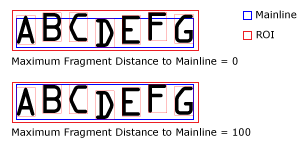
Distance de fragment max. par rapport à la ligne principale
|
Indique la distance, sous la forme d’un pourcentage de hauteur maximale (0 à 1 000 ; par défaut = 0), à laquelle un fragment peut être supprimé verticalement de la ligne principale longeant le texte horizontalement. En général, les caractères doivent se trouver le long d’une ligne droite horizontale après affinage (étape de compensation de l’orientation angulaire et de l’inclinaison). Cependant, les caractères peuvent parfois présenter un « scintillement » dû à une dérive verticale de leurs positions. Si le réglage par défaut est appliqué, ces fragments de caractère sont ignorés car ils ne se situent pas le long de la « ligne principale » des caractères. Augmenter la valeur de ce paramètre permet à la fonction de conserver les fragments qui ne se trouvent pas le long de la « ligne principale » des caractères.
|
|
Mode d’analyse de la segmentation
|
Indique le type de mode d’analyse des caractères à effectuer pour déterminer la segmentation optimale des caractères : Ce paramètre détermine s’il faut effectuer ou non une analyse supplémentaire au-delà de l’étape Grouper.
|
1 = Minimal
|
Effectue une analyse de segmentation de base ; suit uniquement l’analyse de l’étape Grouper.
|
|
2 = Standard (par défaut)
|
Effectue une analyse supplémentaire de la ligne dans son ensemble, y compris l’espacement des caractères, pour déterminer la segmentation optimale. Lorsqu’elle est activée, la fonction est affectée par les paramètres Pas minimum, Type de pas des caractères et Position du pas de caractères.
|
|
|
Pas minimum
|
Détermine le pas minimal, en pixels (0 à 1 000 ; par défaut = 0), pouvant se produire entre deux caractères, le pas étant calculé selon le paramètre Position du pas de caractères. Si le pas entre deux fragments est inférieur à cette plage, ils doivent être considérés comme faisant partie du même caractère, à moins que le caractère combiné ne soit trop grand (tel que spécifié par les paramètres Largeur maximale des caractères et/ou Rapport des caractères minimal).
Remarque : Si le paramètre Mode d’analyse de la segmentation est défini sur Minimal, il est désactivé.

|
|
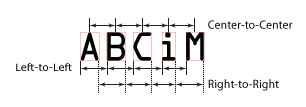
Position du pas de caractères
|
Détermine comment l’espacement entre deux caractères consécutifs doit être mesuré. Le pas se définit comme la distance entre les points correspondants (approximativement) de deux caractères adjacents, et non la distance entre la fin d’un caractère et le début du caractère suivant (appelé écart entre les caractères). En règle générale, pour les polices à pas fixe dans lesquelles les caractères ont des largeurs différentes, le pas n’est une valeur constante qu’avec la mesure de pas appropriée.
Remarque : Si le paramètre Mode d’analyse de la segmentation est défini sur Minimal, il est désactivé.
|
1 = Auto (par défaut)
|
Indique qu’une unité métrique inconnue est utilisée ; le pas adéquat peut correspondre à n’importe laquelle des autres positions du pas, ou il n’existe pas de position constante du pas (comme ce peut être le cas avec une police de pas proportionnelle), et la fonction OCRMax détermine la mesure de pas appropriée.
|
|
2 = Gauche -> gauche
|
Indique que le pas est mesuré comme la distance entre le côté gauche de la région de caractère d’un caractère et le côté gauche de la région de caractère du caractère suivant.
Remarque : Les termes « gauche » et « droite » sont relatifs à l’axe de coordonnées défini par la région d’intérêt, « droite » correspondant au sens des abscisses positives.
|
|
4 = Centre à centre
|
Indique que le pas est mesuré comme la distance entre le centre de la région de caractère d’un caractère et le centre de la région de caractère du caractère suivant.
|
|
8 = Droite -> droite
|
Indique que le pas est mesuré comme la distance entre le côté droit de la région de caractère d’un caractère et le côté droit de la région de caractère du caractère suivant.
Remarque : Les termes « gauche » et « droite » sont relatifs à l’axe de coordonnées défini par la région d’intérêt, « droite » correspondant au sens des abscisses positives.
|
|
|
Type de pas des caractères
|
Indique si l’espacement entre des caractères consécutifs a une valeur unique fixe ou variable, selon les caractères. Le pas se définit comme la distance entre les points correspondants (approximativement) de deux caractères adjacents, et non la distance entre la fin d’un caractère et le début du caractère suivant (appelé écart entre les caractères).
Remarque : Si le paramètre Mode d’analyse de la segmentation est défini sur Minimal, il est désactivé.
|
1 = Auto (par défaut)
|
indique que le type de pas est inconnu, mais que le type attendu est fixe ou proportionnel, et non variable. La fonction OCRMax détermine le meilleur type.
|
|
2 = Fixe
|
indique que le pas est fixe, ce qui signifie que le pas entre n’importe quelle paire de caractères est constant, indépendamment de la largeur du rectangle de caractère des caractères. Le pas est mesuré selon le paramètre Position du pas de caractères.
|
|
4 = Proportionnel
|
indique que le pas est proportionnel, ce qui signifie que le pas entre n’importe quelle paire de caractères dépend des caractères spécifiques. Par exemple, la distance entre deux lettres minuscules « i » peut être beaucoup plus courte que la distance entre deux lettres majuscules « M ».
Remarque :
- Même si aucune mesure de pas n’est constante dans une chaîne, généralement l’écart entre les caractères, qui correspond à la distance entre le côté droit de la région de caractère d’un caractère et le côté gauche de la région de caractère du caractère suivant, est à peu près constante.
- Les termes « gauche » et « droite » sont relatifs à l’axe de coordonnées défini par la région d’intérêt, « droite » correspondant au sens des abscisses positives.
|
|
8 = Variable
|
indique qu’aucune unité métrique de distance entre caractères n’est cohérente dans une chaîne, autrement dit la position des caractères est irrégulière, et le pas n’est ni fixe, ni proportionnel. La fonction OCRMax ne doit pas tenter de déterminer le type de pas.
Remarque :
le pas variable diffère du pas automatique, puisqu’Automatique suppose que le pas est fixe ou proportionnel, mais cette donnée est inconnue.
|
|
|
|
Afficher les diagnostics
|
Définit le type de données de diagnostic graphique à afficher sur l’image.
|
0 = masquer tout (par défaut)
|
Toutes les données graphiques de diagnostic sont masquées, sauf lorsque la cellule contenant la fonction OCRMax est mise en évidence dans la feuille de calcul.
|
|
1 = afficher uniquement les caractères rejetés
|
Les régions autour des caractères refusés sont en rouge, et la ligne principale du texte est encadrée par un rectangle bleu.
Exemple

|
|
2 = afficher uniquement les fragments conservés
|
Les régions autour des fragments conservés sont en cyan, et la ligne principale du texte est encadrée par un rectangle bleu.
Exemple

|
|
3 = afficher uniquement les fragments rejetés
|
Les régions autour des fragments rejetés sont en jaune, et la ligne principale du texte est encadrée par un rectangle bleu.
Exemple

|
|
4 = afficher tout
|
Les régions sont tracées autour des caractères conservés (en vert), des caractères rejetés (en rouge), des fragments conservés (en cyan), des fragments rejetés (en jaune), de la ligne principale du texte (en bleu) et de la ligne principale étendue du texte (en magenta).
|
|