ImageMath
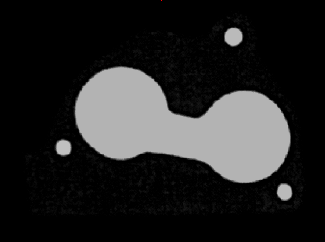
Une fonction polyvalente. ImageMath génère une image de sortie en niveaux de gris ou en noir et blanc dont chaque pixel est le résultat d’une opération arithmétique réalisée à partir de deux images d’entrée : par exemple, une addition, une soustraction ou une moyenne.
ImageMath – Entrées
| Paramètre | Description | ||||||||||||||||||||||||||||||||||||||||||
|
Image 1 |
|||||||||||||||||||||||||||||||||||||||||||
|
Image 2 |
|||||||||||||||||||||||||||||||||||||||||||
|
Opération |
Spécifie l’opération de traitement de l’image qui produie une image de sortie en niveaux de gris, ou en noir et blanc.
|
||||||||||||||||||||||||||||||||||||||||||
|
Affichage en X |
Indique l’abscisse (par défaut = 0) où l’image de sortie sera affichée, par rapport au coin supérieur gauche. |
||||||||||||||||||||||||||||||||||||||||||
|
Affichage en Y |
Indique l’ordonnée (par défaut = 0) où l’image de sortie sera affichée, par rapport au coin supérieur gauche. |
||||||||||||||||||||||||||||||||||||||||||
|
Afficher |
Indique les graphiques superposés visibles sur l’image.
|

ImageMath – Sorties
|
Renvoie |
Une structure de données Image contenant l’image traitée, ou #ERR si un paramètre d’entrée est incorrect. |
ImageMath – Exemple
Dans cet exemple, l’objectif est de générer un fichier de sortie contenant uniquement les trous d’un joint. Plus tard, les trous seront référencés par un autre outil à d’autres fins.
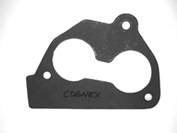
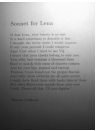
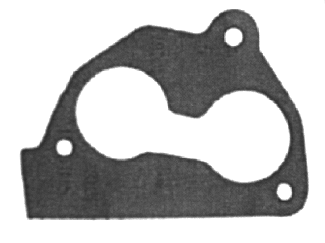
Pour Image 1, l’utilisateur acquiert une image du joint complet (voir ci-dessous).
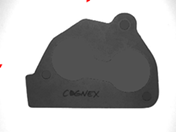
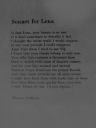
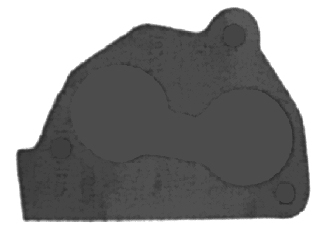
L’utilisateur souhaite que Image 2 soit une copie de Image 1, mais avec tous les trous clairs inclus. Pour réaliser cela, l’utilisateur insère la fonction Filter dans la feuille de calcul. Ensuite, dans la feuille de propriétés, il doit étendre la ROI en sélectionnant le mot « Région » et en cliquant sur le bouton Agrandir la région  , situé dans la barre d’outils de la feuille de propriétés. Maximiser la ROI permet de s’assurer que la ROI de Image 1 et celle de Image 2 ont la même taille.
Sélectionnez « Inclure les trous clairs » dans le menu déroulant Opération, puis acceptez les réglages par défaut des autres paramètres (OK) dans la feuille de propriétés Filtre : la configuration prend fin (pour cet exemple) et la fonction est appliquée à l’image d’entrée.
L’utilisateur insère ensuite la fonction ImageMath dans la feuille de calcul et, dans la feuille de propriétés, accepte A0 comme Image 1. Maintenant, l’image de sortie du filtre doit être référencée comme la source de Image 2. L’utilisateur effectue un double-clic sur les mots « Image 2 » dans la feuille de propriétés, alors remplacée par la feuille de calcul In-Sight. L’utilisateur clique sur la structure de données Image, renvoyée par Filter et clique sur le bouton OK de la barre d’outils Modification du projet pour confirmer la sélection et revenir à la feuille de propriétés ImageMath. (La sélection peut également être validée en appuyant sur la touche Entrée, ou en effectuant un double-clic sur la structure de données Image).
Sélectionnez « Différences » dans le menu déroulant Opération, puis acceptez les réglages par défaut des autres paramètres OK dans la feuille de propriétés ImageMath : la configuration prend fin (pour cet exemple) et la fonction est appliquée à l’image d’entrée.
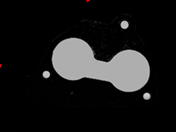
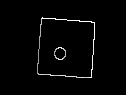
Le résultat est une image de sortie représentant uniquement les trous du joint (ci-dessous).