Histogram
Dans la terminologie de la vision industrielle, un histogramme fait référence à un tableau de pixels, leur quantité et leurs valeurs individuelles de niveaux de gris, dans une région d’intérêt (ROI). Les fonctions de l’outil d’histogramme In-Sight sont utilisées pour compter les pixels à des fins d’analyses statistiques et de classification des caractéristiques.
Présentation de Histogramme
L’outil d’histogramme In-Sight effectue une analyse d’histogramme en examinant une ROI et en classant chaque pixel qui s’y trouve en fonction de sa valeur de niveaux de gris, puis en les plaçant dans une « classe » selon la valeur de niveaux de gris du pixel. Dans une image 8 bits en niveaux de gris, il y a 256 classes (soit le nombre de valeurs de niveaux de gris possibles, comprises entre 0 et 255). Chaque classe contient le décompte du nombre de pixels qu’elle contient. La classe correspond à l’index du compte. Par exemple, si une image contient 46 pixels avec une valeur de niveaux de gris de 33, la 33ème classe de l’histogramme (pour cette région) contient la valeur 46. De plus, la somme des classes d’un ensemble Histogramme est toujours égale à la zone de la région de laquelle l’histogramme a été extrait.
L’image ci-dessous est un exemple d’histogramme issu de la fonction ExtractHistogram. Le graphique de l’histogramme affiche les valeurs de niveaux de gris des pixels dans une fenêtre ancrable :
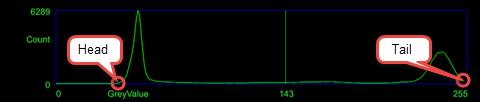
- L’axe X du graphique représente le nombre total de valeurs de niveaux de gris (0 à 255).
- L’axe Y du graphique représente le nombre de pixels pour une valeur de niveaux de gris donnée, l’échelle est établie en affichant la valeur de niveaux de gris avec le plus grand nombre de pixels.
- La ligne verticale verte correspond au seuil.
Circonstances d’utilisation des outils d’histogramme
Les histogrammes sont importants, car ils constituent une représentation compacte des données de pixels contenues dans l’image débarrassée de toutes les données de position : autrement dit, les fonctions renvoient uniquement les informations relatives au nombre de pixels dans la ROI et leurs propres valeurs de niveaux de gris (ou couleur). Cela signifie que toutes les statistiques de l’image en niveaux de gris, non liées à la position, peuvent être calculées directement à partir d’un ensemble Histogramme.
Les outils d’histogramme sont utiles pour examiner les images afin de détecter la présence/l’absence d’une caractéristique, de vérifier les valeurs d’illumination ou de qualifier l’uniformité des valeurs de niveaux de gris pour déterminer s’il y a des rayures, de la poussière ou des débris.
Utilisation des outils d’histogramme
Les outils d’histogramme sont généralement utilisés de la manière suivante (3 étapes) :
- 1) La fonction ExtractHistogram est insérée dans la feuille de calcul et les paramètres sont configurés pour définir la zone de l’image qui sera soumise à l’analyse d’histogramme.
- 2) Ensuite, la première et la dernière classes non nulles sont trouvées, respectivement à l’aide des fonctions HistHead et HistTail. La sortie des fonctions HistHead et HistTail est alors utilisée pour définir la plage dans laquelle les autres fonctions Histogram effectuent leur analyse, en supprimant notamment les classes qui ne contiennent aucun pixel.
- 3) Enfin, le creux et la crête entre la première et la dernière classes non nulles sont déterminés respectivement à l’aide des fonctions HistMin et HistMax. Une analyse supplémentaire peut également être effectuée à l’aide des autres outils d’histogramme (les sorties des fonctions HistHead et HistTail définissant la plage).