FindCircleDefects
FindCircleDefects convertit chaque pixel d’une région Anneau en une image d’entrée en noir ou en blanc en fonction d’un seuil défini par l’utilisateur : le blanc indique que la caractéristique n’est pas un cercle ou un rayon. L’utilisateur définit et positionne l’anneau sur l’image, et choisit si la fonction calcule le gradient des pixels dans une direction circulaire ou radiale. Les valeurs égales ou supérieures au niveau seuil sont affichées sous forme de pixels blancs dans l’image de sortie en noir et blanc.
FindCircleDefects – Entrées
| Paramètre | Description | ||||||||
|
Image |
This parameter must reference a spreadsheet cell that contains an Image data structure; by default, this parameter references A0, the cell containing the data structure. This parameter can also reference other Image data structures, such as those returned by the Image Vision Data Access functions or Fonctions de conversion de coordonnées. |
||||||||
|
Repère |
Définit la région d’intérêt (ROI) par rapport à l’entrée d’un Fixture ou à la sortie du système de coordonnées de l’image d’une fonction Outils de vision. En définissant la ROI par rapport à un Repère, toute rotation ou translation de ce dernier entraînera systématiquement une rotation/translation de la ROI, le cas échéant. Le paramètre par défaut est (0,0,0), le coin supérieur gauche de l’image.
|
||||||||
|
Annulus |
Aussi appelé région d’intérêt (ROI), spécifie la région de l’image qui fait l’objet d’une analyse ; crée une région d’image circulaire qui peut être translatée et pivotée. Lorsque ce paramètre est activé à l’aide du bouton Agrandir la région
|
||||||||
|
Remarque : Les paramètres Repère et Anneau doivent être ajustés en fonction des limites de l’image. S’ils sont hors limites, la fonction renvoie #ERR.
|
|||||||||
|
Type de défaut |
Indique le type de défaut ciblé par la fonction : circulaire ou radial. Les pixels dont la valeur de niveaux de gris varie par rapport aux pixels adjacents indiquent d’éventuels défauts.
|
||||||||
|
Déviation |
Indique le degré de tolérance dans le cadre de la détection des défauts.
|
||||||||
|
Score minimum |
Détermine le seuil de défaut, en valeur de niveaux de gris. (0 à 255 ; par défaut = 30) |
||||||||
|
Afficher |
Indique les graphiques superposés visibles sur l’image.
|
||||||||
 dans la barre d’outils de la feuille de propriétés, la région est automatiquement agrandie pour couvrir toute l’image.
FindCircleDefects – Sorties
|
Renvoie |
Une structure de données Image qui stocke l’image en noir et blanc (« binaire »), ou #ERR si l’un des paramètres d’entrée est incorrect. |
||||||||||||
|
Résultats |
Un tableau de résultats est créé dans la feuille de calcul lorsque la fonction FindCircleDefects est insérée dans une cellule pour la première fois, à l’aide des Image Vision Data Access functions suivantes.
Il est possible d’accéder à d’autres éléments avec les Image Vision Data Access functions :
|
FindCircleDefects – Exemple
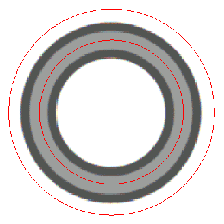
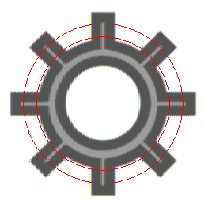
Dans l’exemple ci-dessous, les objets synthétiques circulaires (à gauche) et radiaux (à droite) illustrés sont utilisés pour démontrer la fonctionnalité de FindCircleDefect. Les deux objets sont de couleur « gris moyen » : ils comportent des bordures intérieures et extérieures à la fois épaisses et sombres.


Après avoir inséré la fonction dans la feuille de calcul In-Sight, l’utilisateur peut définir l’anneau en effectuant un double-clic sur le mot « Anneau » dans la feuille de propriétés : il est alors remplacé par un anneau rouge superposé à l’image. L’utilisateur déplace ou redimensionne l’anneau à l’aide du curseur, puis clique sur le bouton OK  dans la barre d’outils Modification du projet pour confirmer la sélection et revenir à la feuille de propriétés. (La sélection peut également être confirmée en appuyant sur la touche ENTRÉE ou en effectuant un double-clic à l’intérieur de l’anneau). Vous trouverez ci-dessous des images des objets avec leurs anneaux.
Sélectionnez un type de défaut (non circulaire ou non radial), puis activez ou désactivez la tolérance d’écart. En acceptant les réglages par défaut des autres paramètres et en cliquant sur OK dans la feuille de propriétés, la configuration prend fin (pour cet exemple) et la fonction est appliquée à l’image d’entrée.
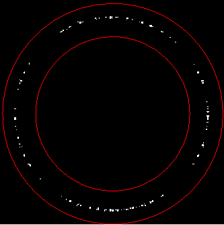
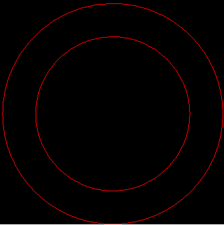
Vous trouverez ci-dessous des images de sortie en noir et blanc de l’objet circulaire, avec la fonction paramétrée pour détecter les défauts non circulaires, le paramètre Score minimum avec la valeur par défaut (30) et la tolérance d’écart désactivée (OFF) à gauche et activée (ON) à droite. Remarque : lorsqu’il est désactivé (OFF, à gauche), le réglage est plus strict. Les pixels du bord extérieur de l’objet circulaire sont marqués comme des défauts possibles, même s’ils semblent faire partie de la courbe circulaire lisse.
Voici une image de sortie en noir et blanc du même objet circulaire. Désormais, la fonction est paramétrée pour détecter les défauts non radiaux. La fonction marque les bords intérieur et extérieur de la bordure extérieure comme des défauts radiaux possibles.
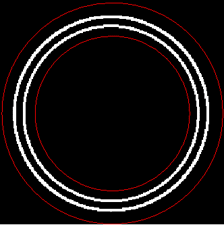
Vous trouverez ci-dessous des images de sortie en noir et blanc de l’objet radial, avec la fonction paramétrée pour détecter les défauts non radiaux, le paramètre Score minimum défini sur 70 et la tolérance d’écart désactivée (OFF) à gauche et activée (ON) à droite. Remarque : le réglage « OFF » (à gauche) est plus strict, marquant les bords extérieurs des caractéristiques radiales comme des défauts possibles.
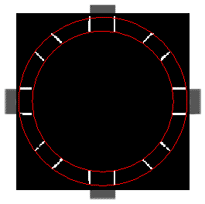
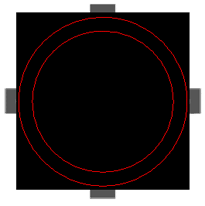
Voici une image de sortie en noir et blanc du même objet radial. Désormais, l’outil est paramétré pour détecter les défauts non circulaires. La fonction marque toutes les caractéristiques radiales à l’intérieur de l’anneau comme des défauts circulaires possibles.
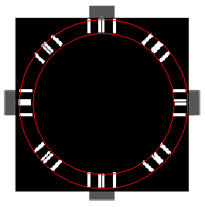
En pratique, l’utilisateur utiliserait ensuite un autre outil pour prendre une décision à partir des résultats de l’image de sortie.