Nom de cellule
La fonction Nom de cellule permet de donner un nom unique à une cellule spécifique
Nom de cellule – Configuration
- Deux noms ou plus ne peuvent pas référencer la même cellule dans une feuille donnée.
- Noms de cellule :
- Le premier caractère ne peut pas être un chiffre.
- Seuls les caractères suivants sont acceptés : A-Z, a-z, 0-9 et le caractère « _ ». Les espaces et caractères étendus ne sont pas autorisés.
- Le nombre de caractères peut varier entre 1 et 127 (inclus).
- Les emplacements de cellule ne sont pas autorisés, tout comme les noms ayant la forme d’emplacements de cellule (par exemple, B2 ou B22222).
- Le nom doit être unique. Il ne peut y avoir deux noms de cellule identiques dans une même feuille, quelle que soit la casse.
Par exemple, vous ne pouvez pas avoir les noms de cellule « test » et « Test » dans la même feuille. Si cela venait à se produire, un suffixe sera ajouté à ce dernier nom de cellule (ici, « Test_1 ».)
Nom de cellule – Création
- Sélectionnez une cellule. La lettre de la colonne et le numéro de la ligne de la cellule apparaissent dans la case Cellule active de la barre de formule.

- Entrez un nom de cellule unique dans la case Cellule active.
 Remarque : Si le nom de la cellule entré ne respecte pas les conditions listées ci-dessus, la case de la cellule active devient rouge. Les modifications ne sont pas enregistrées et le nom précédent de la cellule est conservé.
 - Une fois la cellule nommée, le nom est automatiquement publié et apparaît dans le panneau Propriétés. La cellule de feuille de calcul comporte alors un triangle bleu dans le coin inférieur droit. Lorsque la souris est placée sur une cellule avec un nom de cellule, le nom de la cellule apparaît.
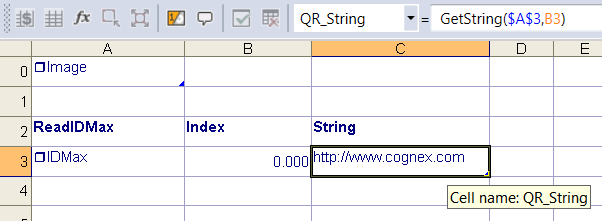
Remarque :
- Supprimer un Nom de cellule : effacez le texte dans la cellule active de la barre de formule, puis appuyez sur Entrée pour valider la modification.
- Pour annuler la publication, effectuez un clic-droit sur la cellule et sélectionnez l’option Annuler la publication. Cette opération supprime le nom de la cellule et l’entrée concernée dans la liste des