ScaleImage
La función ScaleImage [EscalarImagen] remuestrea los píxeles de una imagen de entrada o región de interés (RDI) para producir una versión reducida, ampliada, no girada o sin doblar de la imagen. La función visualiza la imagen remuestreada en la esquina superior izquierda de la hoja de cálculo de In-Sight.
ScaleImage Entradas
| Parámetro | Descripción | ||||||||||||
|
Imagen |
Este parámetro debe utilizar Referencias de celda en una celda de la hoja de cálculo que contiene una estructura de datos de Imagen; por defecto, este parámetro hace referencia a A0, la celda que contiene la estructura de datos de imagen devuelta por la función. Este parámetro puede hacer también referencia a otras estructuras de datos de imagen, como las devueltas por las Funciones Image del conjunto Vision Tools. |
||||||||||||
|
Elemento posicionador |
Define la región de interés (RDI) en relación con una entrada de Fixture [Elemento posicionador] o la salida del sistema de coordenadas de imagen de una función de Vision Tools. La configuración de la RDI con relación a un elemento posicionador hace que si se gira o desplaza el elemento posicionador, se girará o desplazará en consonancia la RDI, manteniéndose fija la relación entre ambos. El valor de configuración predeterminado es (0,0,0), la esquina superior izquierda de la imagen.
|
||||||||||||
|
Región |
También conocida como región de interés (RDI), especifica la región de la imagen que se somete a análisis. Haga doble clic sobre el parámetro Región para crear un Modo gráfico interactivo que permite transformar y girar. Seleccione este parámetro y pulse el botón «Maximizar región» en la barra de herramientas de edición de tareas de la hoja de propiedades a fin de expandir automáticamente la región hasta cubrir toda la imagen.
|
||||||||||||
| Escala X |
Especifica el porcentaje de escala en la dirección X de la región(10–1000; por defecto = 50.) Nota: Valores entre 100 y 1000 indican remuestreo con aumento de escala. Por ejemplo, si los dos porcentajes especificados son de 200, la imagen remuestreada será el doble de grande que la región especificada.
|
||||||||||||
| Escala Y |
Especifica el porcentaje de escala en la dirección Y de la región(10–1000; por defecto = 50.) Nota: Valores entre 100 y 1000 indican remuestreo con aumento de escala. Por ejemplo, si los dos porcentajes especificados son de 200, la imagen remuestreada será el doble de grande que la región especificada.
|
||||||||||||
|
Pantalla X |
Especifica la coordenada X (por defecto = 0), definida con respecto a la esquina superior izquierda, en la que se visualizará la imagen reajustada a otra escala. Nota:
Si se especifica un valor de -1, la función situará la imagen escalada en la misma coordenada x que la de la imagen de entrada:
|
||||||||||||
|
Pantalla Y |
Especifica la coordenada Y (por defecto = 0), definida con respecto a la esquina superior izquierda, en la que se visualizará la imagen reajustada a otra escala. |
||||||||||||
|
Mostrar |
Especifica qué superposiciones gráficas han de visualizarse sobre la imagen.
|
ScaleImage Salidas
|
Devuelve |
Una estructura de datos de Imagen que contiene la imagen procesada o #ERR si alguno de los parámetros de entrada no es válido. |
Ejemplo con ScaleImage
En este ejemplo, el objeto de la imagen de entrada es una botella. El propósito de este ejemplo es escalar el tamaño de la botella al 50%.
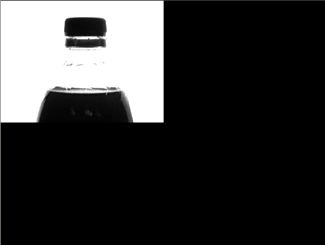
Tras insertar la función en la hoja de cálculo de In-Sight, el usuario define la RDI haciendo doble clic sobre la palabra "Región" en la hoja de propiedades, tras lo cual desaparece la hoja y se visualiza el recuadro rojo de la RDI sobre la imagen. El usuario desplaza el recuadro o cambia su tamaño utilizando el cursor y hace clic sobre el botón Aceptar  de la barra de herramientas de edición de tareas para confirmar la selección y volver a la hoja de propiedades. (Se puede confirmar también la selección pulsando la tecla Entrar o haciendo doble clic sobre la RDI).
Tras escribir "50" en los campos de Escala X y Escala Y, aceptar la configuración predeterminada de los demás parámetros y hacer clic sobre Aceptar en la hoja de propiedades se completa la configuración de este ejemplo y se aplica la función a la imagen de entrada.
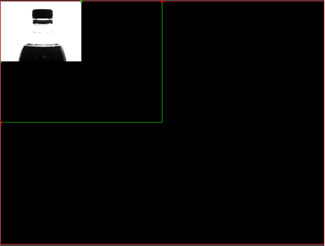
A continuación, puede verse una imagen escalada al 50% de la botella.
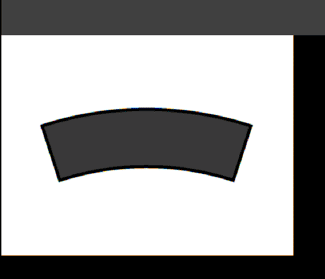
Se puede utilizar también la función ScaleImage para «enderezar» o «deshacer la posición girada» de objetos, lo que puede facilitar la tarea a otras herramientas que utilicen como referencia la imagen procesada. En el siguiente ejemplo, el objeto es un segmento ligeramente curvado que se visualiza sin superposiciones (lo que se consigue haciendo clic sobre Superposición en el menú Ver). Se quiere escalar también este segmento al 50% de su tamaño actual para que tanto la imagen de entrada como la de salida puedan caber fácilmente en la misma vista.
Tras insertar la función, definir la RDI y especificar "50" en los campos de Escala X y de Escala Y en la hoja de propiedades (descritos anteriormente en el ejemplo de la botella), el usuario modifica gradualmente los valores indicados en los campos de Ángulo y de Curva (situados bajo el parámetro Región) hasta ver el objeto enderezado. Tras aceptar los ajustes predeterminados de los demás parámetros y hacer clic sobre Aceptar en la hoja de propiedades, se completa la configuración para este ejemplo y se aplica la función a la imagen entrada. A continuación, puede verse una imagen del objeto doblado por el centro y, en la esquina superior izquierda, la imagen de la versión más pequeña y "sin doblar" del objeto.
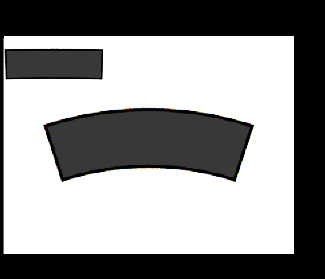
En este ejemplo, se utilizó un ángulo de 17.390 y un valor de curva de -36.389 para enderezar el segmento curvado.