ImageMath
ImageMath es una función de uso múltiple que proporciona una imagen de salida en escala de grises o en blanco y negro en la que cada píxel es el resultado de una operación aritmética, por ejemplo, una suma, una sustracción o un promedio, realizada con dos imágenes de entrada.
ImageMath Entradas
| Parámetro | Descripción | ||||||||||||||||||||||||||||||||||||||||||
|
Imagen 1 |
Este argumento debe hacer referencia a una celda de la hoja de cálculo que contenga una estructura de datos de Imagen válida. Por defecto, la celda a la que se hace referencia es A0, la celda que contiene la estructura de datos de imagen devuelta por la función . |
||||||||||||||||||||||||||||||||||||||||||
|
Imagen 2 |
Este argumento debe hacer referencia a una celda de la hoja de cálculo que contenga una estructura de datos de Imagen válida. Por defecto, la celda a la que se hace referencia es A0, la celda que contiene la estructura de datos de imagen devuelta por la función . |
||||||||||||||||||||||||||||||||||||||||||
|
Operación |
Especifica la operación de procesamiento de imágenes que proporcionará una imagen de salida en escala de grises o en blanco y negro.
|
||||||||||||||||||||||||||||||||||||||||||
|
Pantalla X |
Especifica la coordenada x (por defecto = 0) en la que se visualizará la imagen de salida con respecto a la esquina superior izquierda. |
||||||||||||||||||||||||||||||||||||||||||
|
Pantalla Y |
Especifica la coordenada y (por defecto = 0) en la que se visualizará la imagen de salida con respecto a la esquina superior izquierda. |
||||||||||||||||||||||||||||||||||||||||||
|
Mostrar |
Especifica qué superposiciones gráficas han de visualizarse sobre la imagen.
|

ImageMath Salidas
|
Devuelve |
Una estructura de datos de Imagen que contiene la imagen procesada o #ERR si alguno de los parámetros de entrada no es válido. |
ImageMath Ejemplo
En este ejemplo, el objetivo es producir un archivo de salida que presenta únicamente los orificios de una junta. Posteriormente, los agujeros serán referenciados por otra herramienta con la que se podrán tomar decisiones basadas en los mismos.
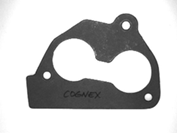
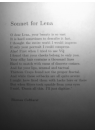
Como Imagen 1, el usuario captura una imagen de la junta completa (véase más abajo).
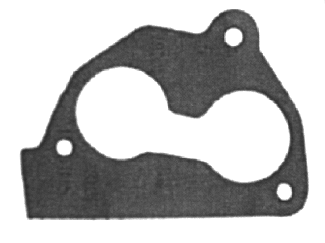
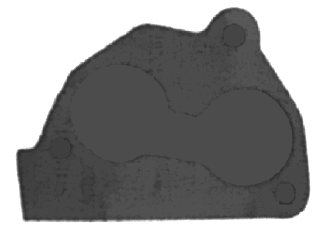
El usuario quiere que la Imagen 2 sea una copia de la Imagen 1, pero con todos los orificios blancos rellenados. Para ello, el usuario inserta la función Filter en la hoja de cálculo y, en la hoja de propiedades, maximiza la RDI seleccionando la palabra "Región" y haciendo clic sobre el botón Maximizar Región que se encuentra en  la barra de herramientas de la hoja de propiedades. Con la maximización de la RDI se garantiza que las RDI de las Imágenes 1 y 2 tengan el mismo tamaño.
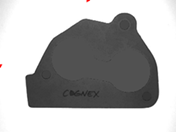
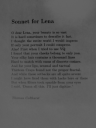
Seguidamente, selecciona "Rellenar huecos claros" en el menú desplegable de Operación, acepta los ajustes por defecto de los demás parámetros y hace clic sobre Aceptar en la hoja de propiedades del filtro, con lo que completa la configuración de este ejemplo y aplica la función a la imagen de entrada (véase el resultado más abajo).
A continuación, el usuario inserta la función ImageMath en la hoja de cálculo y acepta, en la hoja de propiedades, a A0 como Imagen 1. Ahora debe indicar mediante referencia que la imagen de salida de la función Filtro es la fuente de Imagen 2. El usuario hace doble clic sobre las palabras "Imagen 2" en la hoja de propiedades, tras lo cual desaparece para que se visualice la hoja de cálculo de In-Sight. El usuario hace clic sobre la estructura de datos de Imagen devuelta por la función Filtro y hace clic sobre el botón Aceptar  de la barra de herramientas de edición de tareas para confirmar la selección y volver a la hoja de propiedades de ImageMath. (La selección realizada puede confirmarse también pulsando la tecla Entrar o haciendo doble clic sobre la estructura de datos de Imagen).
Seguidamente, selecciona "Diferencias" en el menú desplegable de Operación, acepta los ajustes predeterminados de los otros parámetros y hace clic sobre Aceptar en la hoja de propiedades de ImageMath, con lo que completa la configuración de este ejemplo y aplica la función a la imagen de entrada.
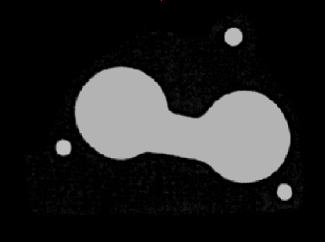
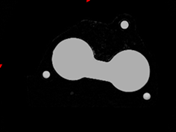
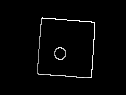
El resultado es una imagen de salida que presenta únicamente los orificios de la junta (abajo).