FindCircleDefects
La función FindCircleDefects [BuscarDefectosCirculares] convierte cada píxel contenido en una región con forma de anillo circular (corona circular) de una imagen de entrada en un píxel blanco o negro en función de su relación con un valor umbral establecido por el usuario, indicándose así con blanco las características no circulares o no radiales. El usuario define y posiciona el anillo circular sobre la imagen y elige si la función ha de calcular el gradiente de píxeles en dirección circular o radial. Los valores iguales o superiores al nivel de umbral se visualizan como píxeles blancos en la imagen en blanco y negro de salida.
FindCircleDefects Entradas
| Parámetro | Descripción | ||||||||
|
Imagen |
Este parámetro debe hacer referencia a una celda de la hoja de cálculo que contiene una estructura de datos de Imagen; por defecto, este parámetro hace referencia a A0, la celda que contiene la estructura de datos. Este parámetro puede hacer también referencia a otras estructuras de datos de Imagen, como las devueltas por las funciones de Imagen Funciones de Vision Data Access o Funciones de transformación de coordenadas. |
||||||||
|
Elemento posicionador |
Define la región de interés (RDI) en relación con una entrada de Fixture [Elemento posicionador] o la salida del sistema de coordenadas de imagen de una función de Vision Tools. La configuración de la RDI con relación a un elemento posicionador hace que si se gira o desplaza el elemento posicionador, se girará o desplazará en consonancia la RDI, manteniéndose fija la relación entre ambos. El valor de configuración predeterminado es (0,0,0), la esquina superior izquierda de la imagen.
|
||||||||
|
Anillo |
También conocida como región de interés (RDI), especifica la región de la imagen que se somete al análisis; crea una región anular que puede ser trasladada y girada en la imagen. Cuando este parámetro está seleccionado, al pulsar el botón Maximizar región
|
||||||||
|
Nota: Los parámetros de Elemento posicionador y Anillo deben estar definidos dentro de los límites de la imagen, de lo contrario, la función devolverá #ERR.
|
|||||||||
|
Tipo de defecto |
Especifica el tipo de defecto al que es sensible la función: circular o radial. Los píxeles que presentan valores en escala de grises distintos de los de los píxeles circundantes indican posibles defectos.
|
||||||||
|
Desviación |
Especifica el grado de tolerancia en la detección de defectos.
|
||||||||
|
Umbral de aceptación |
Especifica el umbral de defecto, un valor en escala de grises. (0–255; predeterminado = 30) |
||||||||
|
Mostrar |
Especifica qué superposiciones gráficas han de visualizarse sobre la imagen.
|
||||||||
 de la barra de herramientas de la hoja de propiedades, se expande automáticamente la región hasta cubrir toda la imagen.
FindCircleDefects Salidas
|
Devuelve |
Una estructura de datos de Imagen que almacena la imagen en blanco y negro ("binaria") o #ERR si alguno de los parámetros de entrada no es válido. |
||||||||||||
|
Resultados |
Cuando se inserta inicialmente FindCircleDefects en una celda, se crea una tabla de resultados en la hoja de cálculo mediante las siguientes Imagen Funciones de Vision Data Access
Se puede acceder a elementos adicionales de datos mediante las siguientes Imagen Funciones de Vision Data Access:
|
FindCircleDefects Ejemplo
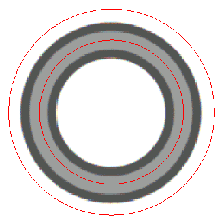
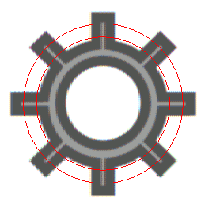
En este ejemplo, se utilizan un objeto de plástico de forma circular (izquierda) y otro radial (derecha) para demostrar la funcionalidad de FindCircleDefect. Los dos objetos son de color gris medio y presentan bordes interiores y exteriores gruesos y oscuros.


Tras insertar la función en la hoja de cálculo de In-Sight, el usuario define el anillo circular haciendo doble clic sobre la palabra «Annulus» en la hoja de propiedades, la cual desaparece entonces para que se visualice el anillo circular de color rojo superpuesto a la imagen. El usuario puede desplazar el anillo circular o cambiar su tamaño utilizando el cursor y haciendo clic sobre el botón Aceptar  de la barra de herramientas de edición de tareas para confirmar la selección y volver a la hoja de propiedades. (Se puede confirmar también la selección pulsando la tecla Entrar o haciendo doble clic sobre el anillo circular). A continuación se presentan las imágenes de los objetos junto con los anillos circulares.
Para completar la configuración de este ejemplo, se selecciona un tipo de defecto (no circular o no radial), se elige activar («On») o desactivar («Off») la tolerancia en desviación y, a continuación, se hace clic sobre Aceptar en la hoja de propiedades para aplicar la función a la imagen de entrada.
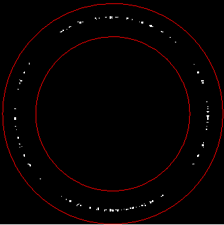
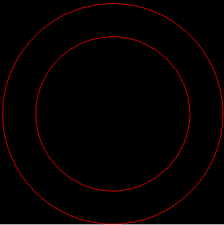
Se presentan a continuación las imágenes en blanco y negro del objeto circular obtenidas con la función configurada para detectar defectos no circulares, el parámetro Umbral de aceptación ajustado a su valor predeterminado de 30 y la tolerancia en desviación en «Off» (izquierda) u «On» (derecha). Obsérvese lo estricta que es la opción de ajuste «Off» (izquierda) con la que se marcan los píxeles del borde exterior del objeto como posibles defectos, aunque parezcan formar parte de la suave curva circular del borde del objeto.
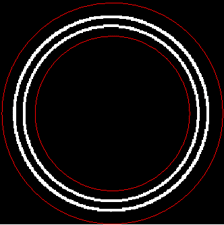
A continuación puede verse la imagen de salida en blanco y negro del mismo objeto circular obtenida con la función configurada para detectar defectos no radiales. La función marca los bordes interiores y exteriores del contorno exterior como posibles defectos radiales.
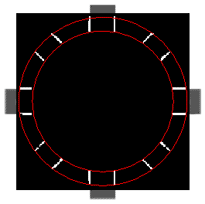
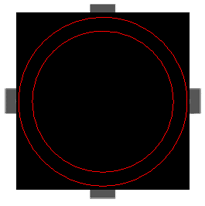
A continuación se presentan imágenes de salida en blanco y negro del objeto radial obtenidas con la función configurada para detectar defectos no radiales, con el parámetro de Umbral de aceptación ajustado en 70 y la tolerancia en desviación en «Off» (izquierda) u «On» (derecha). Obsérvese que el ajuste «Off» (izquierda) es de nuevo mucho más estricto y que se marcan con él los bordes exteriores de las partes radiales como posibles defectos.
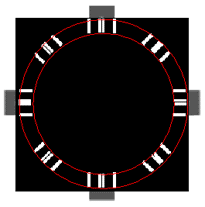
A continuación se presenta la imagen de salida en blanco y negro del mismo objeto radial obtenida con la herramienta configurada ahora para detectar defectos no circulares. La función marca ahora todas las estructuras radiales que se encuentran dentro del anillo circular como posibles defectos circulares.
En una aplicación real, el usuario aplicaría seguidamente otra herramienta a la imagen de salida para tomar una decisión en base a los resultados obtenidos.