EditCompositeRegion
Fügt einen interaktiven zusammengesetzten Bereich in die Tabelle ein. Wenn Sie auf das Steuerelement klicken, wechselt die Anzeige in den EditCompositeRegion – Interaktiver Grafikmodus, in dem der zusammengesetzte Bereich geändert werden kann. Ein zusammengesetzter Bereich kann aus mehreren Unterbereichen bestehen. Ein solcher Bereich kann aus Annulus-, Kreis-, EditPolygon- oder Bereich-Steuerelementen als Unterbereichen zusammengesetzt sein. Jeder Unterbereich kann entweder hinzugefügt (also in der Bildanalyse inkludiert) oder subtrahiert (also aus der Bildanalyse ausgeschlossen) werden. Das Subtrahieren wird auch „Maskieren“ genannt.
Öffnen des EditCompositeRegion-Eigenschaftsblatts
- Klicken Sie mit der rechten Maustaste auf eine Zelle und wählen Sie Funktion einfügen aus, um das Dialogfeld Dialogfeld „Funktion einfügen“ zu öffnen.
- Auf der linken Seite des Dialogfelds „Funktion einfügen“, erweitern Sie die Liste der Grafiken der Werkzeugkategorien.
- Wählen Sie die Werkzeugkategorie Steuerelemente.
-
Wählen Sie die EditCompositeRegion-Funktion aus der Funktionsliste und klicken Sie auf die Schaltfläche OK oder doppelklicken Sie auf den Namen der Funktion.
Hinweis: Um auf das Eigenschaftsblatt von EditCompositeRegion zuzugreifen, klicken Sie mit der rechten Maustaste auf das EditCompositeRegion-Steuerelement und wählen Sie Funktion bearbeiten aus.
EditCompositeRegion – Eingaben
Allgemein – Registerkarte
Im Eigenschaftsblatt von EditCompositeRegion wird die Registerkarte Allgemein verwendet, um die Parameter der EditCompositeRegion-Funktion zu definieren.
| Parameter | Beschreibung | ||||||
| Bild | This parameter must reference a spreadsheet cell that contains an Bild data structure; by default, this parameter references A0, the cell containing the Image data structure returned by function. This parameter can also reference other Bild data structures, such as those returned by the Vision Tool Bildfunktionen or Koordinatenumrechnungsfunktionen. | ||||||
|
Vorrichtung |
Definiert das Bildkoordinatensystem, in dem der zusammengesetzte Eingabebereich definiert wird.
|
||||||
|
Teilbereich hinzufügen |
Wenn aktiviert (Standard), können im interaktiven Grafikmodus Teilbereiche hinzugefügt werden. |
||||||
|
Teilbereich entfernen |
Wenn aktiviert (Standard), können im interaktiven Grafikmodus Teilbereiche entfernt werden. |
||||||
|
Teilbereiche bearbeiten |
Wenn aktiviert (Standard), können im interaktiven Grafikmodus Teilbereiche geändert werden. |
||||||
|
Gesamte Gruppierung verschieben |
Wenn aktiviert (Standard), kann im interaktiven Grafikmodus der gesamte zusammengesetzte Bereich verschoben werden. |
||||||
| Drehen | Wenn aktiviert (Standard), kann im interaktiven Grafikmodus der gesamte zusammengesetzte Bereich gedreht werden. | ||||||
|
Name |
Definiert ein Textlabel für das EditCompositeRegion-Steuerelement in der Tabelle. |
||||||
|
Anzeigen |
Definiert den Anzeigemodus für die Überlagerung der EditCompositeRegion-Grafiken auf dem Bild.
|
Bereiche – Registerkarte
Im Eigenschaftsblatt von EditCompositeRegion können Sie über die Registerkarte Bereiche eine geordnete Liste von Teilbereichen, aus denen der gesamte zusammengesetzte Bereich besteht, hinzufügen, einfügen, entfernen, nach oben bewegen, nach unten bewegen und bearbeiten. Ein Teilbereich kann vom Typ Annulus, Kreis, EditPolygon oder Bereich sein, der verwendet wird, um eine Additions- oder Subtraktionsoperation durchzuführen.
Steuerelemente auf der Registerkarte „Bereich“
- Hinzufügen: Fügt am Ende der Liste einen neuen Teilbereich hinzu.
- Einfügen: Fügt über dem aktuell markierten Teilbereich einen neuen Teilbereich ein.
- Entfernen: Entfernt den markierten Teilbereich aus der Liste.
- Nach oben bewegen: Verschiebt den markierten Teilbereich in der Liste nach oben.
- Nach unten bewegen: Verschiebt den markierten Teilbereich in der Liste nach unten.
- Eigenschaften des Teilbereichs: Zeigt die Eigenschaften für den markierten Teilbereich an.
EditCompositeRegion Sequenz
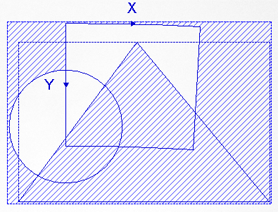
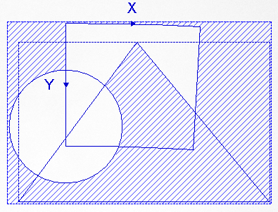
Der zusammengesetzte Bereich wird anhand der Reihenfolge der Teilbereiche in der Liste der Reihe nach aufgebaut. Die Reihenfolge, in der die Operation jedes Teilbereichs erfolgt, beeinflusst den Gesamtbereich des zusammengesetzten Bereichs.
Beispiel:
Wenn die Reihenfolge des Teilbereichs vom Typ Polygon geändert wird, ändert sich der zusammengesetzte Bereich. Der Bereich des Bilds mit blauen Schraffurlinien wird von der Bildanalyse ausgeschlossen.
|
|
||||||||||||||||||||||||
|
|
EditCompositeRegion – Ausgaben
|
Ergebnisse |
Eine gelabeltes Button-Steuerelement |
 .
.