PROFINET PLC Konfiguration
In-Sight unterstützt PROFINET, ein industrielles Kommunikationsprotokoll, das die Ein- und Ausgänge des In-Sight-Vision-Systems dem Prozessspeicher von Siemens-SPSen zuordnet. Sobald das System Ein- und Ausgänge festlegt, werden sie in einem durch die Aktualisierungsrate des PROFINET IO-Systems festgelegten Intervall synchronisiert. PROFINET IO beschreibt ein Gerätemodell, das aus Steckplätzen (Slots) und Gruppen von I/O-Kanälen (Unterslots) besteht. Die technischen Eigenschaften der Feldgeräte werden durch eine XML-basierte GSD-Datei (General Station Description) beschrieben.
PROFINET IO unterscheidet die drei folgenden Gerätetypen:
- IO-Controller: Der Vision-System, auf dem das Automatisierungsprogramm läuft.
- IO-Gerät: Ein entfernt zugewiesenes Feldgerät, das einem IO-Controller zugewiesen ist.
- IO-Supervisor: Ein Programmiergerät (PC), das Inbetriebnahme- und Diagnosefunktionen ausführt.
So aktivieren Sie das PROFINET-Protokoll:
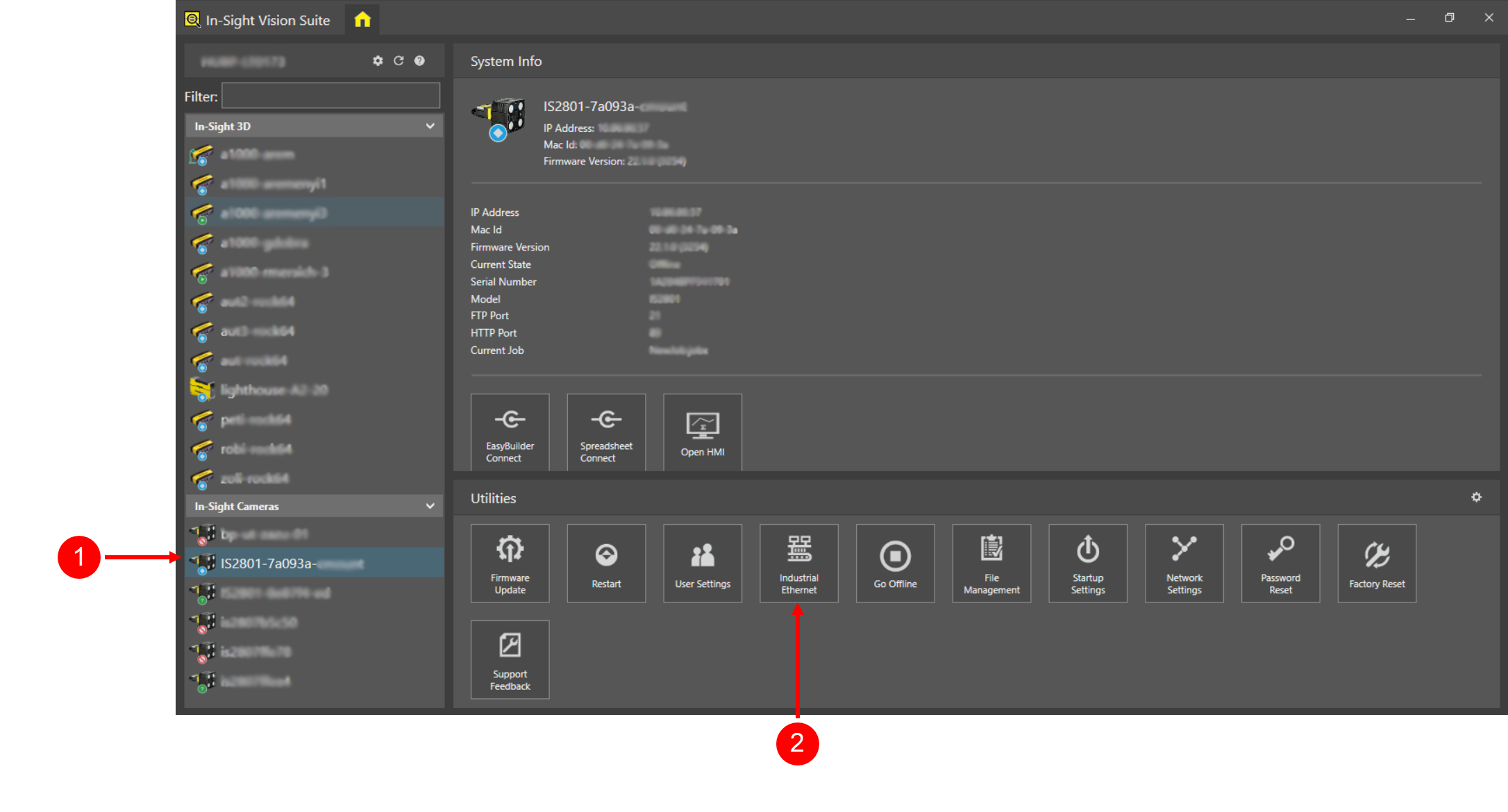
Starten Sie den In-Sight Vision Suite. Wählen Sie den Vision-System aus, den Sie im Gerätebereich (1) konfigurieren möchten, und klicken Sie anschließend auf die Schaltfläche Industrial Ethernet in der Registerkarte Hilfsprogramme (2) .
Das Dialogfeld Industrial Ethernet Configuration wird angezeigt.
- Wenn Sie bereits mit einem Vision-System verbunden sind und den In-Sight-Adapter geöffnet haben, klicken Sie auf die Schaltfläche
 (Home) in der oberen linken Ecke des Anwendungsfensters, um zur In-Sight Vision Suite-Benutzeroberfläche zu wechseln. Wählen Sie anschließend den Vision-System aus, den Sie konfigurieren möchten, und öffnen Sie, wie oben beschrieben, das Dialogfeld Netzwerkeinstellungen.
 - Sie können keine Vision-Systemen konfigurieren, mit denen Sie bereits verbunden sind (mit anderen Worten, für die das In-Sight-Adapterfenster bereits geöffnet ist). Die verfügbaren Hilfsprogramme (einschließlich des Hilfsprogramms Netzwerkeinstellungen) werden nur aktiviert, wenn Sie nicht mit diesem Gerät verbunden sind.
-
Wählen Sie PROFINET aus der Dropdownliste aus. Die protokollspezifischen Einstellungen für das Protokoll werden anschließend angezeigt. Konfigurieren Sie die Verbindungen anhand der Eigenschaften des lokalen Netzwerks. Weitere Informationen finden Sie im Kapitel Industrial Ethernet – PROFINET-Konfiguration in der In-Sight Vision Suite-Hilfe.
Tipp: Wenn Sie diese Einstellung von einem anderen Protokoll (z. B. EtherNet/IP) zu „PROFINET“ ändern, werden Sie möglicherweise im Dialogfeld aufgefordert, den Vision-System neu zu starten. -
Installieren Sie die bevorzugte SPS-Konfigurationssoftware (z. B. den SIMATIC-Manager oder TIA-Portal) auf demselben PC wie In-Sight Vision Suite.
- Sie können die SPS mit einer Konfigurationssoftware konfigurieren.
- Bei der Verwendung der Konfigurationssoftware SIMATIC Manager:
- Wählen Sie den Knoten SIMATIC 300 oder SIMATIC 400 und doppelklicken Sie dann in der Objektliste den Knoten Hardware. Das Hardware-Konfigurationswerkzeug wird geöffnet.
- Stellen Sie sicher, dass die PROFINET IO-Schnittstelle auf der CPU einer Subnetzadresse zugewiesen wurde. Doppelklicken Sie zur Überprüfung auf das Modul PROFINET IO der CPU. Sollte der Netzwerkstatus des PROFINET IO-Moduls Nein anzeigen, dann klicken Sie auf die Schaltfläche Eigenschaften und fügen ein neues Subnetz hinzu.
- Sobald der PROFINET IO-Schnittstelle auf dem CPU ein Subnetz zugewiesen wurde, fügen Sie dem Hardware-Konfigurationsdiagramm ein PROFINET IO-System hinzu, indem Sie das PROFINET IO Modul in der PLC-Konfiguration rechtsklicken und PROFINET IO System hinzufügen auswählen.
- Bei der Verwendung der Konfigurationssoftware des TIA-Portals:
- Erstellen Sie ein neues Projekt.
- Fügen Sie die SPS zum Projekt hinzu, indem Sie auf Neues Gerät hinzufügen klicken und anschließend den richtigen SPS-Typ auswählen.
- Doppelklicken Sie auf Geräte und Netzwerke , wählen Sie oben Netzwerkansicht aus und klicken Sie anschließend auf das SPS-CPU-Symbol aus. Wählen Sie unten Allgemein aus und klicken Sie auf PROFINET-Schnittstelle. Stellen Sie ggf. IP-Adresse, Subnetzmaske und Gateway für die CPU ein.
- Bei der Verwendung der Konfigurationssoftware SIMATIC Manager:
-
Ist dies der erste Cognex-Vision-System, der dem PROFINET-Netzwerk hinzugefügt wird, installieren Sie die von Cognex bereitgestellte GSD-Datei.
- Bei der Verwendung der Konfigurationssoftware SIMATIC Manager:
- Wählen Sie aus dem Menü des HM-Konfigurationswerkzeugs Optionen > GSD-Datei installieren aus.
Klicken Sie auf die Schaltfläche Durchsuchen und wählen Sie den Ordner aus:
- Klicken Sie die Schaltfläche Alle auswählen und klicken Sie dann auf die Schaltfläche Installieren, um die Hardwarebeschreibung zu installieren.
- Bei der Verwendung der Konfigurationssoftware des TIA-Portals:
- Klicken Sie auf Optionen > GSD-Datei installieren (General Station Description).
Drücken Sie auf die Schaltfläche Durchsuchen und wählen Sie den folgenden Ordner aus:
- Aktivieren Sie das Kontrollkästchen vor der GSDML-Datei und klicken Sie anschließend auf Installieren.
- Bei der Verwendung der Konfigurationssoftware SIMATIC Manager:
- Navigieren Sie zum entsprechenden Knoten des Hardware-Katalogs, um Ihren Vision-System zum PROFINET-Netzwerk hinzuzufügen.
- Bei der Verwendung der Konfigurationssoftware SIMATIC Manager:
Suchen Sie im Katalog den folgenden Knoten:
Other field devices > PROFINET IO > Controllers > Cognex Corp. > Cognex Vision Controllers > <In-Sight Vision System>.
Ziehen Sie per Drag & Drop eine Instanz des gewünschten Vision-System auf das PROFINET-IO-System des Hardware-Konfigurationswerkzeugs.
Klicken Sie mit der rechten Maustaste auf das PROFINET-IO-System und wählen Sie Objekteigenschaften aus. Deaktivieren Sie die Einstellung Namen in IO-Gerät/Controller verwenden, falls sie aktiviert ist, und klicken Sie anschließend auf OK.
Klicken Sie mit der rechten Maustaste auf den Vision-System im Hardware-Konfigurationswerkzeug und wählen Sie anschließend Objekteigenschaften aus. Geben Sie den gleichen Namen für den Gerätenamen ein, der für den Stationsnamen im In-Sight Vision Suite konfiguriert wurde.
- Bei der Verwendung der Konfigurationssoftware des TIA-Portals:
Doppelklicken Sie auf Geräte und Netzwerke im linken Bereich des TIA Portals und wählen Sie die Registerkarte Netzwerkansicht am oberen Bildschirmrand aus. Wenn die GSD-Datei bereits importiert wurde, sollte der In-Sight-Vision-System bereits im Katalog auf der rechten Seite des Fensters an folgender Stelle vorhanden sein:
Other field devices > PROFINET IO > Controllers > Cognex Corp. > Cognex Vision Controllers > <In-Sight Vision System>.
Ziehen Sie den In-Sight-Vision-System per Drag & Drop neben die SPS in der Netzwerkansicht.
Stellen Sie eine Verbindung zwischen der SPS und dem Vision-System her, indem Sie die kleinen grünen Kästchen in der SPS und den In-Sight-Symbolen verbinden, während Sie die linke Maustaste gedrückt halten.
Klicken Sie auf das In-Sight-Symbol und wählen Sie unten anschließend Allgemein aus und klicken Sie auf PROFINET-Schnittstelle [X1]. Setzen Sie ein Häkchen bei der Option IP-Adresse wird direkt auf dem Gerät eingestellt und deaktivieren Sie das Kontrollkästchen vor PROFINET-Gerätenamen automatisch erzeugen. Geben Sie den gleichen Namen für den PROFINET-Gerätenamen ein, der für den Stationsnamen im In-Sight Vision Suite konfiguriert wurde.
- Bei der Verwendung der Konfigurationssoftware SIMATIC Manager:
- Nachdem Sie den Vision-System zur Hardwarekonfiguration hinzugefügt haben, laden Sie ihn auf den PC herunter.
- Bei der Verwendung der Konfigurationssoftware SIMATIC Manager:
Klicken Sie im Fenster des Hardware-Konfigurationswerkzeugs auf das Menü Station und wählen Sie anschließend Speichern und kompilieren aus.
Klicken Sie auf das Menü SPS und wählen Sie Herunterladen aus, um den Download-Vorgang zu starten.
- Bei der Verwendung der Software des TIA-Portals:
Speichern Sie das Projekt, klicken Sie auf das SPS-CPU- Symbol und anschließend auf das Online -Symbol. Wählen Sie Auf Gerät herunterladen aus, um den Download-Vorgang zu starten.
Wenn der Download zum ersten Mal durchgeführt wird, wird das Fenster Erweiterter Download auf das Gerät angezeigt. Wählen Sie dort die PG-/PC-Schnittstelle aus. Klicken Sie danach auf die Schaltfläche Suche starten, um die verfügbaren Geräte anzuzeigen. Wählen Sie die SPS aus der Liste aus und klicken Sie auf die Schaltfläche Laden .
Das TIA-Portal beginnt dann mit dem Kompilieren der Konfiguration. Sobald dies erledigt ist, klicken Sie auf Laden und anschließend auf die Schaltfläche Fertig stellen in den Popup-Fenstern.
Wenn der Download abgeschlossen ist, klicken Sie oben im Fenster auf das Symbol Online gehen. Wenn die PROFINET-Verbindung zwischen der SPS und dem Vision-System einwandfrei funktioniert, sollte ein grünes Zeichen in der linken oberen Ecke der Geräte sichtbar sein.
Wenn die Verbindung nicht ordnungsgemäß hergestellt wird, klicken Sie mit der rechten Maustaste auf das In-Sight-Symbol und wählen Sie im Kontextmenü Gerätenamen zuweisen aus.
Wählen Sie aus der Liste das Vision-System aus und klicken Sie auf Namen zuweisen.
- Bei der Verwendung der Konfigurationssoftware SIMATIC Manager: