设置工业通信
以下步骤概述了配置 In-Sight视觉系统和兼容联网 PLC 之间的通信的一般过程:
-
安装并将 In-Sight 视觉系统连接到您的网络。有关详细信息,请参阅您设备的硬件参考手册。
- 安装并启动 In-Sight 视觉套件。
-
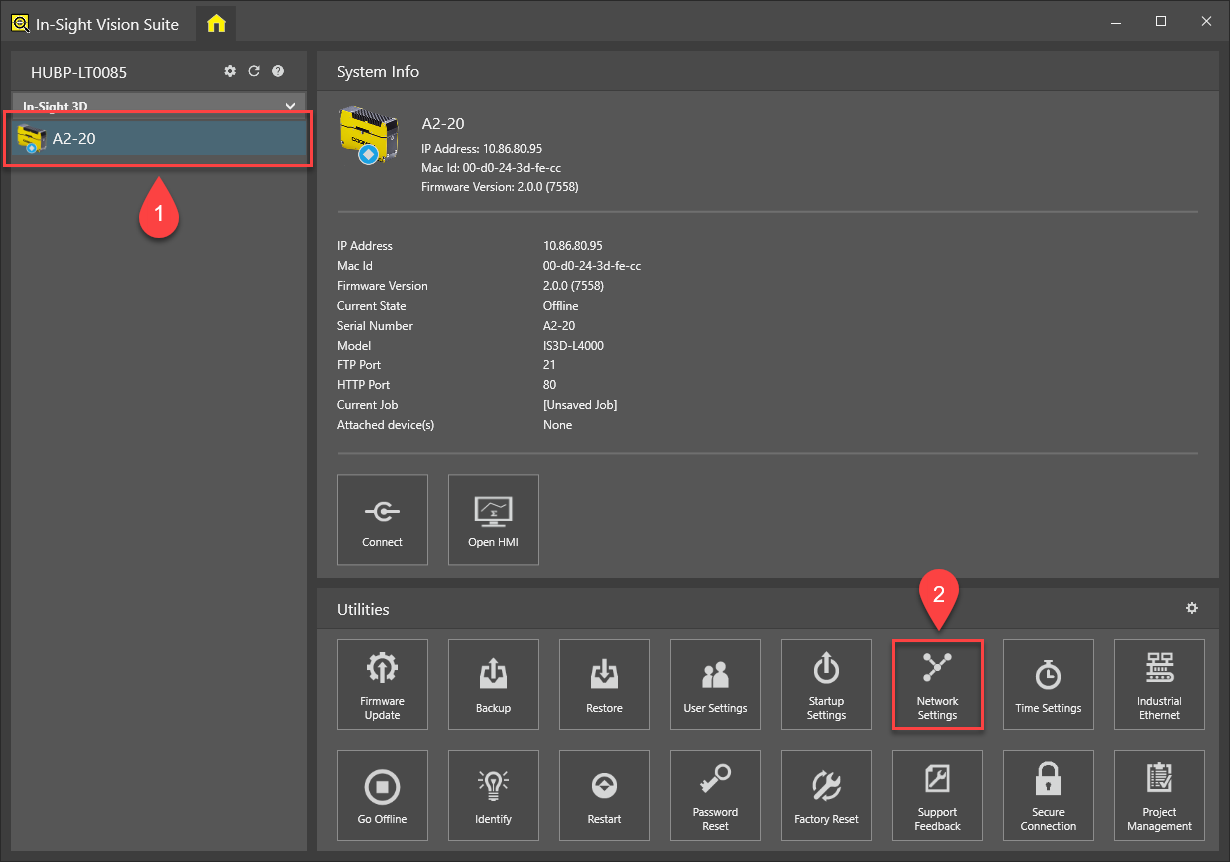
在左侧的设备窗格中选择您的视觉系统 (1),然后单击应用程序窗口底部的实用程序选项卡中的网络设置按钮 (2)。
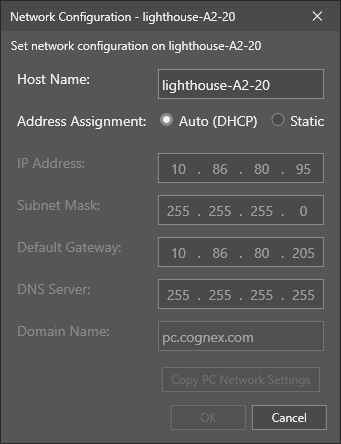
此时出现网络设置实用程序。
 提示:
提示:- 如果您已经连接到一个视觉系统,并且打开了适配器,请单击应用程序窗口左上角的
 (主页)按钮来切换到 In-Sight 视觉套件 界面。之后,选择您要配置的视觉系统,并如上所述打开网络设置对话框。
 - 您不能配置您已经连接到的视觉系统(也就是已经为其打开适配器窗口的设备)。仅当您未连接到该设备时,才会启用可用的实用程序(包括网络设置实用程序)。
- 如果您已经连接到一个视觉系统,并且打开了适配器,请单击应用程序窗口左上角的
- 配置视觉系统的网络设置,确保它们与 PLC 的网络兼容。视觉系统可以直接连接到 PLC 或网络交换机。完成后,关闭实用程序。
-
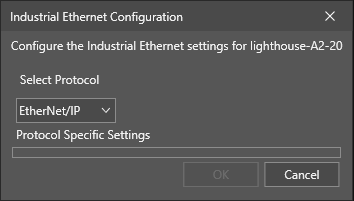
单击 In-Sight 视觉套件 的实用程序选项卡中的工业以太网按钮,启动工业以太网配置实用程序。
-
从选择协议下拉菜单中选择适当选项:无、以太网/IP、PROFINET。单击确定以应用更改。
提示: 如果您将已配置的协议类型更改为另一种协议类型,可能需要重新启动该实用程序。在这种情况下,“确定”按钮将被替换为“重启”按钮。 -
在运行 In-Sight 视觉套件 的 PC 上安装和配置特定于 PLC 的文件和软件。有关安装特定于协议的配置文件的更多信息,请参阅 EtherNet/IP PLC 配置、PROFINET PLC 配置主题。
- 将视觉系统联机并确认视觉系统是否出现在用于配置 PLC 的软件中。
-
将视觉系统脱机,然后配置您的作业以视觉系统在 PLC 和 PLC 之间交换信息。
注意:
- 有关配置网络设置的更多信息,请参阅 In-Sight Vision Suite 帮助中的网络设置主题。
- 在视觉系统上只能有一个活动协议(EtherNet/IP 或 PROFINET)。有关在 In-Sight 视觉套件 中配置协议的更多信息,请参阅 In-Sight Vision Suite 帮助中的工业以太网主题。