Status
Los elementos Status de PáginaWeb se utilizan para insertar elementos de HMI que visualizan gráficamente el estado de la captura, de una celda del Editor de hojas de cálculo (siempre que su etiqueta esté publicada) o de otro elemento de PáginaWeb. Esta clase de elementos de PáginaWeb comprende los siguientes componentes.
| Elemento | Descripción |
| HMI Busy |
Inserta un elemento gráfico para proporcionar información visual sobre el estado de funcionamiento de la WebHMI (por ejemplo, si la WebHMI está funcionando en segundo plano o si se ha producido algún error). Este elemento presenta tres estados:
|
| Multi Status |
Inserta un control para visualizar gráficamente el estado de un valor entero de otro elemento de control de PáginaWeb o el estado de una etiqueta de entero en la tarea que está ligada a la propiedad Valor de dicho elemento. Este elemento puede utilizarse para mostrar la representación binaria de un valor entero, un historial de resultados o los estados de las líneas de una tarea. El elemento Multiestado tiene tres puntos adicionales de script controlador de eventos:
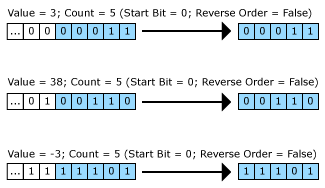
La numeración del elemento Multiestado es de base cero y se puede establecer que se visualice el primer bit mediante la activación del Start Bit (Bit de inicio) de la función de hoja de cálculo MultiStatus vinculada (el valor predeterminado es 0). Este control determina el orden de los bits que se visualizan, aplicándose primero la propiedad Bit de inicio y, a continuación, el valor de la propiedad Reverse Order (Orden inverso).
La siguiente ilustración indica cómo se pueden utilizar los ajustes del control para visualizar distintos valores de bits:
|
| Online-Pause (Pausa en línea) |
Inserta un control que puede utilizarse para pausar rápidamente un dispositivo que está en línea o ponerlo de nuevo en línea. Al hacerlo, este control pone el valor de la etiqueta $System.OnlineEnabled a Verdadero o Falso, respectivamente, lo que ocasiona el siguiente comportamiento:
El elemento indica los modos En línea y En Pausa con los siguientes colores por defecto: Nota: Para más información sobre los modos En línea y En pausa, consulte el tema Pausar estando en línea.
|
| Progress Bar (Barra de progreso) |
Inserta un control para visualizar el progreso de un proceso, para cuya inserción se seleccionan las propiedades Mínimo y Máximo (puntos inicial y final) definidas por el usuario y la propiedad Valor a monitorizar. Estas propiedades pueden estar vinculadas a etiquetas o estar codificadas. El progreso del valor se determina a partir de la proporción de la propiedad Valor en relación con las propiedades Mínimo y Máximo (puntos inicial y final). Nota: El elemento Barra de progreso no tiene ningún punto de script controlador de eventos.
|
| Run Status (Estado de ejecución) |
Inserta un control para indicar si la tarea está En pausa o En línea. Por defecto, el control se representa gráficamente de la siguiente manera:
Utilice las propiedades Icono y Texto ubicadas en la categoría Más usados para cambiar la representación gráfica y el texto utilizados para indicar el estado En pausa. El elemento Estado de ejecución tiene los siguientes puntos de script controladores de eventos:
Sugerencia: Se puede crear también rápidamente este control arrastrando la etiqueta $System.OnlineEnabled desde la Ventana de etiquetas hasta la página web y soltarla allí.
|
| Status |
Inserta un control para visualizar gráficamente el estado de un valor entero de la tarea, para cuya inserción se vincula la propiedad Valor a una etiqueta o a otro valor de la tarea. Además, se pueden agregar texto, colores e iconos para resaltar visualmente el estado a visualizar. Cuando se monitoriza el Valor, se presenta de la manera siguiente:
El elemento Estado tiene los siguientes puntos de script controladores de eventos:
|
 : La WebHMI está actualizada y visualiza la información más reciente.
 : La WebHMI está ocupada, es decir, algunos elementos de página web que se visualizan en la pantalla no están aún actualizados. Esto puede ocurrir, por ejemplo, cuando se visualizan únicamente resultados preliminares de baja resolución o cuando los resultados de la captura están aún por generar.
 : La WebHMI se ha encontrado con un error, por ejemplo, no se ha podido descargar la imagen final de alta resolución.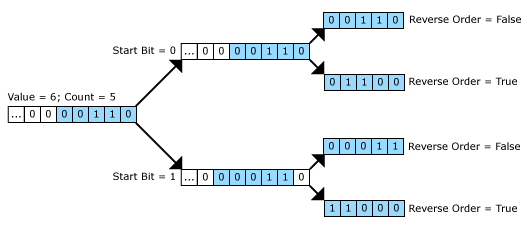
 : La tarea está
  : La tarea está
  : Indica que el trabajo está en línea.
 : Indica que el trabajo está en pausa.