HMI
HMI 应用步骤为您提供了一个 HMI 编辑器界面,您可以在其中配置视觉系统操作员在查看已加载作业的结果时看到的 HMI 设置。
|
|
|
|---|---|
| 项目 | 说明 |
| 1 | HMI 预览 |
| 2 | 工具属性选择 |
| 3 | 工具属性显示配置 |
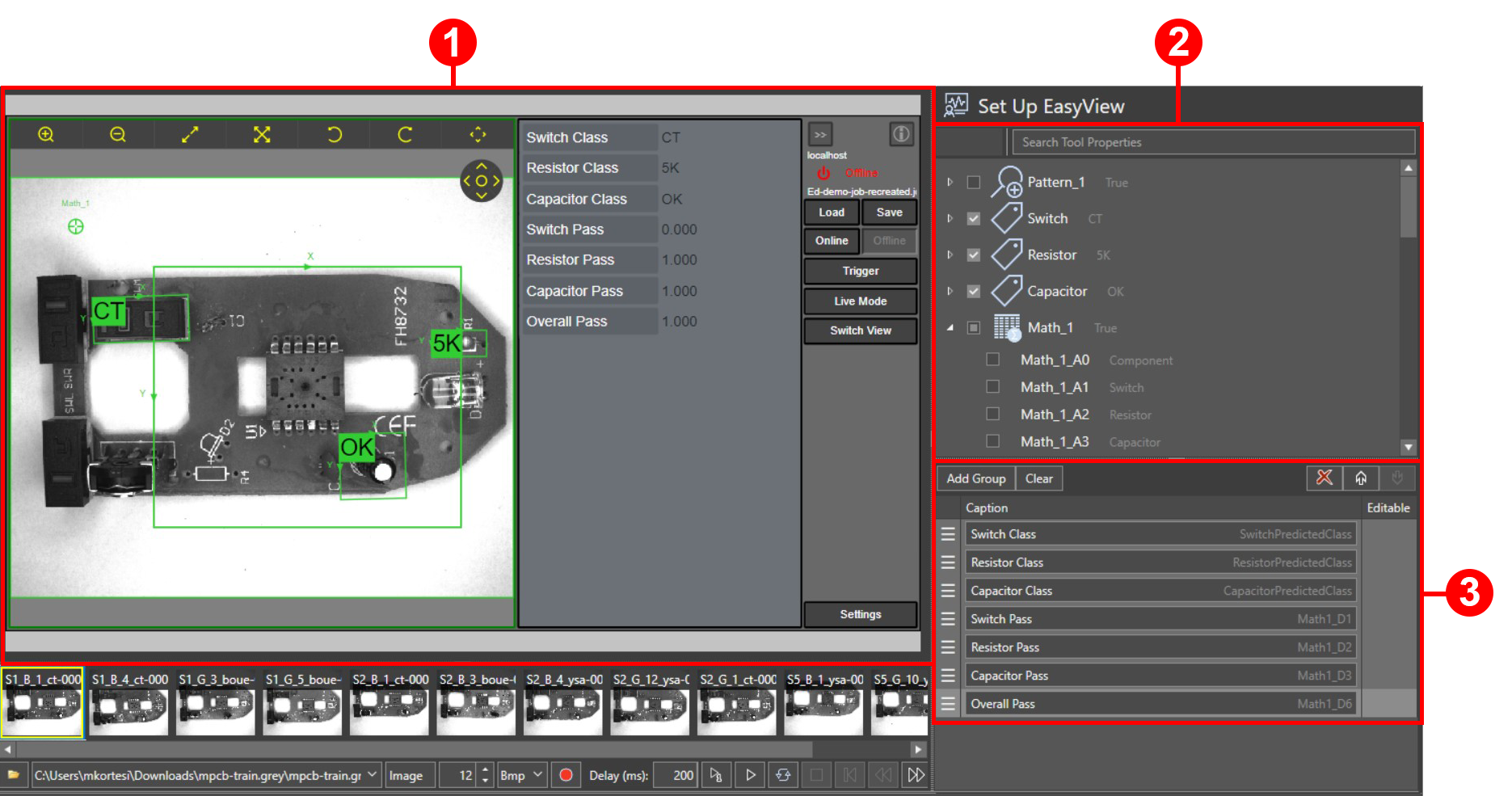
在工具属性选择窗格中,HMI 编辑器显示您已经为作业配置的工具列表。您可以展开列表中的每个工具来显示所有相应的工具属性,还可以选择您希望 HMI 显示哪些工具属性。每个工具都有一个默认显示属性,当您将工具添加到作业时,该属性会自动添加到 HMI 显示配置中。
在工具属性显示配置窗格中,您可以更改工具属性的显示名称,创建组来组织工具属性,以及更改工具属性和组的顺序。
HMI 预览窗格使用全功能 HMI 实时显示您的配置更改。HMI 预览显示已配置的工具属性以及它们对当前图像的计算值。预览右侧的 HMI 控件用于执行所有操作员任务。
 配置 HMI 显示
-
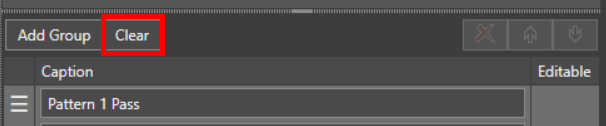
单击清除可从显示配置中移除默认或任何先前配置的工具属性。
-
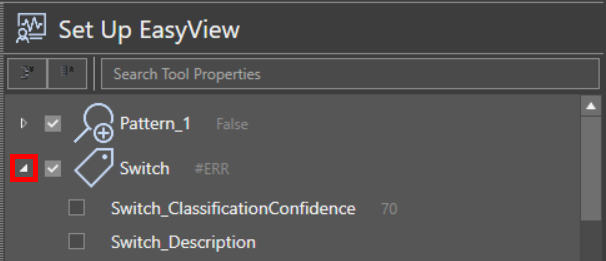
在工具属性选择窗格中,展开要将工具属性添加到显示配置的工具。
-
选中您要添加的工具属性的复选框。您可以将数学工具中的单元格值添加到 HMI 元素,因为单元格值是数学工具的工具属性。
注意: 数学工具函数 EditInt()、EditFloat() 和 EditString() 允许您输入之后可在其他单元格的表达式中使用的值。如果您在 HMI 中使用 EditInt() 或 EditFloat() 或 EditString() 函数公开这些单元格,操作员可以输入影响运行中作业的值。例如,您可以使用 EditString() 函数来为新部件输入预期的类名。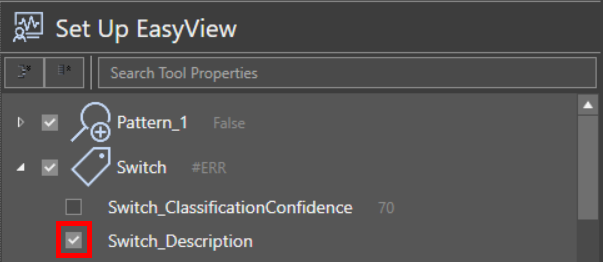
-
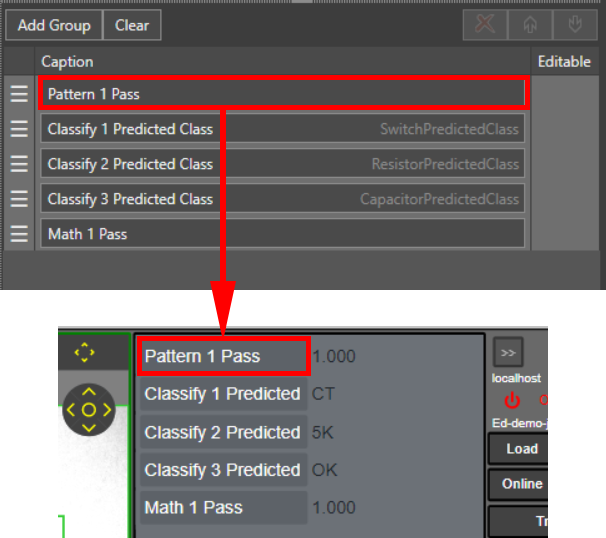
在工具属性显示配置窗格中,编辑已添加工具属性的标题来更改其显示名称。
-
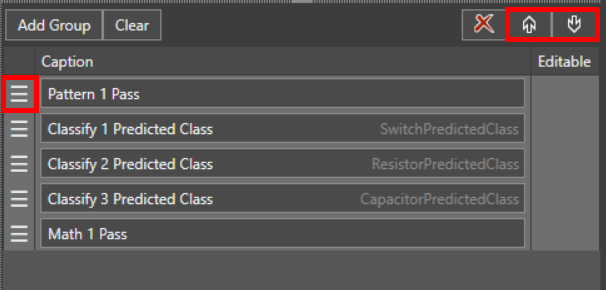
使用左侧的单击并拖动把手,或使用窗格右上角的向上和向下按钮,重新排序已添加的工具属性。
-
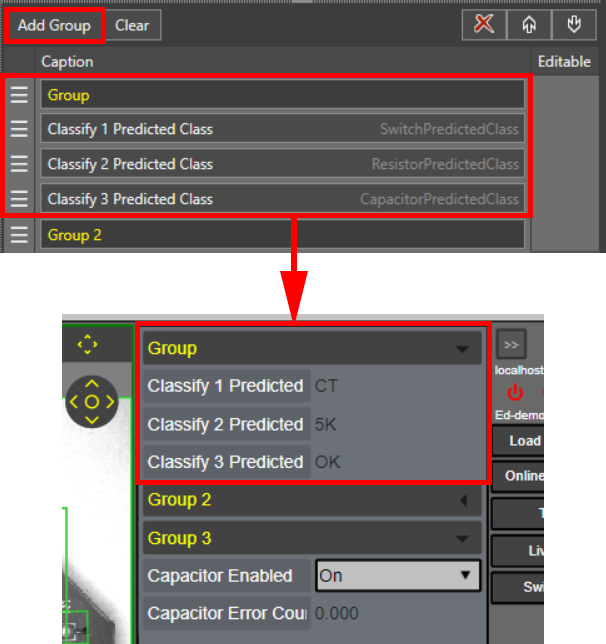
单击添加组来创建可以在 HMI 上折叠或展开的工具属性组。一个组包含显示配置窗格中该组下方的所有工具属性,直到下一个组。
-
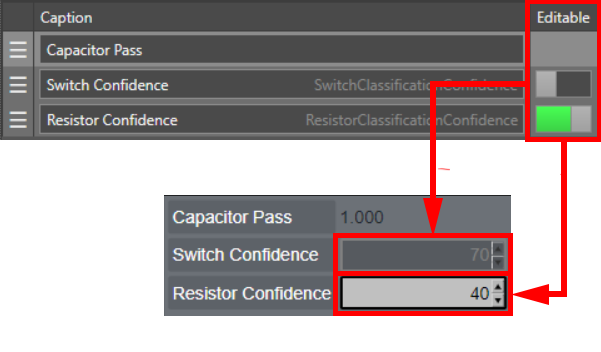
您可以将一些工具属性配置为可由 HMI 操作员编辑。单击工具属性标题旁的可编辑切换按钮来禁用或启用该属性的编辑功能。如果属性旁没有切换按钮,则该属性不可编辑。