마스크영역편집 대화형 그래픽 모드
마스크영역편집 - 대화형 그래픽 모드 대화형 그래픽 모드
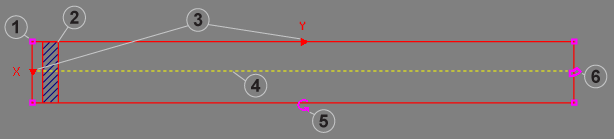
| 항목 | 컨트롤 | 설명 |
|---|---|---|
| 1 | 크기 조절이 가능한 엔드포인트 경계(4개) | 사각형 영역의 모서리 4곳을 정의합니다. 엔드포인트 경계 중 하나를 클릭하여 ROI 크기를 조정하십시오. |
| 2 | 마스크 |
이미지 분석을 수행하지 않을 이미지 영역을 정의합니다. 마스크는 ROI 내에서 이동하고 크기를 조정할 수 있습니다. ROI에 총 99개의 마스크를 추가할 수 있습니다. 마스크가 추가되면, (다른 마스크가 추가되지 않은 경우) ROI의 시작 부분에 추가되거나 이전에 추가한 마스크 뒤에 추가됩니다. 참고: 마스크는 겹쳐지면 안 됩니다. 마스크가 겹치도록 구성된 경우에는 1픽셀의 버퍼가 자동으로 삽입되어 중복을 막습니다.
|
| 3 | 스캔 방향 표시기(2개) | ROI가 형상을 스캔할 방향을 정의합니다. |
| 4 | 가장자리 감지 표시기 | ROI 내에서 가장자리 전환이 감지되는 영역을 정의합니다. ROI에 새 마스크를 추가할 수도 있습니다. |
| 5 | 회전 핸들 | ROI를 360° 회전할 수 있습니다. |
| 6 | 구부리기 핸들 | ROI를 원호 또는 고리 모양으로 구부릴 수 있습니다. |
마스크영역편집 - 대화형 그래픽 모드 마우스 동작
ROI의 여러 부분에 마우스를 가져가면 마우스 커서가 자동으로 변환되어 다음 작업을 할 수 있습니다.
| 마우스 아이콘 | 설명 |
|---|---|

|
이미지 내의 어느 곳으로나 ROI를 끌 수 있습니다. |

|
ROI의 크기를 가로 또는 세로로 조정할 수 있습니다. 마스크의 크기를 조절하는 데도 사용합니다. |

|
마우스 커서의 위치에 따라 두 가지 작업이 가능합니다. 마우스 커서가 회전 핸들에 있는 경우 ROI를 현재 방향에서 360° 회전할 수 있습니다. 마우스 커서가 구부리기 핸들에 있는 경우 ROI를 원호 또는 고리 모양으로 변경할 수 있습니다. |

|
ROI 내에서 마스크를 끌 수 있습니다. |

|
ROI에 마스크를 추가하거나 ROI에서 마스크를 삭제할 수 있습니다. 이 아이콘이 나타났을 때 마우스 오른쪽 단추를 클릭하면 마스크 추가와 마스크 삭제의 두 가지 옵션이 있는 메뉴가 표시됩니다. |