ScaleImage
ScaleImage는 입력 이미지 또는 관심 영역 (ROI)에 있는 픽셀들을 다시 샘플링하여, 감소되거나, 확대되거나, 회전되지 않거나, 굽혀지지 않은 이미지의 버전을 생성합니다. 다시 샘플링된 이미지는 In-Sight 스프레드시트의 왼쪽 상단에 표시됩니다.
ScaleImage 입력
| 매개 변수 | 설명 | ||||||||||||
|
이미지 |
이 매개 변수는 이미지 데이터 구조를 포함하는 스프레드시트 셀의 셀 참조를 사용해야 합니다. 기본적으로 이 매개 변수는 함수에 의해 반환되는 Image 데이터 구조를 포함하는 셀인 A0을 참조합니다. 이 매개 변수는 비전 도구 이미지 함수에서 반환하는 결과 등의 다른 Image 데이터 구조를 참조할 수도 있습니다. |
||||||||||||
|
Fixture |
Fixture 입력 또는 비전 도구 함수의 결과 이미지 좌표계를 기준으로 관심 영역(ROI)을 정의합니다. ROI를 Fixture 기준으로 설정하면 Fixture가 회전하거나 변환된 경우에도 ROI가 Fixture 기준으로 회전하거나 변환됩니다. 기본 설정은 이미지의 왼쪽 상단 모서리인 (0, 0, 0)입니다.
|
||||||||||||
|
영역 |
관심 영역(ROI)이라고도 하며, 이미지 중 분석 대상이 되는 영역을 지정합니다. 영역 매개 변수를 두 번 클릭하면 변환하고 회전할 수 있는 대화형 그래픽 모드를 만듭니다. 이 매개 변수를 선택하고 속성 시트의 작업 편집 도구 모음에서 영역 최대화 버튼을 누르면 영역이 자동으로 확대되어 전체 이미지가 포함됩니다.
|
||||||||||||
| X 배율 |
영역의 X 방향 백분율을 지정합니다(10 - 1000, 기본값 = 50.) 참고: 100 - 1000 사이의 값은 업샘플링을 지정합니다. 예를 들어 두 비율이 모두 200으로 지정되면 다시 샘플링된 이미지가 지정된 영역보다 두 배 큽습니다.
|
||||||||||||
| Y 배율 |
영역의 Y 방향 백분율을 지정합니다(10 - 1000, 기본값 = 50.) 참고: 100 - 1000 사이의 값은 업샘플링을 지정합니다. 예를 들어 두 비율이 모두 200으로 지정되면 다시 샘플링된 이미지가 지정된 영역보다 두 배 큽습니다.
|
||||||||||||
|
표시 X |
왼쪽 위 모서리를 기준으로 재조정된 이미지가 표시되는 x 좌표를 지정합니다(기본값 = 0). 참고:
-1의 값을 지정하면 입력 이미지와 동일한 x 좌표에 배율 조정된 이미지를 배치합니다.
|
||||||||||||
|
표시 Y |
왼쪽 위 모서리를 기준으로 재조정된 이미지가 표시되는 y 좌표를 지정합니다(기본값 = 0). |
||||||||||||
|
표시 |
이미지에 어떤 그래픽 오버레이가 표시될지 지정합니다.
|
ScaleImage 출력
|
반환 |
처리된 이미지를 포함하는 Image 데이터 구조. 입력 매개 변수가 유효하지 않은 경우 #ERR. |
ScaleImage 예
이 예에서는 입력 이미지의 개체가 병입니다. 목적은 병의 크기를 50%로 조정하는 것입니다.
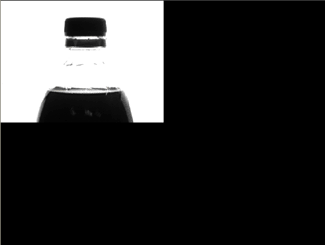
먼저, In-Sight 스프레드시트에 함수를 삽입한 후 속성 시트의 "영역"이라는 단어를 두 번 클릭하여 ROI를 정의합니다. 이렇게 하면 속성 시트가 사라져 이미지에 오버레이되어 표시된 빨간색 ROI 상자가 드러납니다. 커서를 사용하여 상자를 이동하거나 크기를 조정하고 작업 편집 도구 모음의 확인  단추를 클릭하여 선택 항목을 확인하고 속성 시트로 돌아갑니다. (Enter 키를 누르거나 ROI 내부를 두 번 클릭하여도 선택 항목을 확인할 수 있습니다.)
X 배율 및 Y 배율 필드에 모두 "50"을 입력하고, 다른 매개 변수의 기본 설정을 수락한 후 속성 시트에서 확인을 클릭하면 이 사례의 구성이 완료되고 입력 이미지에 함수가 적용됩니다.
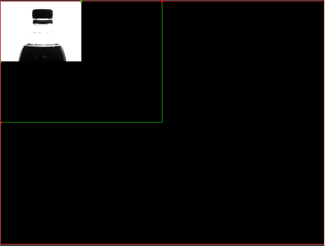
아래는 50% 축소된 병의 이미지입니다.
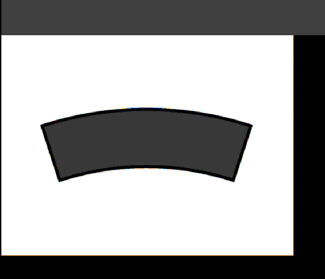
또한 ScaleImage를 사용하여 개체의 "굽힘을 펴거나 회전을 취소하여" 다른 도구가 처리된 출력 이미지를 쉽게 참조하도록 할 수 있습니다. 이 예에서 개체는 약간 곡선인 세그먼트로 오버레이를 제거하고 표시(보기 메뉴에서 오버레이를 클릭하여 실행)했습니다. 또한 임력 이미지와 출력 이미지가 동일한 뷰에 맞을 수 있도록 세그먼트의 크기를 50%로 조정할 것입니다.
함수를 삽입하고, ROI를 정의하고, 속성 시트의 X 배율 및 Y 배율 필드에 "50"을 지정한 후(앞의 병 예에서 설명됨), 개체가 직선이 될 때까지 영역 매개 변수 아래의 각도 및 곡률 필드의 값을 점진적으로 변경합니다. 다른 매개 변수의 기본 설정을 수락하고 속성 시트에서 확인 을 클릭하면 이 사례의 구성이 완료되고 입력 이미지에 함수가 적용됩니다. 아래에는 가운데에 구부러진 개체 이미지가 있고 왼쪽 상단에 작고 "구부러지지 않은" 버전의 이미지가 있습니다.
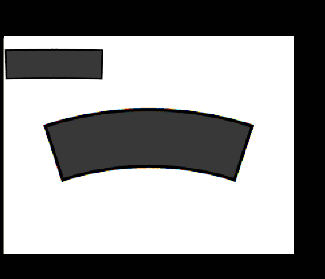
이 예에서는 곡선 세그먼트를 곧게 펴기 위해 17.390의 각도와 -36.389의 곡률이 필요했습니다.