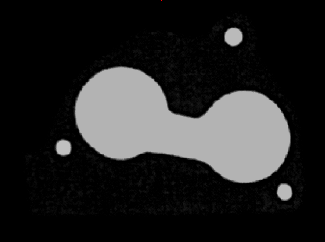
ImageMath
다목적 함수인 ImageMath는 모든 픽셀이 산술 연산의 결과(예: 덧셈, 뺄셈, 두 입력 이미지의 평균)인 회색조 또는 흑백 출력 이미지를 생성합니다.
ImageMath 입력
| 매개 변수 | 설명 | ||||||||||||||||||||||||||||||||||||||||||
|
이미지 1 |
이 인수는 유효한 이미지 데이터 구조를 포함하는 스프레드시트 셀을 참조해야 합니다. 기본적으로, 참조되는 셀은 반환되는 이미지 데이터 구조를 포함하는 A0입니다. |
||||||||||||||||||||||||||||||||||||||||||
|
이미지 2 |
이 인수는 유효한 이미지 데이터 구조를 포함하는 스프레드시트 셀을 참조해야 합니다. 기본적으로, 참조되는 셀은 반환되는 이미지 데이터 구조를 포함하는 A0입니다. |
||||||||||||||||||||||||||||||||||||||||||
|
조작 |
회색조 또는 흑백 출력 이미지를 생성할 이미지 처리 조작을 지정합니다.
|
||||||||||||||||||||||||||||||||||||||||||
|
표시 X |
왼쪽 상단 기준으로 출력 이미지를 표시할 x 좌표(기본값 = 0)를 지정합니다. |
||||||||||||||||||||||||||||||||||||||||||
|
표시 Y |
왼쪽 상단 기준으로 출력 이미지를 표시할 y 좌표(기본값 = 0)를 지정합니다. |
||||||||||||||||||||||||||||||||||||||||||
|
표시 |
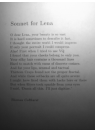
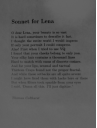
이미지에 어떤 그래픽 오버레이가 표시될지 지정합니다.
|

ImageMath 출력
|
반환 |
처리된 이미지를 포함하는 이미지 데이터 구조. 입력 매개 변수가 유효하지 않은 경우 #ERR. |
ImageMath 예
이 예에서는 개스킷의 구멍만 있는 출력 파일을 작성하는 것이 목표입니다. 나중에 다른 도구에서 이 구멍을 참조해 구멍에 대한 결정을 내릴 것입니다.
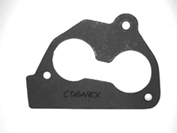
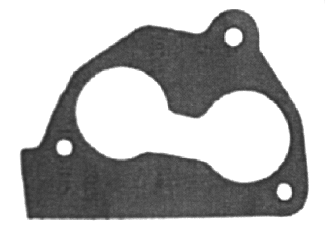
이미지 1을 위해 완전한 개스킷의 이미지(아래)를 촬상합니다.
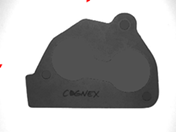
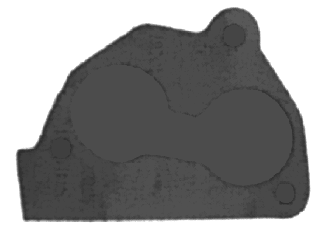
이미지 2는 이미지 1의 복사본이지만 흰색 구멍이 모두 채워져 있습니다. 이를 생성하기 위해 사용자는 Filter 함수를 스프레드시트에 삽입하고 속성 시트에서 "영역"이라는 단어를 선택한 후 속성 시트의 도구 모음에서 영역 최대화  단추를 클릭하여 ROI를 최대화합니다. ROI를 최대화하면 이미지 1과 이미지 2의 ROI 크기가 동일해집니다.
조작 풀다운 메뉴에서 "밝은 구멍 메우기"를 선택하고 다른 매개 변수의 기본 설정을 수락한 후 필터 속성 시트에서 확인을 클릭하면 이 사례의 구성이 완료되며 입력 이미지에 함수가 적용됩니다(아래 결과 참조).
이어서 ImageMath 함수를 스프레드시트에 삽입하고 속성 시트에서 A0을 이미지 1로 수락합니다. 이제 Filter의 출력 이미지를 이미지 2의 소스로 참조해야 합니다. 속성 시트의 "이미지 2"라는 단어를 두 번 클릭하면 속성 시트가 사라지며 In-Sight 스프레드시트가 드러납니다. Filter에 의해 반환된 이미지 데이터 구조를 클릭하고 작업 편집 도구 모음의 확인 단추를 눌러 선택한 내용을 확인하고 ImageMath 속성 시트로 돌아갑니다. (Enter 키를 누르거나 Image 데이터 구조를 두 번 클릭하여도 선택 항목을 확인할 수 있습니다.)
조작 풀다운 메뉴에서 "차이"를 선택하고 다른 매개 변수의 기본 설정을 수락한 후 ImageMath 속성 시트에서 확인을 클릭하면 이 사례의 구성이 완료되며 입력 이미지에 함수가 적용됩니다.
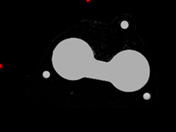
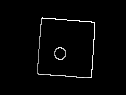
결과는 개스킷의 구멍만의 출력되는 이미지(아래 참조)입니다.