메뉴 모음 - 파일
메뉴 모음의 파일 탭은 작업을 생성하고, 열고, 저장하고, 비전 시스템와의 연결을 끊는 데 사용합니다.
| 옵션 | 단축키 | 설명 |
| 신규 | 해당 사항 없음 |
새 작업을 신속하게 만들 수 있습니다.
새로 생성되는 작업은 *.jobx 파일로 저장됩니다. 팁: 사용자 지정 작업 템플릿을 만드는 방법에 대한 자세한 내용은 아래 다른 이름으로 저장에 대한 설명을 참조하십시오.
참고:
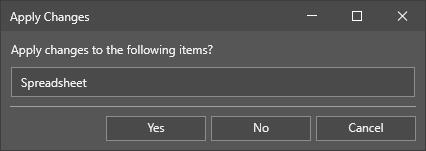
옵션을 클릭하면 계속하기 전에 작업을 저장하라는 메시지의 다음 대화 상자가 표시될 수 있습니다.
현재 로드된 작업을 저장하고 마법사를 계속하려면 예를 클릭하고 저장되지 않은 변경 내용을 삭제하고 계속하려면 아니요를 클릭합니다. 현재 열려 있는 작업을 계속 진행하려면 취소를 클릭합니다. |
| 열기 | 해당 사항 없음 |
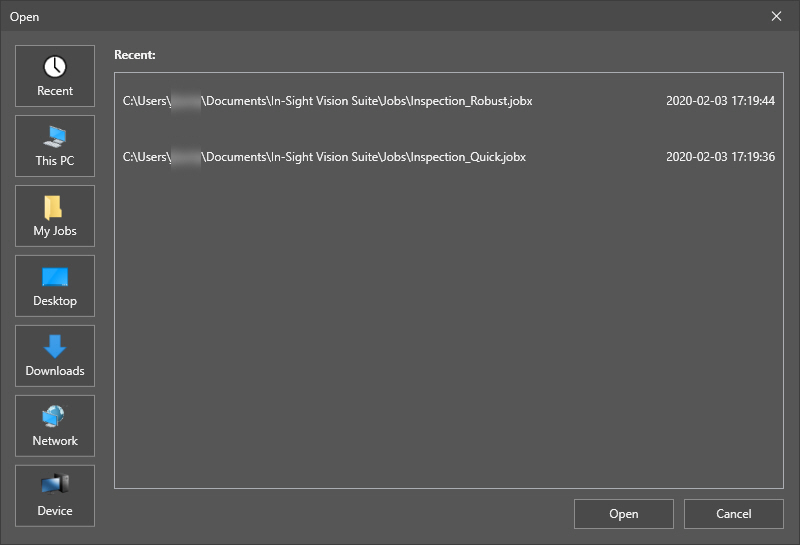
In-Sight 비전 시스템, In-Sight Vision Suite를 실행 중인 PC, 로컬 네트워크 저장소 등에 저장된 기존 작업을 열 수 있습니다.
왼쪽에 있는 단추를 사용하면 지원되는 저장 공간을 빠르게 탐색할 수 있습니다.
참고:
옵션을 클릭하면 계속하기 전에 작업을 저장하라는 메시지의 다음 대화 상자가 표시될 수 있습니다.
현재 로드된 작업을 저장하고 마법사를 계속하려면 예를 클릭하고 저장되지 않은 변경 내용을 삭제하고 계속하려면 아니요를 클릭합니다. 현재 열려 있는 작업을 계속 진행하려면 취소를 클릭합니다. |
| 모두 저장 | 해당 사항 없음 | 현재 작업을 저장합니다. 이전에 작업을 저장하지 않은 경우에는 다른 이름으로 저장 대화 상자가 열립니다. |
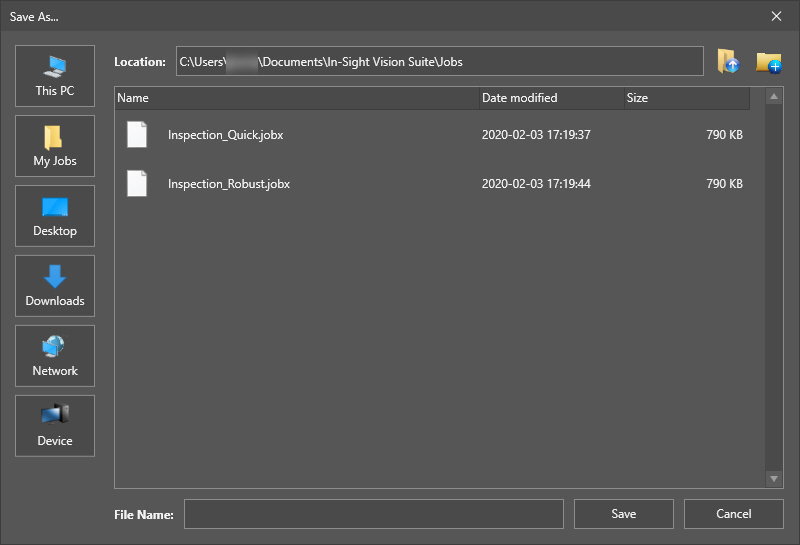
| 다른 이름으로 저장 | F12 |
현재 작업을 지정된 위치에 구성된 이름으로 저장합니다. 대화 상자의 배치 및 옵션은 열기 대화 상자와 동일합니다.
팁: 현재 작업을 사용자 지정 작업 템플릿으로 저장할 수 있습니다. 이렇게 하려면 다른 이름으로 저장 대화 상자에서 In-Sight Vision Suite 데이터 폴더(<X>:\Users\<username>\Documents\In-Sight Vision Suite\)로 이동하여 Job Templates 폴더를 새로 만든 후 작업을 이 폴더에 저장하십시오. 다음에 새 작업을 생성할 때 작업 마법사가 시작되어 작업 유형 선택 단계에서 기본값인 빈 스프레드시트 템플릿 아래에, 저장된 사용자 지정 템플릿이 나열됩니다. 여기에서 사용자 지정 템플릿을 선택하여 새 작업을 만들 수 있습니다.
|
| 이미지 열기 | 해당 사항 없음 | 장치 또는 PC에 저장된 새 이미지를 열고 스프레드시트 편집기로 로드할 수 있습니다. |
| 이미지를 다른 이름으로 저장... | Ctrl+Shift+S | 현재 스프레드시트 편집기에 로드된 이미지를 저장할 수 있습니다. In-Sight ViDi는 촬상된 이미지를 *.jpg 또는 *.bmp 형식으로 저장할 수 있습니다. |
| 종료 | 해당 사항 없음 |
현재 연결된 비전 시스템와의 연결을 끊고 In-Sight Vision Suite 화면으로 돌아갑니다. 참고: 연결을 끊기 전에 현재 작업 설정을 저장하거나 삭제하라는 대화 상자가 표시됩니다.
|
 (부모 디렉토리로 이동) 및
  (새 폴더) 단추를 사용하면 한 단계 앞의 폴더로 이동하거나 새 디렉토리를 만들 수 있습니다.