스크립트 편집기
스크립트 편집기는 JavaScript 코드를 작성하고 편집하는 데 사용됩니다. 자세한 내용은 다음을 참조하십시오.
- 단추의 On Clicked 이벤트 등 웹 페이지 요소 이벤트를 처리하기 위한 스크립트 포인트를 프로그래밍하는 데 사용되는 이러한 스크립트에 대한 자세한 내용은 웹페이지 HMI 스크립팅 항목을 참조하십시오. 이러한 스크립트는 HMI를 실행하는 웹 브라우저에서 실행되며 JavaScript로 작성됩니다.
- 비전 응용 프로그램을 스크립팅하기 위해 JavaScript 언어를 사용하는 방법에 대한 자세한 내용은 JavaScript 개요 항목을 참조하십시오.
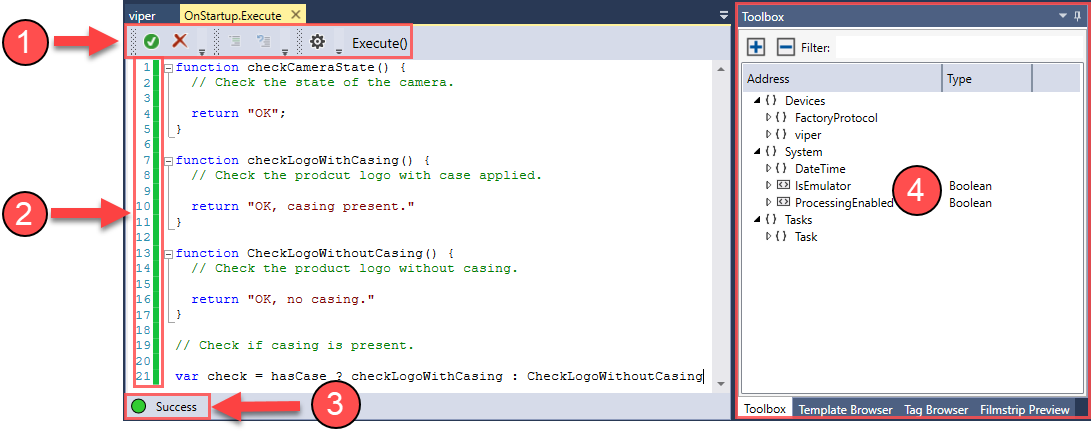
아래에서는 스크립트 편집기 GUI의 주요 부분을 설명합니다.
|
|
|
|---|---|
| 번호 | 설명 |
| 1 |
스크립트 편집기 컨트롤로 다음 단추가 포함되어 있습니다.
|
| 2 |
상태 표시줄로 각 행의 번호와 스크립트 유효성 검사 상태가 다음 색상으로 표시됩니다.
|
| 3 |
스크립트 유효성 검사 단추(1)를 눌러 수행한 스크립트 유효성 검사 결과.
|
| 4 |
도구 상자로 사용 가능한 도구가 나열됩니다. 도구 상자에서 원하는 태그 또는 $ 함수를 끌어 스크립트 편집기에 놓으면 현재 선택된 스크립트 행에 추가됩니다. |
 : 현재 스크립트의 유효성을 검사합니다. 구문 오류가 감지되지 않으면 상태 표시줄(2)과 유효성 검사 표시기(3)가 녹색으로 바뀝니다. 오류가 있으면 빨간색으로 바뀝니다. 단축키: F6.
 : 확인 후 전체 스크립트를 삭제합니다.
 : 현재 행(프롬프트가 있는 행) 또는 선택한 행을 주석으로 처리합니다. 동일한 행을 선택하고 이 단추를 여러 번 클릭하면 선택한 줄에 주석 태그가 다수 추가됩니다.
 : 선택한 주석 행의 주석을 해제합니다. 주석 행과 주석이 아닌 행을 동시에 선택한 경우에는 주석 행만 주석이 아닌 행으로 변경됩니다. 주석이 없는 행은 단추를 클릭해도 영향이 없습니다.