像素计数
像素计数工具用于根据所定义区域中的像素数确定某个特征是否存在。像素计数工具自动计算最佳灰度阈值 (0 - 255),在这个阈值范围内,该工具会对通过阈值定义的像素进行计数。
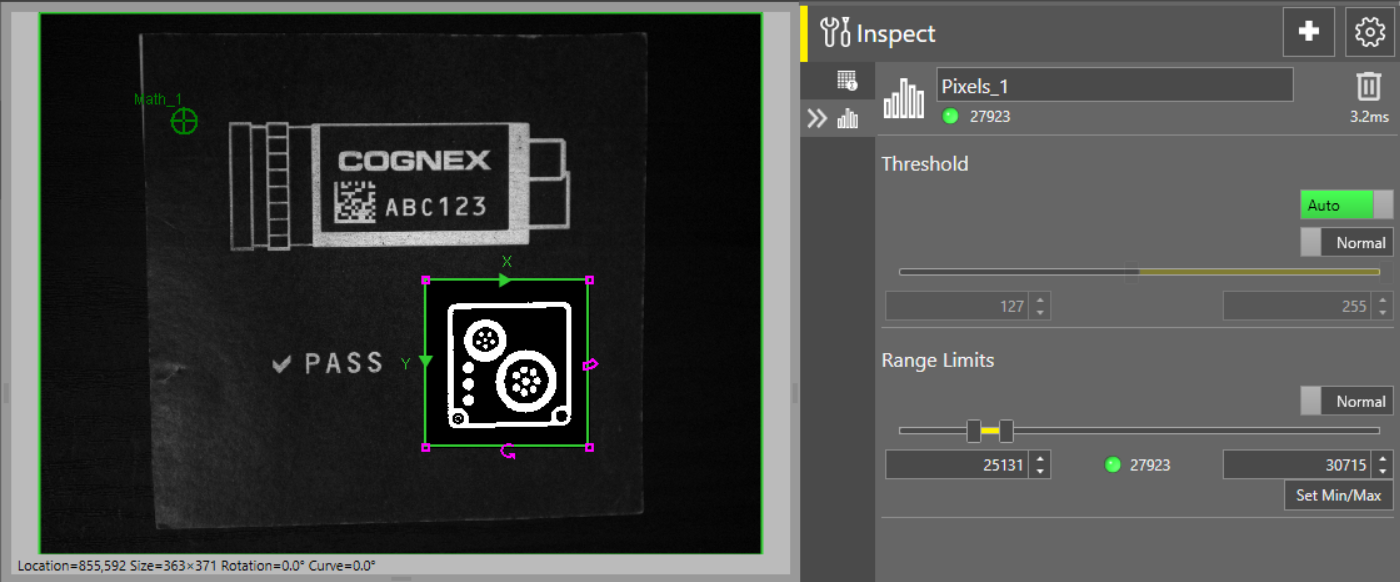
 要将像素计数工具添加到您的作业:
-
打开“检查”工具选择板,展开存在/不存在工具组,然后选择像素计数工具。
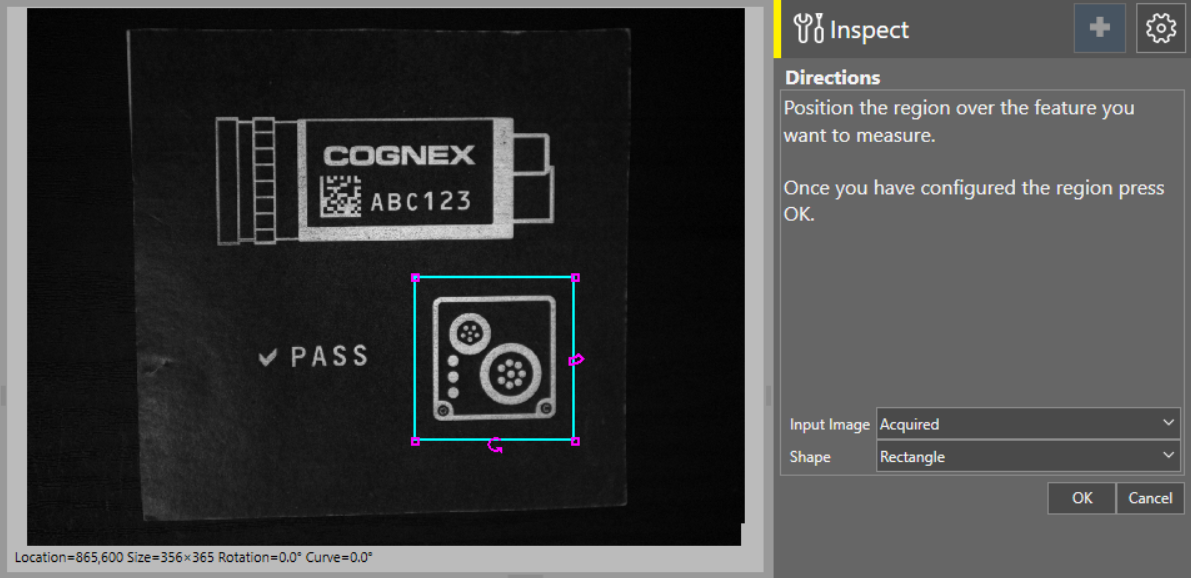
- 在出现的对话框中,通过在采集显示屏幕上调整框的大小和重新定位来定义区域。您可以使用右侧的搜索图形下拉菜单更改这个框的形状。可用形状包括矩形、圆、环形和多边形。
-
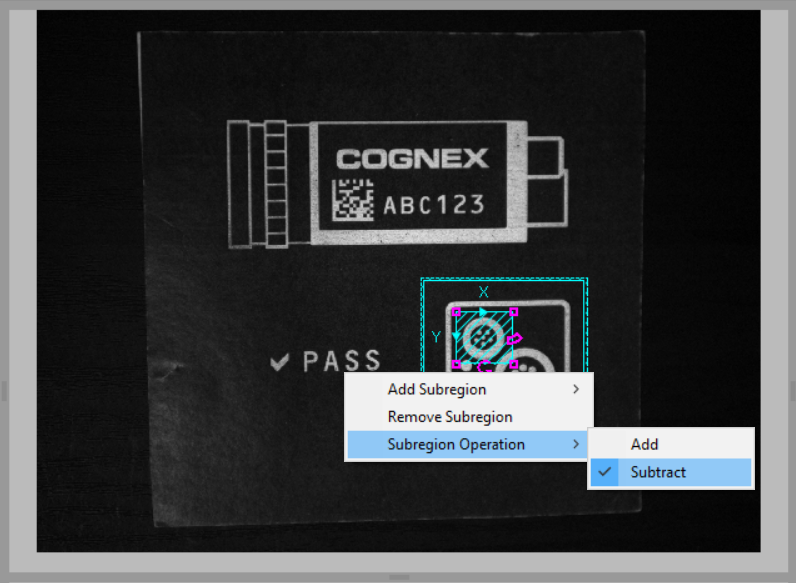
您还可以通过右键单击采集显示屏幕,然后在出现的下拉菜单中选择添加子区域 > 形状,将子区域添加到模型区域以屏蔽不相关或混淆特征。默认情况下,子区域会被添加到模型区域,但您可以进行更改,通过右键单击采集屏幕后在下拉菜单中选择子区域操作 > 减去来将其减去。
- 点击确定。
要更改阈值设置:
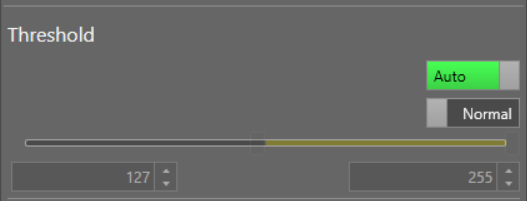
要启用手动阈值配置,请禁用自动切换按钮。如果启用自动,将会禁用阈值部分中的所有其他设置。
切换正常/反向切换按钮可反转阈值设置。当设置为正常时,像素计数工具会对阈值内的所有像素进行计数。当设置为反向时,像素计数工具会对超出阈值的所有像素进行计数。
使用滑块或通过在下面的框中输入数值来更改最小值和最大值阈值。
要调整范围限制:
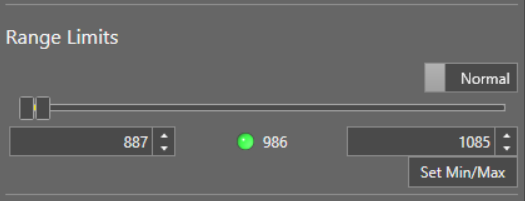
切换正常/反向切换按钮来更改生成工具结果的方式。如果设置为正常,当像素数量介于定义的最小值和最大值之间时,该工具会生成通过结果。如果设置为反向,当像素数量超出定义的最小值和最大值时,该工具会生成通过结果。
要调整有效范围,可以使用滑块更改像素数量的最小值和最大值,也可以在下方的框中输入数值。
单击设置最小值/最大值来使用自动计算的像素数量的最小值和最大值。当您添加工具或单击“设置最小值/最大值”按钮时,自动计算的最小值和最大值低于和高于所定义区域内当前像素数量 10%。